Como Fazer Figurinha No Wpp

Você já pensou em como fazer figurinha no wpp de forma rápida e personalizada? No WhatsApp, criar figurinhas divertidas é uma excelente maneira de deixar suas mensagens mais expressivas, sem precisar baixar aplicativos extras. Siga este guia passo a passo e em poucos minutos você terá sua primeira figurinha exclusiva no WhatsApp.
O que você precisa antes de começar a criar figurinha no wpp
Antes de colocar a mão na massa, reúna o básico para evitar interrupções. Ter a imagem certa e o aplicativo atualizado faz toda a diferença. Veja o que preparar:
- Um smartphone com WhatsApp instalado e atualizado.
- Acesso à internet (dados móveis ou Wi-Fi).
- Uma imagem salva na galeria ou um link para ela.
- Bastante criatividade para personalizar sua figurinha no wpp.
Como criar figurinha no wpp a partir de uma foto da galeria
A forma mais comum de fazer figurinha no wpp é recortando uma imagem já salva no seu celular. Vamos lá?
-
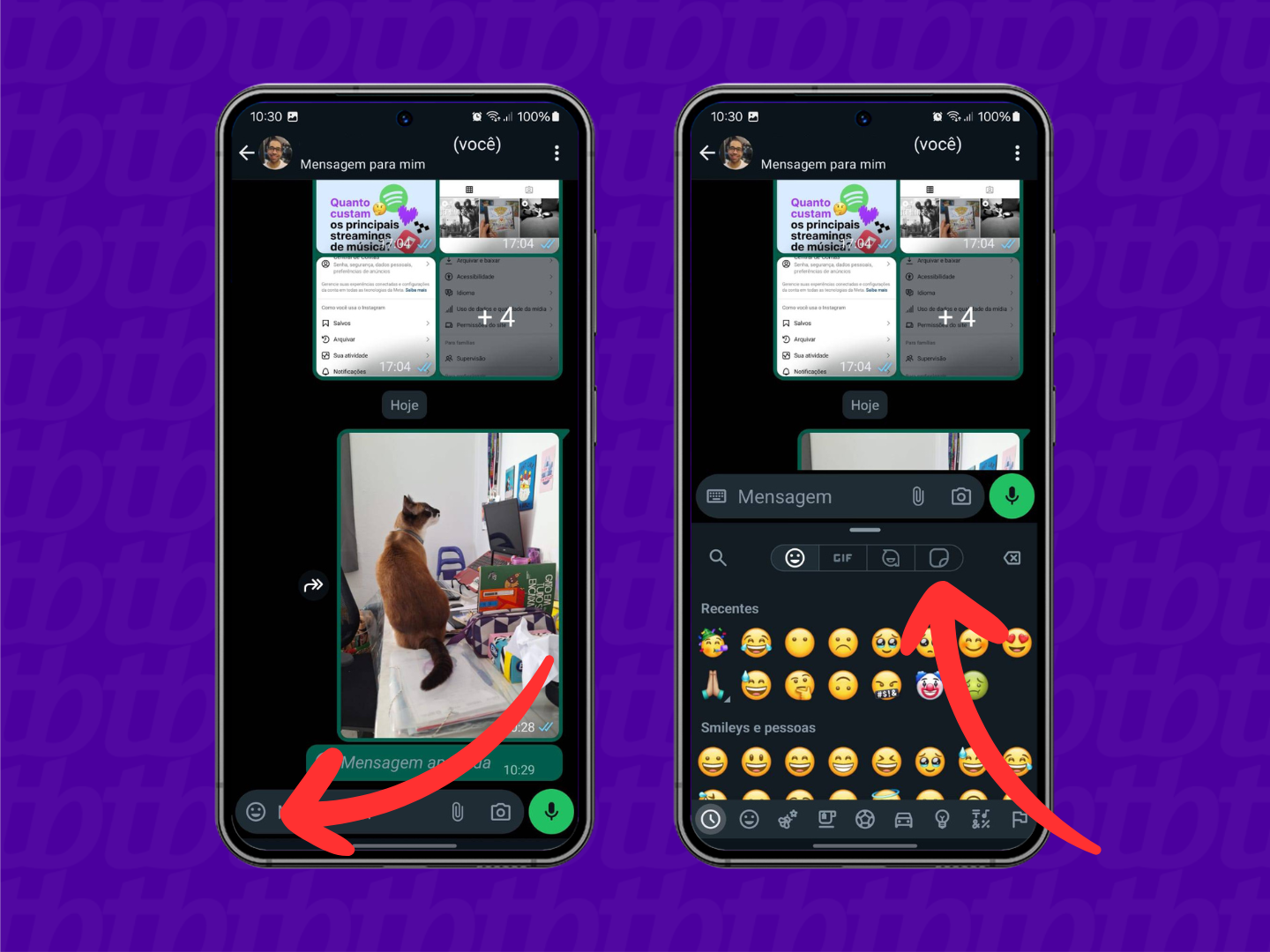
Abra o WhatsApp e acesse a conversa onde você vai enviar a figurinha. Toque no ícone de anexo (papel de cima) e selecione “Mais” ou o botão de câmera/galeria.
Como fazer figurinhas para WhatsApp no Android, iPhone e PC • Tecnoblog -
Escolha a opção de criar figurinha. Em muitas versões, você verá “Figurinha” ou um ícone de smiley virado para o carimbo. Toque nisso.
-
Selecione a imagem da galeria. Procure a foto que deseja transformar e confirme.
Ajustando o recorte e os toques iniciais
O WhatsApp exibe uma tela de edição com ferramentas simples. Você pode:
- Mover e redimensionar a imagem dentro da área circular ou retangular.
- Recortar para focar no trecho que importa.
- Adicionar textos, desenhos, carimbos ou stickers básicos disponíveis na tela.
-
Defina o formato final. Toque em “Próximo” e escolha entre “Enviar como” e “Salvar como”. Se for apenas para usar na conversa, envie direto. Se quiser reutilizar, salve na galeria.
/i.s3.glbimg.com/v1/AUTH_08fbf48bc0524877943fe86e43087e7a/internal_photos/bs/2020/T/P/ZQL0TSTvWDIzeB6XMAig/figurinhas-animadas-whatsapp-animated-sticker.jpg)
Como fazer figurinha no WhatsApp no iPhone, Android ou PC? Veja o guia -
Pronto! Sua figurinha personalizada está criada e pode ser enviada quantas vezes quiser.
É possível criar figurinha no wpp usando um link ou QR Code?
Se você tem uma imagem online, pode transformá-la em figurinha sem baixar primeiro. Aprenda o caminho alternativo:
-
Na mesma tela de criação de figurinha, procure a opção “Colar link” ou use o ícone de compartilhamento de URL.
-
Cole o link da imagem e aguarde o WhatsApp carregar a visualização.
/i.s3.glbimg.com/v1/AUTH_08fbf48bc0524877943fe86e43087e7a/internal_photos/bs/2022/F/Y/mqCNOBSQS6LXz1Ebf8cA/print-2.png)
Como fazer figurinha no WhatsApp? Veja guia para iPhone, Android e PC -
Recorte e edite normalmente, ajustando bordas, textos e desenhos como preferir.
-
Salve ou envie assim que a figurinha estiver do seu jeito.
Essa opção é super útil para fotos de notícias, prints de tela ou imagens que já estão na internet e você quer transformar rapidinho em figurinha no wpp.
Dicas para não errar na hora de fazer figurinha no wpp
Erros acontecem, mas podem ser evitados com alguns cuidados simples. Confira o que observar:
/i.s3.glbimg.com/v1/AUTH_08fbf48bc0524877943fe86e43087e7a/internal_photos/bs/2018/Z/A/RNUg9JTtaKNBkvp084kg/whatsapp-comeca-a-liberar-sticker-no-app-3.jpg)
- Imagem muito escura ou desfocada: o resultado final pode ficar ruim. Prefira fotos nítidas e com boa iluminação.
- Cortar a pessoa no meio: ajuste o recorte com calma para não cortar cabeças ou mãos.
- Texto ilegível: aumente o tamanho da fonte e escolha cores que contrastem com a imagem de fundo.
- Esquecer de salvar: se for reutilizar, salve na galeria depois de editar.
- Memória cheia: limpe o cache do WhatsApp periodicamente para evitar travamentos ao criar figurinha no wpp.
Resumo rápido: como fazer figurinha no wpp sem complicar
Quer relembrar na hora de colocar a mão na massa? Veja o essencial em formato de lista:
- Tenha uma foto boa e salva na galeria ou um link acessível.
- Toque no ícone de anexo e escolha “Mais” ou “Figurinha”.
- Selecione a imagem, recorte e use ferramentas de edição.
- Adicione textos, desenhos ou carimbos a gosto.
- Envie na conversa ou salve para usar depois.
Criar figurinha no wpp é uma habilidade que, com poucos minutos de prática, vira rotina. Use as dicas deste guia, solte a criatividade e transforme suas mensagens em verdadeiras obras de arte, tudo dentro do seu WhatsApp.
Posso usar fotos de qualquer lugar para criar figurinha no wpp?
Sim, desde que a imagem esteja salva no seu celular ou você tenha o link dela. Ajuste o recorte para respeitar direitos de autor e privacidade, especialmente ao compartilhar fotos de terceiros.
As figurinhas salvas funcionam em todos os dispositivos?
Figurinhas salvas na galerie são úteis para enviar sempre que precisar, mas cada dispositivo pode exibir levemente diferente conforme a versão do WhatsApp. Teste antes de usar em grupos grandes.
/i.s3.glbimg.com/v1/AUTH_08fbf48bc0524877943fe86e43087e7a/internal_photos/bs/2024/J/h/3TVZwrREAgcPAZ3TxR9Q/passo4.jpg)
Como melhorar a qualidade da figurinha no wpp?
Use imagens de alta resolução, faça o recorte com cuidado e evite zoom excessivo ao editar. Se precisar de mais detalhes, recorte apenas a parte essencial e evite distorcer a imagem.
