Como Fazer Figurinha Animada No Whatsapp

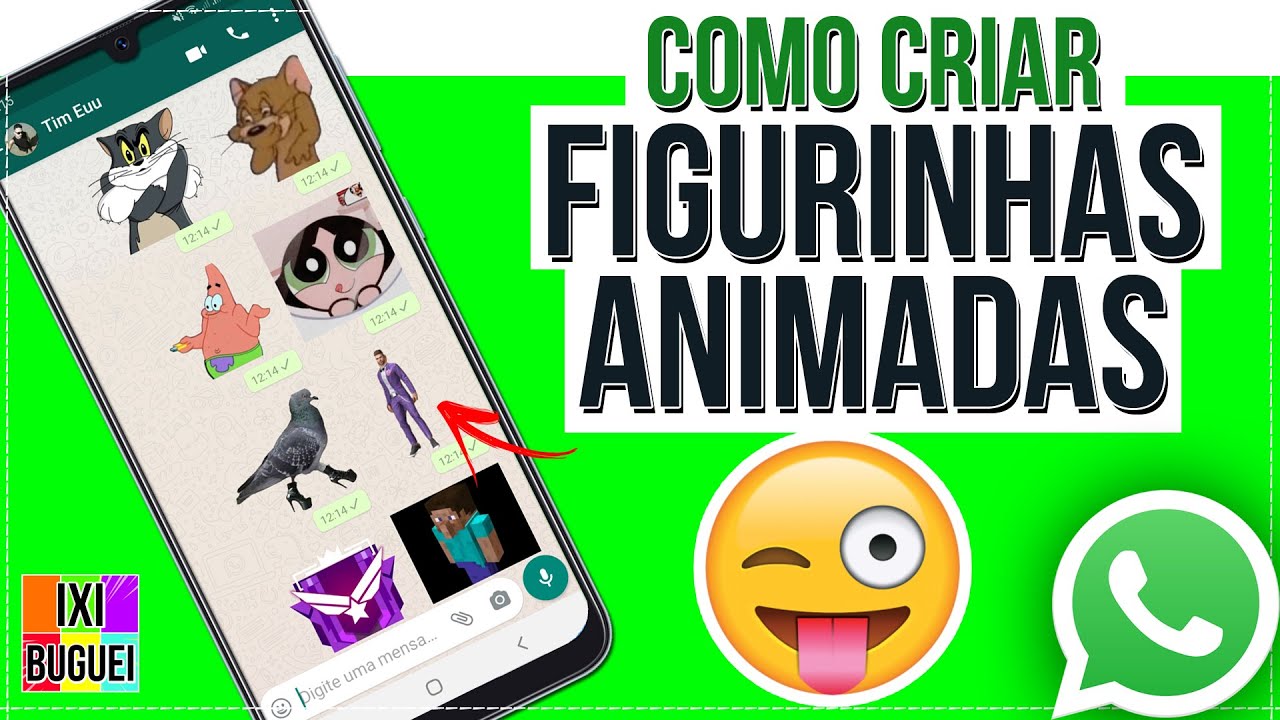
Neste guia, você vai aprender como criar figurinha animada no WhatsApp usando recursos simples do próprio aplicativo e, principalmente, o recurso de GIFs, que permite transformar um vídeo curtinho ou uma imagem em uma sequência animada que pode ser enviada como figurinha.
Resumo dos principais pontos
- Entenda a diferença entre figurinha estática e figurinha animada no WhatsApp.
- Use GIFs ou vídeos curtos para criar animações que funcionem como figurinha.
- Conheça os requisitos de tamanho e formato para não ter problemas ao enviar.
- Aprenda a inserir a animação como figurinha diretamente na conversa.
- Veja os erros mais comuns e como evitá-los para não frustrar o envio.
O que você precisa entender antes de começar
O WhatsApp não permite criar uma "figurinha animada" no sentido de desenho quadro a quadro dentro do app, mas você pode enviar um GIF ou um vídeo curto que funcione como uma figurinha animada. A chave está em converter o seu conteúdo em um formato compatível, geralmente um GIF, e então enviá-lo como uma figura única que se reproduz automaticamente na conversa.
Quais são os requisitos e ferramentas necessárias
Para criar e enviar uma figurinha animada, você não precisa de softwares caros, mas é preciso organizar os arquivos e entender os limites de tamanho do WhatsApp.
- Fonte da animação: pode ser um vídeo curto, uma série de fotos em sequência ou até mesmo um GIF já pronto encontrado na internet.
- Conversor de vídeo para GIF: aplicativos para celular ou sites que transformam MP4 em GIF, como apps de edição simples ou ferramentas online.
- Editor de GIF (opcional): aplicativos que permitem cortar, ajustar velocidade e reduzir o peso do arquivo GIF.
- WhatsApp: a versão mais recente do aplicativo instalada no seu smartphone.
- Armazenamento e conexão: espaço suficiente no celular e uma conexão estável para fazer o upload sem falhas.
Como criar uma figurinha animada no WhatsApp passo a passo
A seguir, apresento o caminho mais direto: transformar um vídeo ou sequência de imagens em GIF e enviá-lo como figurinha.
- Escolha o conteúdo que virá a animação: grave um vídeo curto de até alguns segundos com o celular ou selecione um trecho já gravado que queira transformar em figurinha animada.
- Converta o vídeo em GIF: use um aplicativo ou site de conversão, importe o vídeo e exporte como GIF, prestando atenção na duração e na qualidade para não gerar um arquivo muito pesado.
- Edite e reduza o tamanho do GIF: abra o GIF em um editor, recorte partes desnecessárias, ajuste a taxa de quadros e diminua a resolução se necessário para caber no limite de envio do WhatsApp.
- Salve o GIF no celular: certifique-se de que o arquivo esteja acessível na galeria de fotos ou na pasta de downloads do seu dispositivo.
- Abra o WhatsApp e a conversa desejada: entre na conversa onde você quer enviar a figurinha animada.
- Toque no ícone de anexo (ícone de papel de câmera ou mais): selecione a opção "Galeria" ou "Arquivos" e procure o seu GIF.
- Selecione o GIF e envie: ao tocar nele, o WhatsApp deve reconhecê-lo como uma mídia e enviá-lo como uma figurinha animada que se reproduz automaticamente na conversa.
É possível usar fotos ou vídeos diretamente?
Sim, você pode criar uma sequência rápida de fotos e transformá-la em GIF, ou enviar um vídeo curto como figurinha, desde que o formato seja compatível. O truque está em deixar o movimento suave e o arquivo leve para não prejudicar a visualização.
Quais são os erros mais comuns e como evitá-los
Muita gente tenta enviar vídeos grandes ou GIFs pesados e acaba encontrando erro de envio ou o arquivo não toca na outra pessoa. Para evitar isso, mantenha a duração entre 2 e 5 segundos, prefira resoluções menores, como 480p, e teste o envio antes de confirmar. Outro erro é esquecer que GIFs ocupam mais dados que vídeos comprimidos, então use opções de conversão que preservem a qualidade sem exagerar no peso.
![Como fazer figurinha animada para WhatsApp [Guia Completo]](https://res.cloudinary.com/dte7upwcr/image/upload/f_auto,c_limit,w_3840,q_auto/v1639792746/blog/blog2/como-fazer-figurinha-animada-para-whatsapp/como-fazer-figurinha-animada-para-whatsapp2.gif)
Perguntas frequentes
Posso criar figurinha animada sem usar GIF?
No WhatsApp, a forma mais prática de figurinha animada é usando GIF; vídeos enviados como figura podem funcionar em algumas versões, mas não reproduzem automaticamente como GIF.
Qual o tamanho máximo do GIF para enviar como figurinha?
O WhatsApp costuma limitar o tamanho de arquivos multimídia; para GIFs, recomenda-se ficar abaixo de 10 MB para evitar falhas no envio.
O contato recebe a figurinha animada como uma reprodução automática?
Sim, quando você envia um GIF como figura, ele é reproduzido automaticamente na conversa, criando a sensação de uma figurinha animada.
/i.s3.glbimg.com/v1/AUTH_08fbf48bc0524877943fe86e43087e7a/internal_photos/bs/2020/q/J/4RdKSUQGidSwscXL0RPg/animated-stickers-whatsapp-como-fazer-figurinha-de-gif.jpg)
Posso usar a câmera do celular para criar a animação diretamente?
Você pode gravar um vídeo curto e transformá-lo em GIF com um aplicativo, mas o WhatsApp não cria GIFs diretamente a partir de gravações sequenciais.
