Como Fazer Espelhamento Do Celular Para Tv

Descubra como fazer espelhamento do celular para TV com facilidade e rapidez, usando as opções nativas ou apps confiáveis. Este guia prático permite que você compartilhe fotos, vídeos e apps diretamente na tela grande, sem complicações.
O que é o espelhamento de celular para TV e para que serve
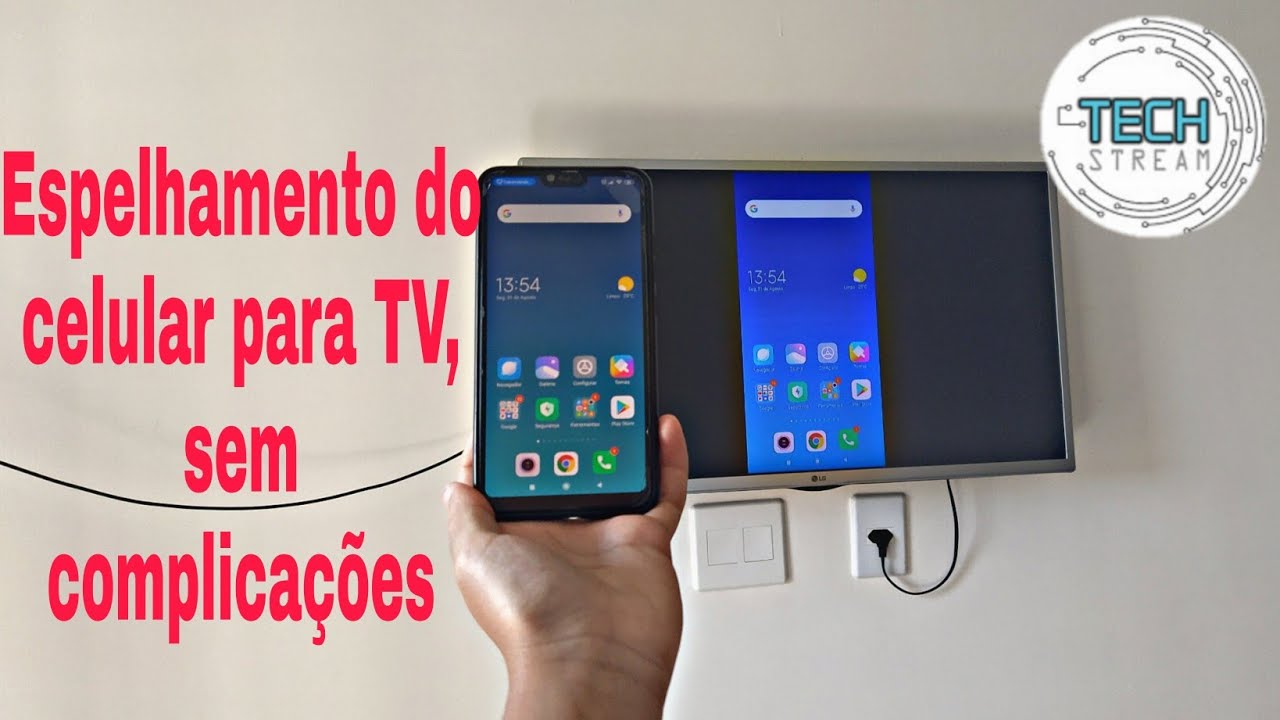
O espelhamento de celular para TV é a transmissão em tempo real do que aparece no seu smartphone para a tela da televisão. Ele serve para mostrar apresentações, jogar, ver filmes ou compartilhar fotos com a família, tudo com maior comodidade e sem perder a qualidade visual.
Verificar se o celular e a TV são compatíveis com Miracast
Antes de iniciar, confira se o seu celular e a TV têm suporte a Miracast, tecnologia que permite espelhar a tela sem cabos. Na TV, acesse as configurações de exibição ou entradas e procure por Miracast, Screen Mirroring ou Wireless Display. No celular, entre em Configurações, procure por Conexão sem fio, Display ou Espelhamento e veja se a opção Espelhar tela ou Miracast está disponível.
Ligar a TV e preparar a tela de espelhamento
Com o Miracast confirmado, ligue a TV e ajuste a fonte de entrada para a porta HDMI ou para a própria função Screen Mirroring, se disponível. No controle da TV, selecione a opção correspondente e aguarde a tela de lista de dispositivos pronta para receber a conexão do celular.
Como ativar o espelhamento sem app (usando o Android)
Se o seu celular for Android, abra o painel de notificas, toque no ícone de Espelhar tela, Screen Mirroring ou Cast. Na lista que aparece, selecione o nome da sua TV. Confirme o código exibido na TV, se for necessário, e aguarde a tela ser replicada em segundos.
Como espelhar usando a função nativa do iOS para TV Apple
Se você usa um iPhone, ative o Espelhamento de Tela indo até Central de Controle, tocar na tela de Espelhamento e escolher a Apple TV conectada na TV. A conexão é rápida e segura, e você pode alternar entre usar o celular como controle e estender a exibição para a televisão.

Quais são as melhores apps para espelhamento quando o recurso nativo não funciona
Em casos em que o Miracast não está disponível, use apps confiáveis como Google Home, Smart View (Samsung), ApowerMirror, AirServer ou LetsView. Essas ferramentas permitem espelhar a tela do celular para TV via Wi-Fi ou cabo USB, oferecem controle remoto e, em alguns casos, até gravação da sessão.
Como resolver problemas comuns e melhorar a qualidade do sinal
Para evitar travamentos e atrasos, mantenha celular e TV conectados à mesma rede Wi‑Fi 5 GHz, minimize obstáculos entre eles e evite usar muitos apps ao mesmo tempo. Se o som não sair da TV, ajuste as preferências de áudio no celular para saída via HDMI ou altere para uma conexão Bluetooth com o alto-falante da sala.
Perguntas frequentes
Precisa de cabo ou conexão Wi‑Fi para fazer o espelhamento?
O espelhamento básico funciona sem cabo, usando Wi‑Fi, mas alguns casos, como qualidade 4K ou extensão de tela, podem exigir cabo HDMI ou adaptador dependendo dos dispositivos.
/i.s3.glbimg.com/v1/AUTH_08fbf48bc0524877943fe86e43087e7a/internal_photos/bs/2023/L/e/3SLLDSRFWaGPbnUbdFxQ/google-home.jpg)
O espelhamento consome muita bateria do celular?
Sim, pois a tela permanece acesa e a transmissão usa processamento e Wi‑Fi; use carregador ou reduza o brilho para aumentar a autonomia durante as sessões prolongadas.
Posso espelhar a tela do celular para TV em casa e fora dela?
Em casa, a conexão é direta via Wi‑Fi; fora dela, use VPN ou apps com suporte a transmissão remota, lembrando que a qualidade depende da velocidade da internet disponível.
O espelhamento atrasa a tela do celular durante a transmissão?
Pode haver leve atraso, chamado latency, especialmente em redes movimentadas; otimizar a rede, fechar apps extras e usar cabos cabem reduzir essa latência significativamente.

COMO ESPELHAR O CELULAR NA TV - FÁCIL E RÁPIDO
MAIS TUTORIAIS SOBRE SMART TVS: ➡ Conectar fone de ouvido bluetooth na TV: https://youtu.be/FMoEuoUC9V8 ➡ TVs ...
