Como Fazer Deposito Em Dinheiro No Nubank
/i.s3.glbimg.com/v1/AUTH_08fbf48bc0524877943fe86e43087e7a/internal_photos/bs/2022/1/H/KZKgpKRjKOqN4UvE8bUw/nubankp1.jpg)
Você aprenderá neste guia como fazer depósito em dinheiro no Nubank de forma prática e segura, usando as opções disponíveis na rede de caixas eletrônicos parceiros. Este tutorial explica desde a preparação até a confirmação do crédito na sua conta digital.
Entenda como funciona o depósito em dinheiro no Nubank
O depósito em dinheiro no Nubank não é feito diretamente pelo aplicativo, mas sim por meio de caixas eletrônico de redes parceiras, como o Banco do Brasil, Bradesco, Itaú, Santander e outros. O valor depositado é convertido em crédito na sua conta após o processamento na rede. Antes de sair de casa, confirme se a sua agência e o caixa eletrônico fazem parte do grupo de parceiros aceitos.
Verifique os requisitos e a compatibilidade
- Cartão de débito emitido pelo Nubank vinculado à sua conta digital.
- Aplicativo Nubank atualizado instalado no seu smartphone, com acesso seguro.
- Caixa eletrônico da rede Banco do Brasil, Bradesco, Itaú, Santander ou outro parceiro listado no app.
- Valor em dinheiro disponível e dentro dos limites estabelecidos pela instituição e pelo próprio caixa.
Localize um caixa eletrônico parceiro
A chave para fazer depósito em dinheiro no Nubank é usar o caixa eletrônico da rede correta. Prefira unidades do Banco do Brasil, Bradesco, Itaú ou Santander, pois elas geralmente oferecem essa função. Evite caixas de outras marcas, pois podem não processar a transação. Consulte a aba “Parceiros” ou “Ajude” no aplicativo para ver a lista atualizada de caixas eletrônico autorizados.
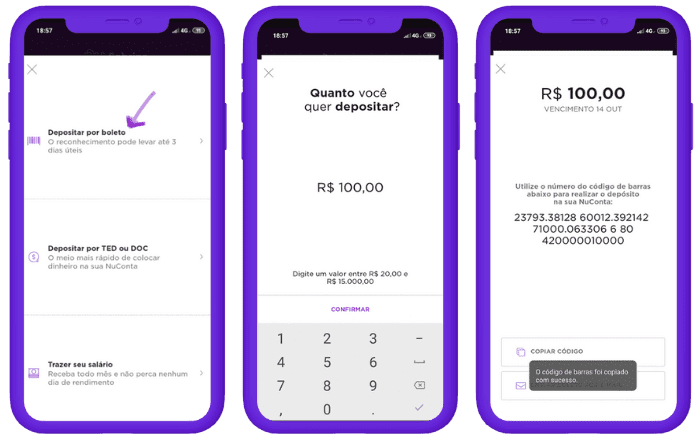
Opções de acesso e login no aplicativo
Antes de sair de casa, abra o aplicativo Nubank e certifique-se de estar com a sessão ativa. Use reconhecimento facial, senha ou outro método de autenticação configurado. Isso evita retrabalho caso precise acessar informações rápidas durante o processo, como o comprovante ou orientações específicas do caixa eletrônico.
Como fazer depósito em dinheiro no Nubank passo a passo
- Abra o aplicativo Nubank e acesse sua conta.
- Toque em “Cartões” e selecione o cartão de débito vinculado.
- Escolha a opção “Depositar dinheiro” ou “Fazer depósito” dentro do cartão.
- Será exibida a lista de redes e caixas eletrônicos autorizados para essa função.
- Selecione a opção correspondente ao banco do caixa em que você está.
- Anote ou salve o código de barra ou QR Code apresentado, se for exibido.
- Dirija-se ao caixa eletrônico da rede compatível e insira o cartão.
- No menu do caixa, escolha a opção “Depósito” e, se solicitado, selecione “Outras contas” ou “Débito automático”.
- Insira o valor exato em dinheiro que deseja depositar.
- Confirme a operação e aguarde a saída do comprovante.
Guarde o comprovante e confirme o processamento
O comprovante emitido pelo caixa eletrônico é a única prova física da transação. Guarde ele por pelo menos 7 dias, caso precise entrar em contato com o suporte. No aplicativo Nubank, acompanhe a movimentação em “Extrato” ou “Cartão”. O crédito geralmente aparece em até 24 horas, mas pode levar mais tempo em horários de pico ou finais de semana.
Dicas para evitar problemas e erros comuns
- Não use caixas eletrônicos de outras redes não listadas no aplicativo.
- Evite depósito com valores que ultrapassem os limites diários do caixa ou da sua conta.
- Confirme se o caixa está na rede autorizada antes de inserir o cartão.
- Não force a inserção de dinheiro de forma incorreta; siga as orientações da tela.
- Caso o dinheiro seja rejeitado, retire-o imediatamente e cancele a operação no aplicativo.
- Evite ficar com o comprovante por longos períodos; destrói-o de forma segura após a confirmação do crédito.
Onde encontrar ajuda adicional
Se surgir dúvida sobre como fazer depósito em dinheiro no Nubank, acesse o “Ajuda” no aplicativo, fale com um atendente pelo chat ou consulte as orientações nas agências parceiras. Em caso de falha na creditagem, entre em contato com o suporte Nubank passando o código do comprovante e o horário exato da transação. A rapidez na solução depende da precisão dos dados fornecidos durante o processo.
/i.s3.glbimg.com/v1/AUTH_08fbf48bc0524877943fe86e43087e7a/internal_photos/bs/2019/r/G/VRqVdASA6BFlJRrst8gA/foto-2.jpg)
