Como Fazer Backup Do Whatsapp De Conversas Apagadas
/i.s3.glbimg.com/v1/AUTH_08fbf48bc0524877943fe86e43087e7a/internal_photos/bs/2018/p/g/INBxMVQWGksazXYjyE6w/backup-de-arquivos-do-whatsapp-3.jpg)
Este guia ensina como fazer backup do WhatsApp de conversas apagadas e como recuperar essas conversas perdidas de forma segura. Você vai entender os passos essenciais para evitar a perda definitiva de mensagens importantes.
Entender o backup automático do WhatsApp
O WhatsApp faz backup das conversas automaticamente para a nuvem do Google Drive (Android) ou para o iCloud (iOS). No entanto, quando você apaga uma conversa no celular, o backup já existente pode não restaurar essa conversa específica imediatamente. É importante saber que o recurso de backup salva mensagens, fotos, vídeos e documentos, mas configurações e status podem ter regras diferentes. Se você apagou uma conversa recente, a primeira ação deve ser verificar se já há um backup recente feito automaticamente.
Verificar status do backup ativo
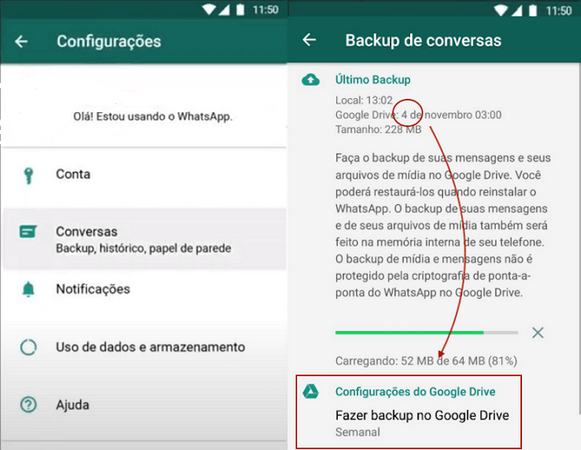
Antes de tentar restaurar, confirme se o backup está habilitado. No Android, acesse Configurações > Aplicativos > WhatsApp > Armazenamento > Backup no Google Drive. Lá você vê a data e hora do último backup. No iPhone, vá para Configurações > WhatsApp > Backup e veja a última sincronização com o iCloud. Se o backup estiver desativado, convém ativá-lo imediatamente para proteger novas conversas. Ter um backup ativo é a base para qualquer tentativa de recuperar conversas apagadas.
/i.s3.glbimg.com/v1/AUTH_08fbf48bc0524877943fe86e43087e7a/internal_photos/bs/2021/E/o/pMYJqDQ8SmdjLgWfqI5Q/2016-07-26-passo-47.png)
Reinstalar o WhatsApp e ativar a conta
Quando você apaga uma conversa acidentalmente, a desinstalação e reinstalação do WhatsApp pode ajudar a buscar o backup na nuvem. Desinstale o app, reinstale-o e abra a conta com o mesmo número de telefone. Durante a ativação, o WhatsApp pergunta se você deseja restaurar as mensagens do backup. Essa etapa é importante porque o processo de restauração baixa as conversas salvas na nuvem. Se o backup incluir a conversa apagada, ela volta automaticamente. Caso contrário, siga para estratégias adicionais.
Forçar o download de mensagens apagadas
Mesmo após a reinstalação, algumas mensões apagadas podem não aparecer. Nesse caso, use a funcionalidade de "Download" dentro do próprio WhatsApp. Abra o chat em grupo ou individual, toque nos três pontos e procure por "Mais" ou "Download". Se a mensagem ainda estiver nos servidores por um curto período, o download pode trazê-la de volta. Essa técnica funciona melhor para mensagens apagadas recentemente e em grupos, onde cópias podem estar nos servidores temporariamente.
Usar backups locais no celular
Além do backup em nuvem, o WhatsApp permite salvar cópias locais no próprio celular. Se você fez backup manualmente com ferramentas ou arquivos ZIP, pode usar esses recursos para recuperar conversas apagadas. Procure pastas com nomes relacionados ao WhatsApp em "Arquivos" ou "Gerenciador de arquivos". Exemplos de locais comuns incluem "WhatsApp/Databases" no Android. Copie esses arquivos para um local seguro antes de reinstalar o aplicativo. Um backup local bem-sucedido permite uma restauração mais precisa, especialmente quando a nuvem está desatualizada.

Ferramentas e requisitos necessários
Estas são as ferramentas e pré-requisitos que você deve preparar antes de iniciar o processo de recuperação:
- Smartphone com Android ou iPhone com acesso ao sistema atualizado.
- Conta do Google Drive (Android) ou iCloud (iOS) ativa e com espaço suficiente.
- Conexão estável com a Internet para fazer o download do backup.
- Cartão SIM ou acesso à conta que vincula o WhatsApp.
- Opcional: computador com software de terceiros confiável, caso queira uma varredura mais profunda.
- Bateria carregada e, se possível, desativar temporariamente o bloqueio de tela durante o processo.
Erros comuns e como evitá-los
Encontrar problemas ao tentar recuperar conversas apagadas é comum, mas muitos erros podem ser evitados com atenção. Um erro frequente é reinstalar o WhatsApp sem desativar a criptografia de backup, o que pode travar a restauração. Outro problema é usar uma conta de nuvem diferente da que estava no celular original. Você também deve evitar limpar os dados do WhatsApp antes de confirmar que o backup está disponível. Não ignore as notificações do WhatsApp sobre backup falhado, pois elas indicam problemas de espaço ou conexão. Ao seguir os passos com calma, você reduz drasticamente o risco de falhas.
Perguntas frequentes
P: Posso recuperar conversas apagadas sem fazer backup antes?
R: Depende. Se o backup automático estava ativo e incluía a conversa, é possível restaurar após reinstalar o WhatsApp. Sem qualquer backup, a recuperação torna-se muito difícil.
P: O backup do WhatsApp salva todas as conversas para sempre?
R: Não. O backup salva até um limite definido pela nuvem e pode substituir versões anteriores. Mensagens apagadas antes do backup mais recente podem não voltar.
P: Existe jeito de ver mensagens apagadas no próprio chat sem restaurar?
R: Em grupos, às vezes mensagens apagadas ficam visíveis por pouco tempo nos servidores, mas isso não é garantido. A restauração pelo backup é a forma mais confiável.
P: E se eu trocar de celular?
R: Ao configurar o WhatsApp no novo celular com a mesma conta, o backup em nuvem permite transferir conversas, desde que o backup esteja atualizado e compatível com o sistema do novo dispositivo.
/i.s3.glbimg.com/v1/AUTH_08fbf48bc0524877943fe86e43087e7a/internal_photos/bs/2018/q/S/HQtpRXRaAOUNrj25T7tw/backup-de-arquivos-do-whatsapp-2.jpg)
P: Quanto tempo as mensagens ficam nos servidores após exclusão?
R: Mensagens apagadas geralmente não ficam armazenadas por longo tempo nos servidores do WhatsApp; a recuperação depende do backup local ou em nuvem existente.
Seguir essas orientações aumenta bastante as chances de recuperar conversas apagadas no WhatsApp. Planeje seus backups, mantenha a conta ativa e esteja atento às notificações para evitar surpresas. Com paciência e atenção, é possível restaurar mensagens importantes e reduzir a perda de dados valiosos.
