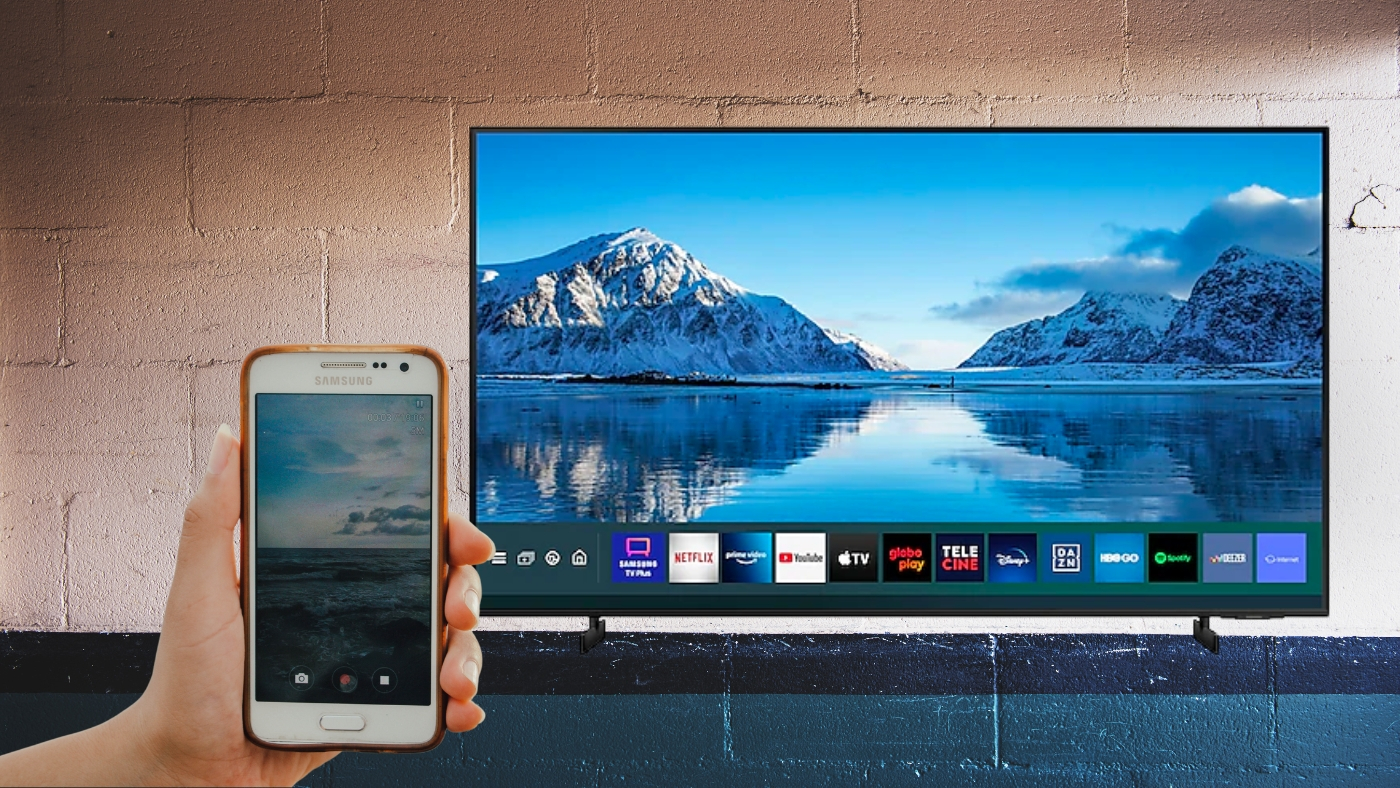
Como Faz Para Conectar O Celular Na Tv
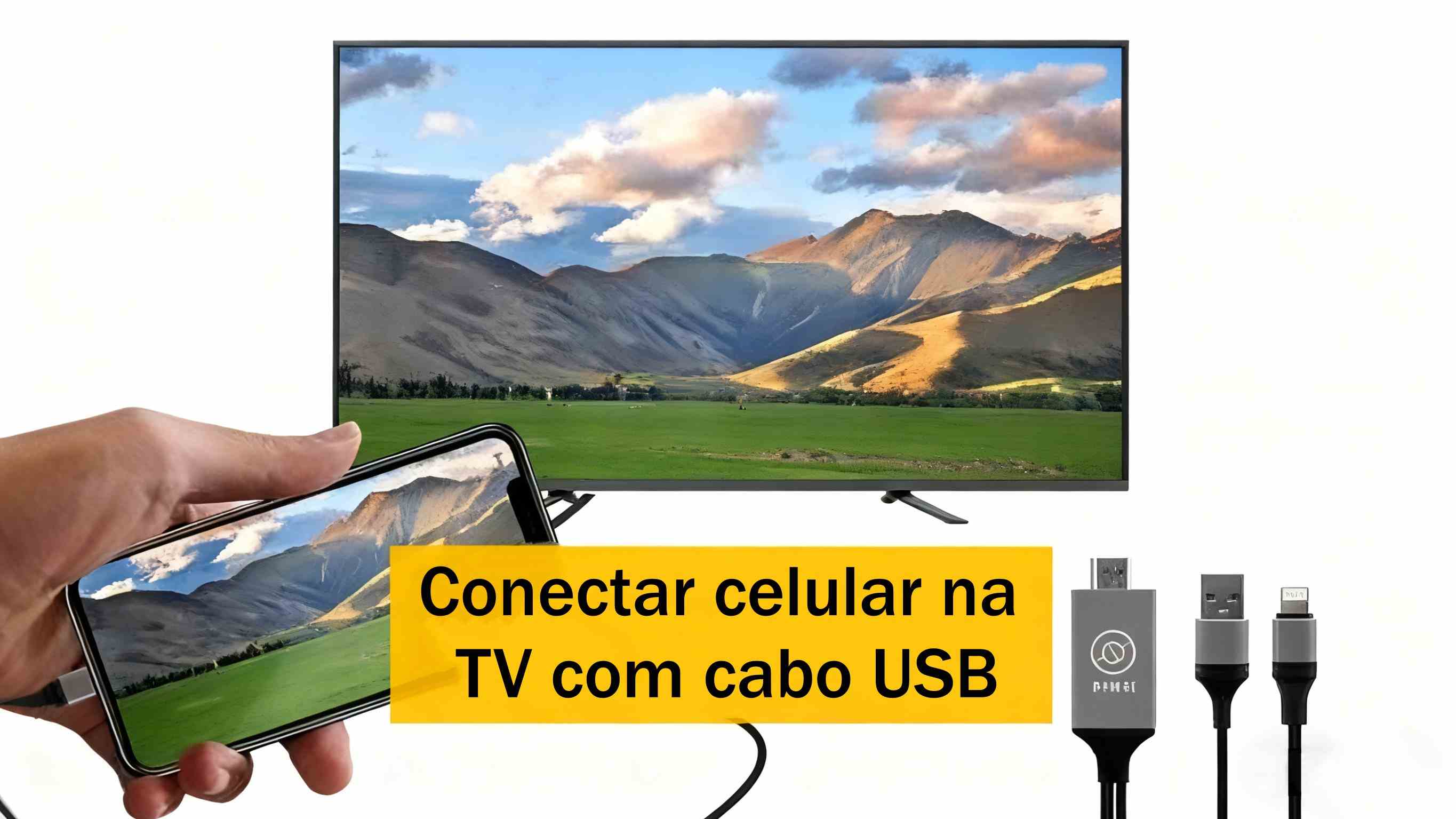
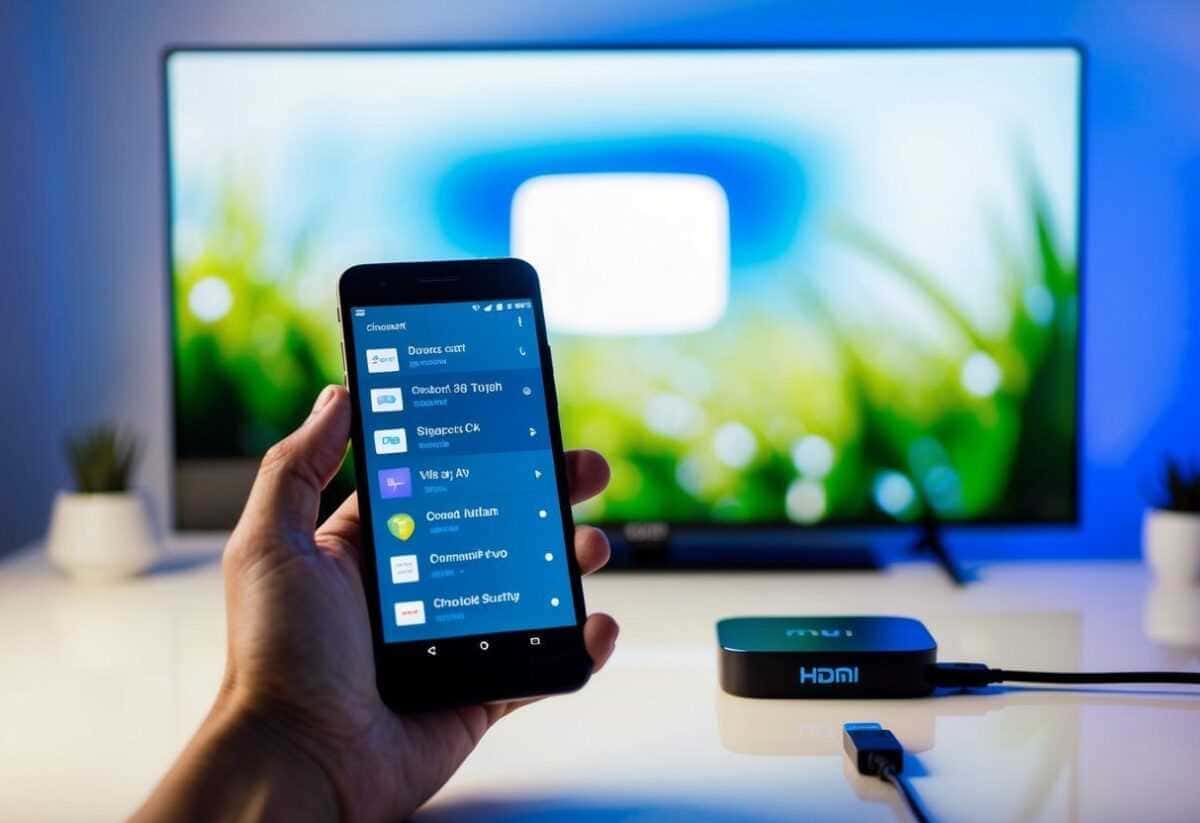
Conectar o celular na tv permite transformar a sala em um cinema, exibir fotos, vídeos e até jogos com tela maior e som mais potente. Neste guia detalhado, você vai descobrir como fazer para conectar celular na TV usando diferentes conexões sem fio e com fio, otimizar a qualidade e solucionar problemas comuns.
Qual a melhor maneira de conectar celular na TV hoje
Antes de entrar nas etapas, entenda que existem basicamente duas grandes categorias: conexões sem fio, que usam Wi‑Fi ou tecnologia de espelhamento, e conexões com fio, que ligam o celular diretamente à televisão via cabo HDMI ou adaptador. A escolha depende da compatibilidade do seu celular, da TV e da qualidade de vídeo que deseja.
Verifique se celular e TV são compatíveis
O primeiro passo para conectar celular na TV é confirmar os recursos disponíveis em ambos os dispositivos. Nem todos os celulares oferecem as mesmas opções, assim como nem todas as TVs as suportam.
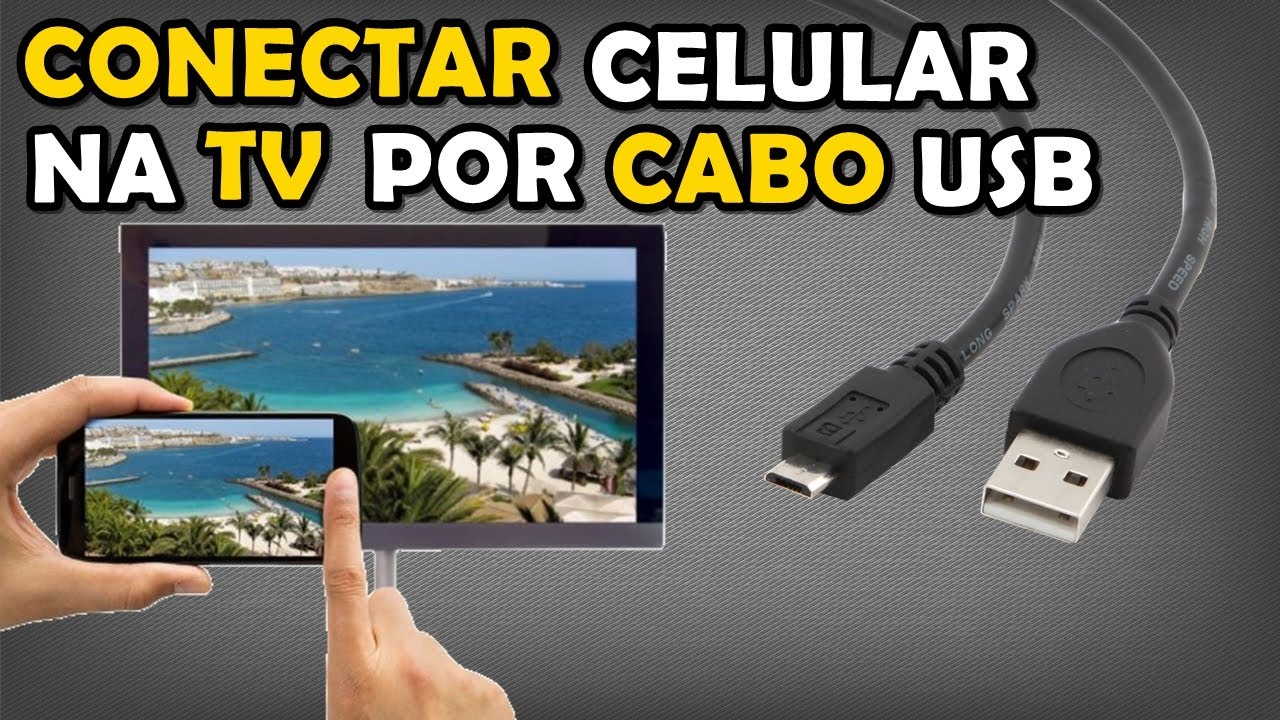
Recursos importantes no celular
- Tela sem fio (Miracast, Wi‑Fi Direct, AirPlay)
- Saída HDMI via adaptador USB‑C ou microUSB
- Aplicativos nativos de streaming (Chromecast, AirPlay)
Recursos importantes na TV
- Entrada HDMI padrão
- Conexão Wi‑Fi integrada
- Suporte a AirPlay, Miracast ou Google Cast
Use o espelhamento sem fio (Wi‑Fi)
O método mais comum para conectar celular na TV sem cabos é o espelhamento de tela via rede Wi‑Fi. Esse recurço pode se chamar Screen Mirroring, Smart View, Wireless Display ou Quick Connect, dependendo da marca.
No Android
- Certifique-se de que celular e TV estão conectados à mesma rede Wi‑Fi.
- Abra as configurações do celular e toque em "Conexões sem fio" ou "Tela sem fio".
- Selecione "Espelhar tela" ou "Wireless Display" e escolha a TV na lista que aparece.
- Confirme o código exibido na TV, se solicitado.
No iOS (iPhone e iPad)
- Use um Apple TV ou uma TV compatível com AirPlay 2.
- Certifique-se de que celular e TV estão na mesma rede Wi‑Fi.
- Toque no botão AirPlay na tela de controle (Control Center) e selecione a TV.
- Insira o código de confirmação, se necessário.
Use o Google Cast para conectar celular na TV
Se a TV tiver Chromecast integrado ou um dispositivo Chromecast conectado, você pode usar o Google Cast para reproduzir conteúdo diretamente de apps de vídeo, fotos e músicas.
- Abra o aplicativo desejável (YouTube, Netflix, Fotos, etc).
- Toque no ícone de Cast, geralmente no canto superior direito.
- Escolha o dispositivo Chromecast ou TV compatível.
- O conteúdo será exibido na TV enquanto o celular pode continuar com outras funções.
Conecte celular na TV com cabo HDMI
Quem busca a melhor qualidade de vídeo e áudio, sem depender de rede sem fio, pode usar um adaptador HDMI. Esse método é ideal para jogos, apresentações e vídeos em alta resolução.
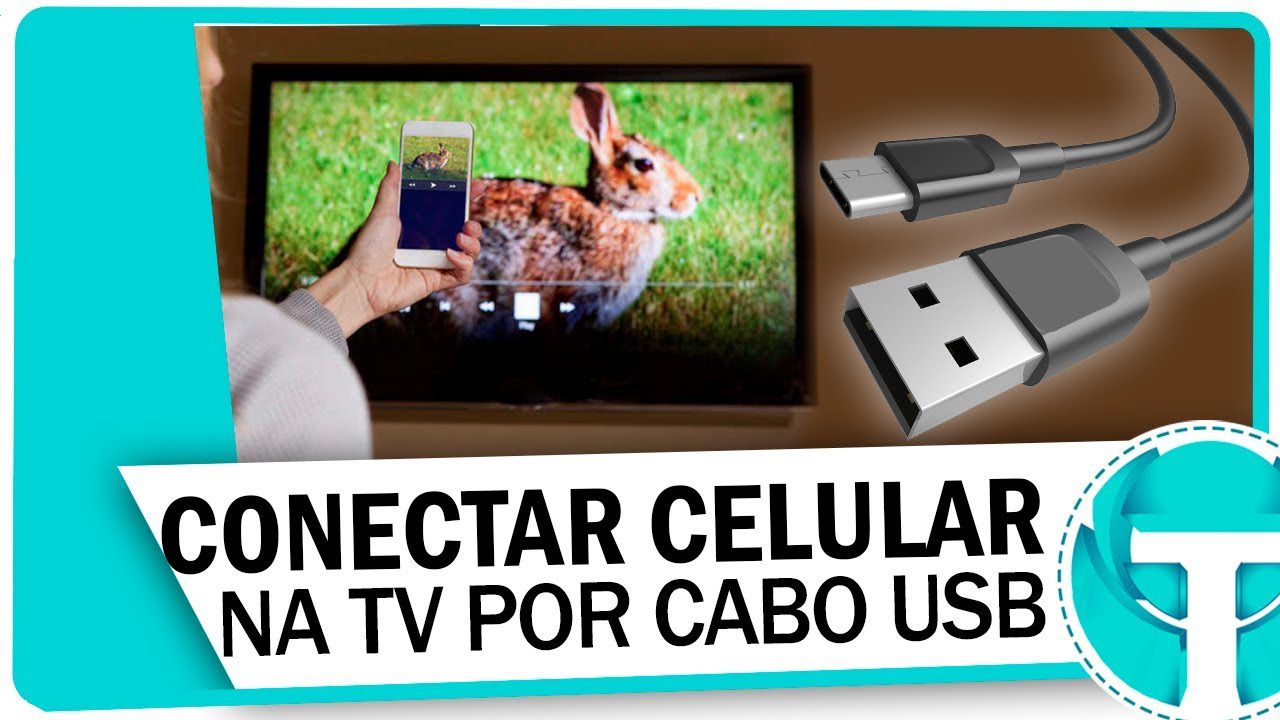
O que você precisa
- Adaptador USB‑C ou microUSB com saída HDMI (verifique se o celular tem suporte HDMI via USB).
- Cabo HDMI padrão.
- TV com entrada HDMI disponível.
Passo a passo
- Conecte o adaptador ao celular.
- Insira o cabo HDMI no adaptador e na TV.
- Mude o sinal da TV para a porta HDMI correspondente.
- O celular deve reconhecer automaticamente a TV e espelhar a tela.
Use o Quick Connect ou Smart View via cabo USB
Algumas marcas oferecem soluções próprias, como o Quick Connect da Samsung, que permite conectar celular na TV usando um cabo USB‑C ou microUSB comum, sem precisar de HDMI.
Funcionamento geral
- Conecte o celular à TV com o cabo compatível.
- Toque na notificação no celular e selecione "Tela estendida" ou "Espelhar".
- A TV exibirá a tela do celular em tempo real.
Solucione problemas comuns de conexão
Encontrar dificuldades para conectar celular na TV é comum, mas a maioria tem solução rápida.
Tela não aparece
- Reinicie celular e TV.
- Verifique se estão na mesma rede Wi‑Fi para conexões sem fio.
- Teste outro cabo HDMI ou adaptador para descartar falhas de hardware.
Áudio sai apenas do celular
- Nas configuraões de som do celular, selecione a saída para a TV ou dispositivo externo.
- Certifique-se de que o codec de áudio seja compatível (evite codecs de alta taxa que algumas TVs não decodificam).
Espelhamento travado ou com qualidade baixa
- Reduza a distância entre celular e roteador Wi‑Fi.
- Limpe o cache do aplicativo de espelhamento.
- Desative outros dispositivos na rede para liberar largura de banda.
Dicas finais para melhorar a experiência
Para aproveitar ao máximo ao conectar celular na TV, siga estas boas práticas:
- Use fones de ouvido Bluetooth no celular enquanto a TV reproduz áudio para evitar eco.
- Teste diferentes apps de espelhamento para ver qual oferece menor latência para o seu uso.
- Mantenha o firmware da TV e do celular atualizados, pois atualizações frequentemente melhoram a compatibilidade.
- Em apresentações, prefira o cabo HDMI para evitar interrupções de conexão.
Perguntas frequentes
Posso conectar qualquer celular em qualquer TV?
Não. A compatibilidade depende dos recursos de hardware e software de ambos os dispositivos. Verifique manualmente as especificações do celular e da TV antes de comprar acessórios.
É seguro usar conexões sem fio para trabalho ou bancos de dados?
O espelhamento sem fio é seguro desde que estejam em uma rede privada. Evite usar redes Wi‑Fi públicas para exibir conteúdo confidencial, pois a transmissão pode ser interceptada.
Como reduzir a latência no jogo?
Use conexão com fio via HDMI sempre que possível, pois ela oferece a menor latência. Se precisar de sem fio, escolha protocols como Miracast, que geralmente têm desempenho melhor que Chromecast para jogos.