Como Faz Figurinha No Whatsapp
/i.s3.glbimg.com/v1/AUTH_08fbf48bc0524877943fe86e43087e7a/internal_photos/bs/2022/F/Y/mqCNOBSQS6LXz1Ebf8cA/print-2.png)
Você aprenderá a criar figurinha no WhatsApp rapidamente, usando apenas seu celular para transformar fotos e desenhos em adesivos personalizados que podem ser enviados em conversas.
O que você vai criar ao seguir este guia de figurinha no WhatsApp
Este tutorial permite que você produza figurinha no WhatsApp a partir de imagens da galeria ou da câmera, com recortes ajustados e molduras temáticas, deixando suas mensagens mais expressivas.
Por que criar figurinha no WhatsApp em vez de usar stickers prontas
Criar sua própria figurinha no WhatsApp dá personalidade às conversas, pois você pode usar fotos suas, desenhos, memes ou arte digital, garantindo originalidade e identidade visual nas interações.
/i.s3.glbimg.com/v1/AUTH_08fbf48bc0524877943fe86e43087e7a/internal_photos/bs/2020/T/P/ZQL0TSTvWDIzeB6XMAig/figurinhas-animadas-whatsapp-animated-sticker.jpg)
Quais são os requisitos básicos para fazer figurinha no WhatsApp
- Um celular com WhatsApp instalado e atualizado
- Acesso a fotos salvas na galeria ou capacidade de tirar uma nova foto
- Bastante espaço de armazenamento para os stickers salvos
- Conexão com a internet para enviar e testar as figurinhas
Como preparar a imagem ideal para sua figurinha no WhatsApp
A qualidade e o recorte da imagem são fundamentais para o resultado final, pois uma figurinha no WhatsApp com boa nitidez e área relevante transmite profissionalismo e cuidado.
Corte e posicionamento estratégico
Escolha apenas a parte essencial da foto, evitando elementos distratores ao redor, para que sua figurinha no WhatsApp mantenha foco e reconhecimento mesmo em miniatura.
Formato preferido: círculo ou quadrado
O WhatsApp recorta automaticamente para círculo, mas imagens com fundo neutro e assunto centralizado funcionam melhor, reduzindo risco de cortes indesejados na hora de criar a figurinha no WhatsApp.
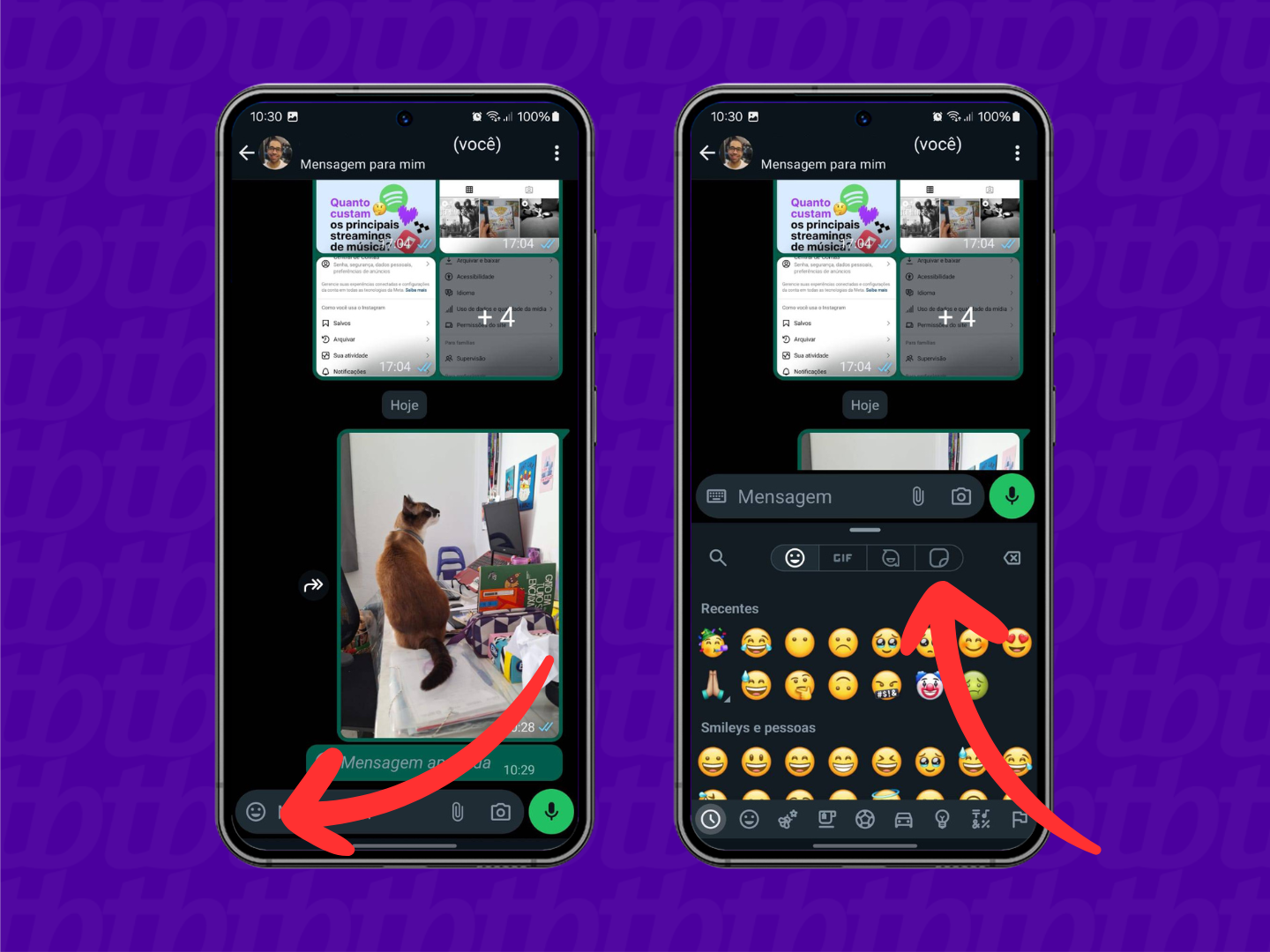
Quais os passos para criar a figurinha diretamente no aplicativo
Você pode usar o próprio WhatsApp para transformar uma foto em sticker, sem precisar de apps externos, se souber aonde clicar e como ajustar cada detalhe.
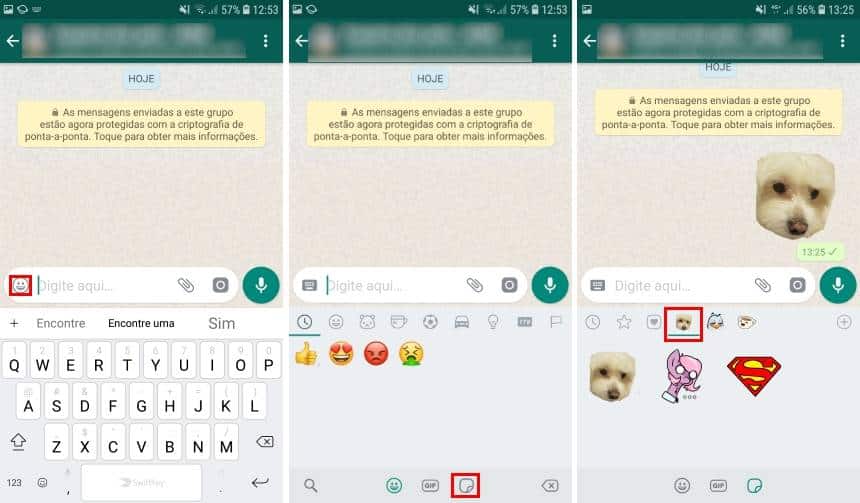
- Abra a conversa onde deseja anexar a figurinha ou entre em um grupo temático.
- Toque no ícone de anexo (clip de papel) e selecione "Galeria" para buscar uma imagem já salva.
- Escolha a foto e toque em "Cortar" para ajustar a área que será usada como figurinha no WhatsApp.
- Centralize o assunto, movendo a imagem e ajustando o zoom, pois a WhatsApp recorta em formato circular.
- Confirme o recorte e, antes de enviar, toque em "Adesivo" para converter a imagem em figurinha no WhatsApp.
- Envie a figurinha e verifique o visual em tela cheia para garantir que ficou nítida e bem posicionada.
Como usar fotos da câmera para criar uma figurinha exclusiva
Tirar uma foto no momento certo permite criar uma figurinha no WhatsApp mais autêntica, refletindo ocasiões ao vivo, expressões faciais ou eventos especiais com autenticidade.
Dicas de captura para melhorar a conversão em sticker
- Use boa iluminação e evite sombras fortes no rosto ou no objeto principal.
- Posicione o assunto no centro da tela para aproveitar melhor o recorte circular.
- Toque no foco e mantenha a câmera estável antes de tirar a foto.
O que fazer após criar a figurinha no WhatsApp para não perder o conteúdo
Salvar a figurinha no WhatsApp em sua galeria ou em uma pasta dedicada evita perda de arquivos e permite reutilização em outras conversas sem precisar recriar do zero.
/i.s3.glbimg.com/v1/AUTH_08fbf48bc0524877943fe86e43087e7a/internal_photos/bs/2024/R/O/l2GLnoSPAvAWDcnGKaGA/como-criar-figurinha-whatsapp-inteligencia-artificial-3-.jpg)
Como reutilizar e organizar seus stickers
Renomeie as imagens antes de converter ou agrupe em pastas no celular para encontrar rapidamente aquela figurinha que você fez e quer usar em nova conversa.
Quais são os erros mais comuns ao fazer figurinha no WhatsApp
Identificar problemas comuns ajuda a evitar frustrações, como imagens borradas, cortes estranhos ou escolhas de fundo que atrapalham a identificação do sticker.
Problemas de recorte e qualidade
- Imagens muito pequenas ficam pixeladas ao serem ampliadas durante o recorte.
- Fotos com pouca luz ou foco difícil geram stickers turvas na figurinha no WhatsApp.
Erros na hora de anexar
Perguntas frequentes sobre como fazer figurinha no WhatsApp
Posso adicionar texto ou desenho antes de converter em figurinha no WhatsApp
Sim, use apps de edição para incluir legendas, emoticons ou desenhos e depois importe a imagem para o WhatsApp e transforme em sticker.
As figurinhas que crio funcionam em todos os dispositivos WhatsApp
Elas funcionam em qualquer dispositivo com WhatsApp, mas o visual pode variar se o contato não atualizar o aplicativo ou não estiver online.
É necessário app externo para criar figurinha no WhatsApp ou posso usar só o próprio aplicativo
O próprio WhatsApp permite cortar e anexar como adesivo, mas apps de edição ajudam a melhorar qualidade, recorte e inserir texto antes de importar.
Como faço para deixar a figurinha mais nítida e evitar pixelação
Use imagens de alta resolução, evite zoom excessivo ao recortar e prefira fotos bem iluminadas para manter a qualidade da figurinha no WhatsApp.

Como CRIAR SUAS PRÓPRIAS FIGURINHAS no WHATSAPP (SEM APLICATIVOS) | NOVA FUNÇÃO!
O WhatsApp acabou de liberar uma nova função que permite criar figurinhas e stickers com suas fotos da câmera ou galeria do ...
