Como Excluir Uma Pagina Em Branco No Word

Este tutorial explica como excluir uma página em branco no Word, abordando as causas comuns e os métodos mais rápidos para remover esse espaço indesejado.
Resumo dos principais pontos
- Identifique se a página extra é fim de documento, página em branco quebrada ou resultado de elementos ocultos. _localize o cursor no final do conteúdo anterior e ajuste as configurações de parágrafo e de quebra.
- Use combinações de teclas para excluir rapidamente sem deixar rastros.
- Verifique visualmente e imprima cópias de rascunho para confirmar a remoção completa.
Identificando o tipo de página em branco
Antes de aprender como excluir uma página em branco no Word, é importante entender qual é a origem dela. Uma página a mais pode aparecer no fim do documento, no meio do texto ou entre seções devido a quebras de layout. Reconhecer o cenário ajuda a aplicar a solução correta sem danificar a formatação.
Causas comuns que geram uma página extra
As páginas em branco no Word geralmente surgem por um dos seguintes motivos:
- Mover ou excluir quebras de página que criam espaço vazio.
- Parágrafos com altura de linha mínima ou espaçamento excessivo.
- Tabelas ou imagens que estendem o fluxo para a próxima página.
- Seções com configurações diferentes de margens ou orientação.
- Documentos que herdam formatação de modelos ou modelos com marcadores de fim.
Como excluir uma página em branco no Word passo a passo
Siga estas ações na ordem para remover a página indesejada com segurança, seja ela no fim do arquivo ou no meio do conteúdo.
/i.s3.glbimg.com/v1/AUTH_08fbf48bc0524877943fe86e43087e7a/internal_photos/bs/2024/J/F/75O4VfT8SqjKcxmQobSg/whatsapp-image-2024-09-23-at-04.39.17.jpeg)
-
Posicione o cursor corretamente
Clique logo antes do conteúdo que aparece na página em branco. Se a página extra estiver no fim do documento, posicione-o no final do último parágrafo útil, pressionando Enter para garantir que o cursor fique na linha seguinte.
-
Reduza o espaçamento do parágrafo
Ajustar altura mínima e espaçamento
Na guia Página inicial, acesse o grupo Parágrafo e clique no pequeno botão de lanceira. Na janela que abre, em Espaçamento, defina Altura mínima da linha como 1 ponto e Espaçamento depois como 0 ponto. Isso remove distância que pode forçar a quebra.
-
Exiba quebras ocultas
Ativar marcações de formatação
Pressione Ctrl + Shift + 8 (ou clique no botão Pilha de Arquivo ↕️ na barra de ferramentas) para mostrar quebras de página, finais de parágrafo e espaços. Isso ajuda a ver se há uma quebra de página ou manual queimando espaço.
-
Elimine quebras e linhas extras
Com as marcações visíveis, use as setas do teclado para mover o cursor até a quebra que causa a página a mais. Pressione Delete para apagá-la. Se houver linhas em branco marcadas como ↵, selecione-as e tecle Delete com cuidado para não remover parágrafos necessários.
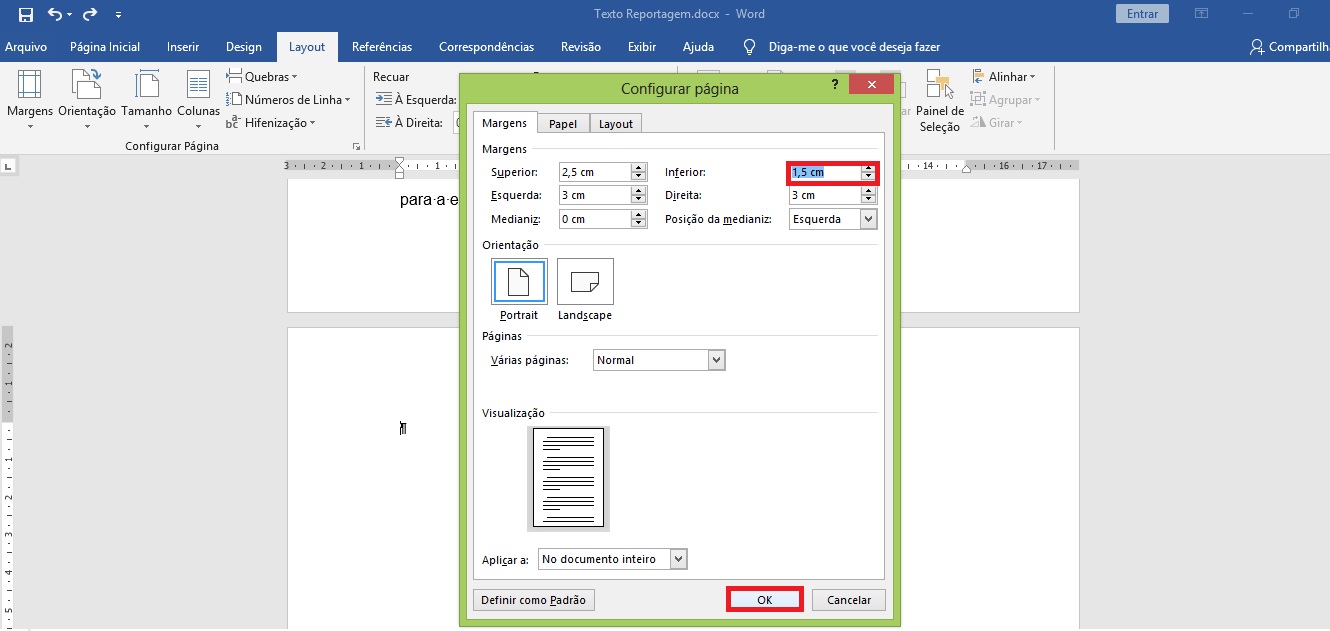
Como excluir página no Word: passo a passo com imagens -
Use atalho para excluir página em branco no Word
Se a página estiver vazia e não houver itens visíveis, basta clicar nela e pressionar Ctrl + A para selecionar tudo na página, seguido de Delete. Em alguns casos, um simples clique no seletor de página (área à esquerda) e Delete resolve sem precisar de ajustes avançados.
-
Confirme as configurações de seção
Verificar quebras de seção e margens
Acesso Layout ou Página inicial, em seguida em Páginas e visualizar Quebra de página. Se houver seções, certifique-se de que as margens e orientação estejam alinhadas. Ajuste a quebra para próxima página ou remova-a se estiver sobrando uma página em branco após a alteração.
-
Limpe tabelas e imagens que alongam o documento
Às vezes, uma linha extra dentro de uma tabela ou uma imagem com texto em volta empurram o conteúdo para uma nova página. Redimensione ou mova esses objetos para evitar que a página em branco reapareça após exclusão.
Ferramentas e recursos necessários
Você não precisa de complementos caros para resolver esse problema. Use apenas as funcionalidades nativas do programa e, se quiser, recursos básicos de terceiros para inspeção avançada.
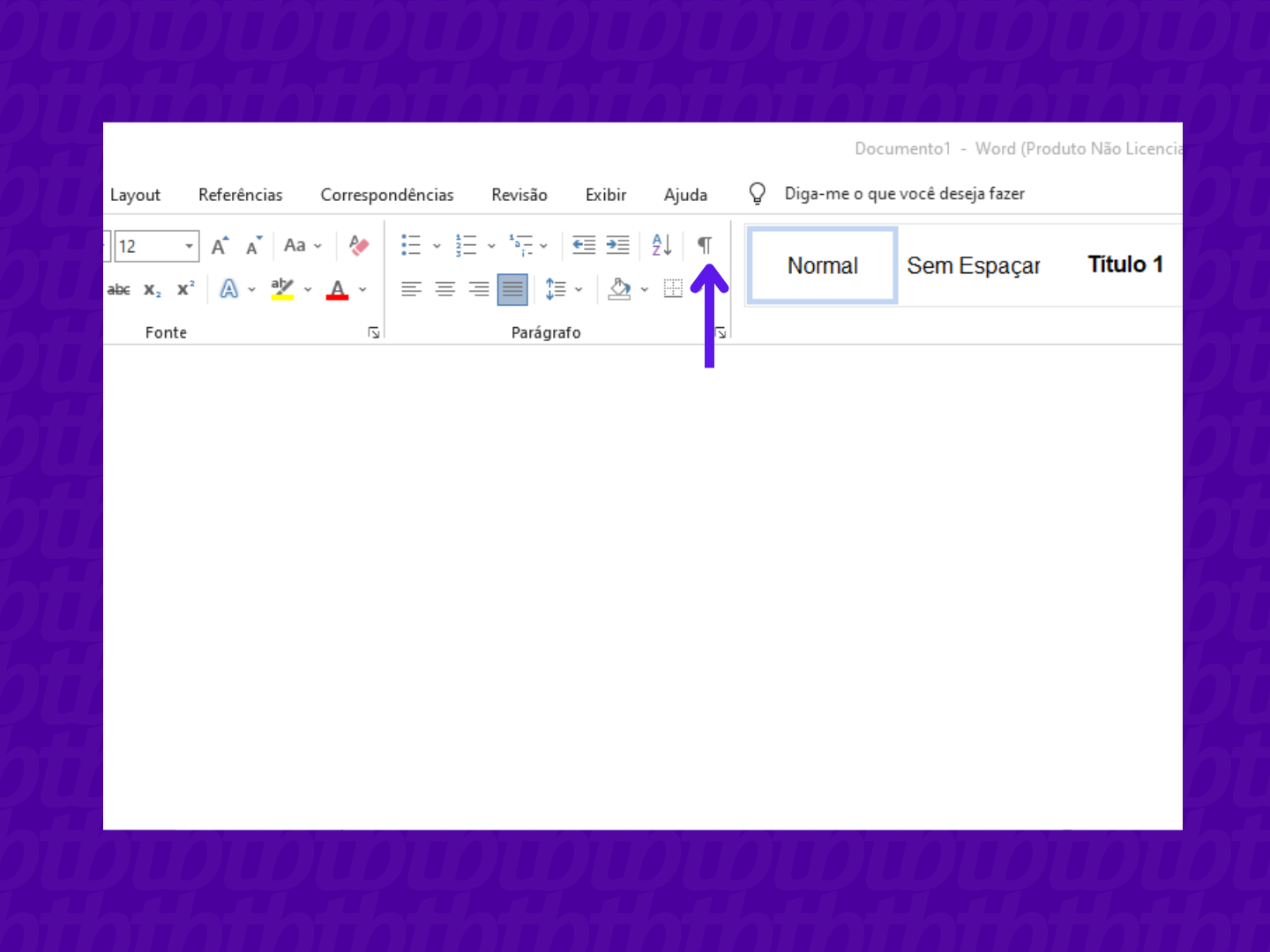
Recursos principais do Word
- Guia Página inicial para ajustar parágrafo e espaçamento.
- Atalho Ctrl + Shift + 8 para visualizar quebras e marcas.
- Menu Layout para trabalhar com seções e quebras de página.
- Caixa de diálogo Propriedades do documento para revisar estatísticas de página.
- Visualização de Impressão para conferir o resultado final antes de imprimir.
Dicas de produtividade
Considere criar um modelo limpo sem formatação residual e salve versões de backup. Isso reduz a chance de encontrar página em branco no Word originada por modelos danificados ou configurazes herdadas.
Erros frequentes ao apagar página em branco
Cometer alguns deslizes é comum, mas eles podem deixar a página aparecer novamente ou danificar a formatação. Evite esses problemas com as orientações abaixo.
O que evitar
- Não force a exclusão segurando teclas sem confirmar quebras visíveis.
- Evite apagar todo o conteúdo do documento para remover uma página; isso apaga dados úteis.
- Não ignore as marcações de fim de seção, pois elas podem reiniciar numeração e causar espaços.
- Evite ajustar margens extremamente pequenas sem verificar o resultado na visualização de impressão.
- Não pule a etapa de imprimir cópias de rascunho, pois o que aparece na tela pode não refletir a folha impressa.
Perguntas frequentes
Algumas dúvidas recorrentes ajudam a reforçar o entendimento e a aplicar melhor as técnicas de como excluir uma página em branco no Word.
- Por que minha página em branco reaparece após salvar?
Isso pode acontecer devido a quebras de página ocultas ou configurações de seção que reiniciam o fluxo. Revise as marcações e ajuste a quebra na seção afetada.
/i.s3.glbimg.com/v1/AUTH_08fbf48bc0524877943fe86e43087e7a/internal_photos/bs/2024/I/6/qo8iEpRtmIJJsceSnLgg/whatsapp-image-2024-09-23-at-05.02.15.jpeg)
Como excluir página em branco no Word - Como remover uma página em branco no Word sem usar o mouse?
Use as setas para navegar até a página, pressione Shift + Setas para selecionar o conteúdo residual e Delete. Isso funciona bem quando o cursor está posicionado corretamente.
- O que fazer se a página em branco estiver no meio do texto?
Verifique tabelas, imagens e parágrafos com formatação específica. Redimensione ou reorganize esses elementos e ajuste o espaçamento do parágrafo para unir as páginas.
- Existe atalho específico para excluir página em branco no Word?
Não há um atalho único, mas Ctrl + A na página seguido de Delete, ou posicionar o cursor e usar Backspace após selecionar quebras, costuma resolver a maioria dos casos.
- Como prevenir que páginas em branco apareçam novamente?
Manter um modelo enxuto, revisar as quebras de seção e evitar espaços excessivos entre parágrafos ajuda a reduzir a ocorrência.

3 Formas de Remover Uma Página em Branco no Word
Com estas orientações, você consegue identificar a causa e aprender como excluir uma página em branco no Word de forma rápida e sem perder a formatação essencial do documento.
Como Excluir Página do Word em Branco [Fácil e Rápido]
Como excluir página do Word em branco, ou seja, use o PDFelement organizada! https://event.wondershare.com/api/s/2yr .
