Como Excluir Páginas Em Branco No Word
/i.s3.glbimg.com/v1/AUTH_08fbf48bc0524877943fe86e43087e7a/internal_photos/bs/2024/J/F/75O4VfT8SqjKcxmQobSg/whatsapp-image-2024-09-23-at-04.39.17.jpeg)
Este tutorial explica como excluir páginas em branco no Word de forma rápida e sem perder o conteúdo importante do seu documento. Você vai aprender as causas comuns das páginas extras e as melhores técnicas para removê-las definitivamente.
Resumo das etapas principais
- Ative a exibição de marcas de formatação para localizar itens ocultos que causam a página em branco.
- Exclua quebras de página manuais, ajuste as propriedades da seção e elimine parágrafos ou tabelas problemáticos.
- Use as técnicas de rolagem e zoom para identificar o local exato antes de remover qualquer elemento.
Por que o Word cria páginas em branco
Antes de saber como excluir páginas em branco no Word, é importante entender por que aparecem. Elementos como quebras de página, parágrafos com altura de linha mínimo, tabelas esticadas e imagens podem forçar a geração de uma página nova, mesmo que ela pareça vazia. Reconhecer a origem ajuda a aplicar a solução correta sem danificar a estrutura do documento.
Ferramentas e requisitos
- Microsoft Word instalado em computador (versão mais recente ou compatível).
- Documento com página em branco que precisa ser removida.
- Habilidade para exibir marcas de formatação e acessar as propriedades da seção.
Como exibir marcas de formatação
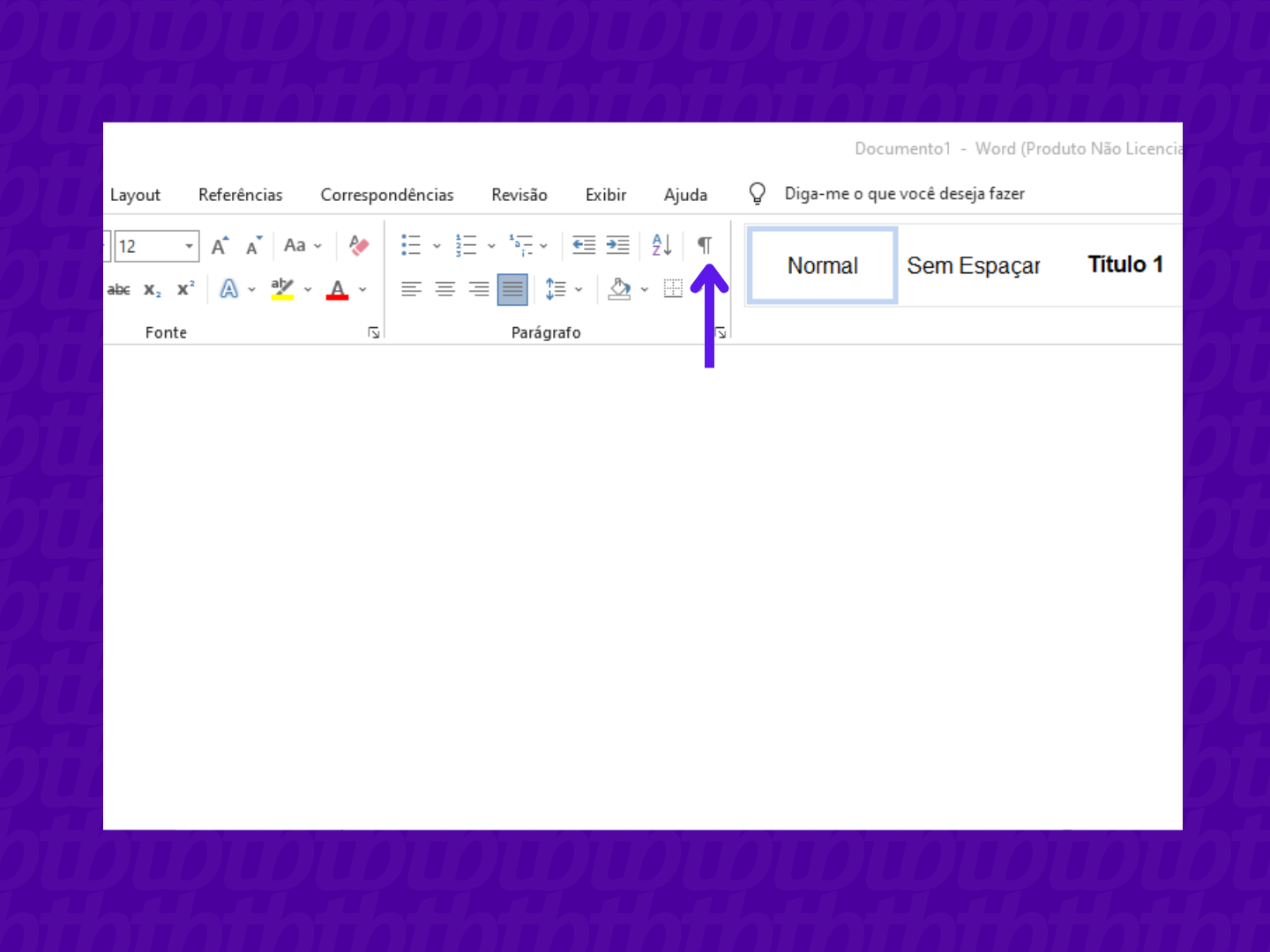
Ativar as marcas de formatação é o primeiro passo para visualizar quebras de página, parágrafos e outros caracteres que podem estar causando a página extra. No Word, siga este caminho rápido:

- Clique na aba Início da faixa de opções.
- No grupo Parágrafo, selecione Mostrar/Saltar marcas de edição (ícone de pilha de parágrafos).
Com as marcas visíveis, você consegue ver onde estão as quebras de página manuais (──Página───), parágrafos no fim de seção e outros itens que devem ser removidos ou ajustados.
Remover quebras de página manuais
As quebras de página manuais são uma das causas mais comuns de páginas em branco no Word. Elas aparecem como linha pontilhada com a label "Página". Para excluí-las:
- Posicione o cursor imediatamente antes da quebra de página que deseja remover.
- Pressione Backspace ou Delete para apagar a quebra.
- Repita o processo se houver mais de uma quebra na área.
Após remover todas as quebras manuais, verifique se a página em branco some. Caso contrário, avance para ajustar as propriedades da seção.
/i.s3.glbimg.com/v1/AUTH_08fbf48bc0524877943fe86e43087e7a/internal_photos/bs/2024/I/6/qo8iEpRtmIJJsceSnLgg/whatsapp-image-2024-09-23-at-05.02.15.jpeg)
Ajustar propriedades da seção para evitar página extra
As configurações de seção podem criar espaço extra no fim do documento, especialmente ao usar saltos de página ou colunas. Para ajustar:
- Posicione o cursor na seção afetada (a área antes da página em branco).
- Acessa Layout de Página ou Página → Margens → Personalizar Margens.
- Na aba Layout, em "Aplicar a", selecione "Esta seção" e desmarque "Página em branco" ou ajuste "Altura da linha" e "Espaçamento" conforme necessário.
Essa etapa ajuda a corrigir problemas de layout que forçam uma nova página sem conteúdo.
Eliminar parágrafos e tabelas problemáticas
Às vezes, um parágrafo vazio com altura mínima ou uma tabela esticada ocupa toda a última página, deixando-a em branco após a remoção de conteúdo. Para resolver:
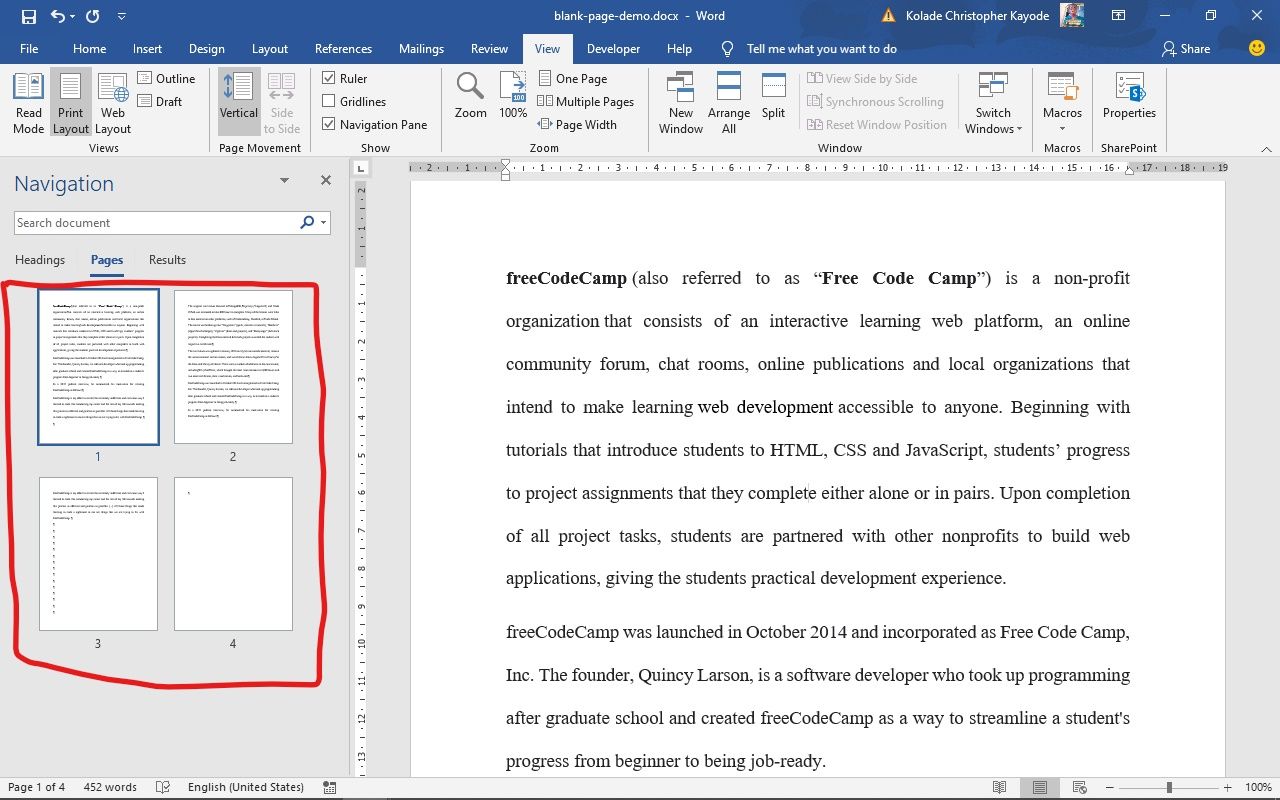
- Selecione o parágrafo problemático e ajuste o espaçamento para "Sem espaço" nas propriedades da fonte.
- Redimensione ou divida a tabela para evitar que ela force uma nova página.
- Use a rolagagem e o zoom (Ctrl + roda do mouse) para localizar itens mínimos que não são visíveis à primeira vista.
Dicas finais e boas práticas
Manter o documento organizado evita dores de cabeça ao remover páginas em branco. Sempre salve uma cópia antes de fazer alterações profundas e use as marcas de formatação para auditar o documento periodicamente. Pequenos ajustes de layout podem evitar a aparição de páginas extras sem precisar editar o conteúdo principal.
Perguntas frequentes
Por que minha página em branco não some ao excluir quebras de página?
O problema pode estar em ajustes de seção ou parágrafos no fim do documento. Verifique as propriedades da seção e reduza o espaçamento de linha de parágrafos residual.
Como remover apenas a última página em branco no Word?
Posicione o cursor no início da página em branco, pressione Backspace e ajuste a quebra de seção na aba de layout para unir o conteúdo anterior.
Essas técnicas funcionam no Word para Mac e versão online?
Sim, a maioria dos recursos está disponível no Word para Mac e na versão online, embora os nomes exatos dos menus possam variar levemente.
O que fazer se a página em branco reaparecer após salvar?
Revise se há quebras de página manuais ocultas ou configurações de seção inconsistentes; recarregue o documento e reaplique os ajustes conforme orientado.
Como Excluir Página do Word em Branco [Fácil e Rápido]
Como excluir página do Word em branco, ou seja, use o PDFelement organizada! https://event.wondershare.com/api/s/2yr .
