Como Excluir Folhas Em Branco Do Word
/i.s3.glbimg.com/v1/AUTH_08fbf48bc0524877943fe86e43087e7a/internal_photos/bs/2024/J/F/75O4VfT8SqjKcxmQobSg/whatsapp-image-2024-09-23-at-04.39.17.jpeg)
Este guia ensina como excluir folhas em branco do Word de forma rápida e sem perder conteúdo útil, usando recursos nativos e boas práticas de formatação.
Visão geral do problema e da solução
Folhas em branco no Word surgem de parágrafos com formatação oculta, quebras de página ou tabelas que estendem uma linha para além do fim do documento. Identificar a causa permite remover essas páginas sem apagar partes importantes do texto. Siga os passos ajustados ao tamanho e à complexidade do seu arquivo.
ferramentas e pré-requisitos
- Microsoft Word (versão recente ou 2016/2019/365)
- Documento com pelo menos uma folha em branco removível
- Modo de exibição Rascunho ou Mesma largura (para localizar quebras)
- Atalhos de teclado para navegação ágil (setas, Ctrl+Seta, Home, End)
planejamento antes de excluir
Antes de remover qualquer página, ative itens de formatação ocultos para ver quebras, parágrafos e espaços. Isso evita apagar trechos que parecem vazios mas contêm marcas invisíveis. Reserve alguns minutos para revisar o fim do documento e certificar-se de que não há tabelas ou imagens estendidas.

como excluir folhas em branco do word passo a passo
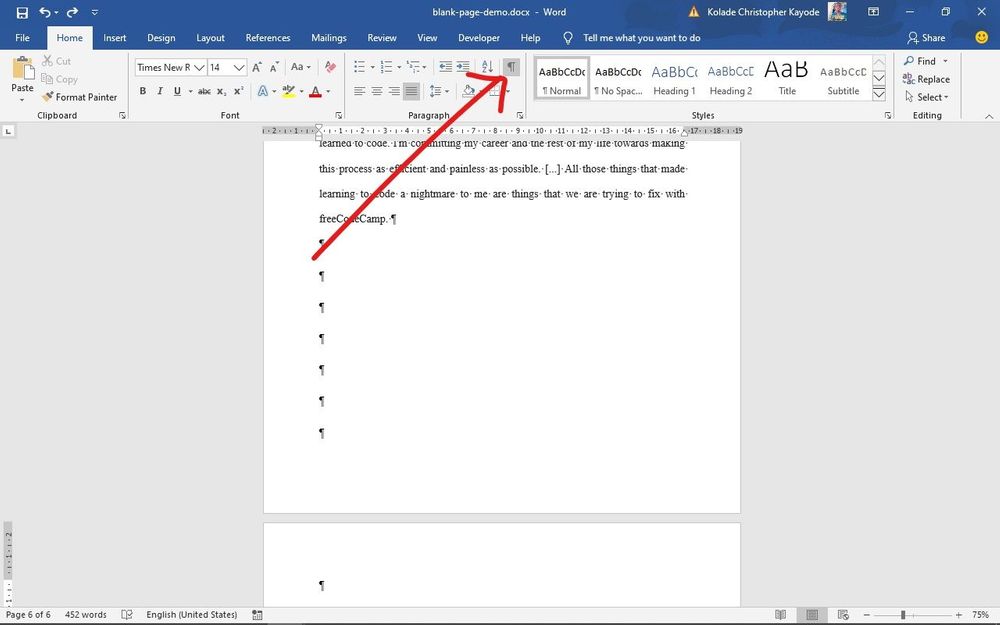
- Abra o documento no Word e ajuste a exibição para Rascunho (Exibir > Rascunho) para visualizar quebras de página e marcos de fim.
- Role até o final do documento e observe se há uma página após o conteúdo principal.
- Se a página em branco surgir após uma tabela ou último parágrafo, selecione o caractere de fim de célula ou parágrafo na linha seguinte.
- Pressione Backspace para remover a marca de fim de célula ou parágrafo que força a página extra.
- Se o documento possuir seções, verifique as configurações de página na aba Layout (Margens, Papel e orientação) para evitar saltos de seção que criem folhas vazias.
- Use Localizar e Substituir (Ctrl+F) com o cófrego ^p^p para encontrar parágrafos duplos no fim e substituir por um único parágrafo, se aplicável.
- Salve após cada alteração para preservar o conteúdo caso seja necessário desfazer.
identificando a causa da folha em branco
As causas mais comuns são parágrafos com formatação de espaço após extenso, tabelas que ocupam toda a última célula e quebras de página manuais invisíveis. Use a marcação de formatação (botão Mostrar/ocultar) para localizar esses itens e remover apenas o que estiver causando a página extra.
remedando casos com tabelas no fim do documento
Tabelas esticadas até a última linha deixam uma célula vazia que gera nova página. Clique na célula após o conteúdo, reduza a altura da linha para zero e apague o parágrafo residual dentro dela. Isso elimina a folha em branco sem afetar a estrutura da tabela.
/i.s3.glbimg.com/v1/AUTH_08fbf48bc0524877943fe86e43087e7a/internal_photos/bs/2023/j/5/seuDyBQAaOYDE3RiVhUw/1.png)
ajustes de seção e margens
Quebras de seção podem criar páginas em branco mesmo após o conteúdo final. Na guia Layout, revise as margens e a configuração de página por seção. Certifique-se de que o início da seção esteja alinhado a "Da mesma forma que seção anterior" e que não haja saltos de página ou de seção não intencionais no fim do documento.
dicas de prevenção para evitar folhas em branco
- Desative espaços após parágrafos longos na formatação padrão.
- Use estilos consistentes para evitar altura de linha excessiva.
- Insira quebras de página intencionais no lugar de pressionar Enter demais.
- Revise o fim do documento com a exibição de marcações antes de finalizar.
- Salve versões intermediárias para comparar mudanças entre rascunhos.
resumo dos principais pontos
- Ative a exibição de marcações para ver quebras e parágrafos ocultos.
- Identifique se a causa é formatação, tabela ou configuração de seção.
- Use Backspace ou substituição seletiva para remover marapos invisíveis.
- Ajuste margens e quebras de seção quando necessário.
- Adote práticas de formatação para minimizar o surgimento de novas páginas vazias.
Perguntas frequentes
Por que aparece uma folha em branco mesmo sem texto no final do documento?
Isso geralmente acontece devido a um parágrafo com formatação de espaço após extenso, uma tabela estendida ou uma quebra de página/sessão invisível que força a impressão de uma página adicional.
Como remover folhas em branco causadas por tabelas no Word?
Reduza a altura da linha da célula após o conteúdo da tabela, selecione o parágrafo residual dentro dela e pressione Delete. Isso elimina a página extra sem afetar a estrutura da tabela.
O que fazer quando o Word remove sozinho as folhas em branco?
Isso pode indicar que a remoção foi bem-sucedida após corrigir a causa subjacente, como apagar um parágrafo ou ajustar margens. Verifique se o conteúdo principal permaneceu intacto e salve o documento.
Como evitar que folhas em branco reapareçam ao editar o documento?
Use estilos padronizados, evite espaços excessivos após parágrafos e revise as configurações de seção e quebras de página sempre que alterar o conteúdo, garantindo assim que a formatação permaneça estável.
Como Excluir Página do Word em Branco [Fácil e Rápido]
Como excluir página do Word em branco, ou seja, use o PDFelement organizada! https://event.wondershare.com/api/s/2yr .
