Como Excluir Folha Em Branco No Word
/i.s3.glbimg.com/v1/AUTH_08fbf48bc0524877943fe86e43087e7a/internal_photos/bs/2024/J/F/75O4VfT8SqjKcxmQobSg/whatsapp-image-2024-09-23-at-04.39.17.jpeg)
Este tutorial explica como excluir folha em branco no Word de forma rápida e sem perder o conteúdo do documento. Você vai aprender os métodos corretos para remover essa página indesejada em diferentes versões do programa.
Como identificar a origem da folha em branco no Word
Antes de excluir a folha, é importante entender por que ela aparece. Folhas em branco no Word geralmente são causadas por quebras de página, parágrafos com altura de linha maior que zero ou tabelas que estendem-se além do fim do texto. Identificar a causa ajuda a evitar que o problema reapareça.
O que você precisa para remover a folha em branco
- Um documento do Microsoft Word com a página em branco que deseja excluir
- Acesso ao recurso de visualização de marca de formatação
- Algum espaço no início ou no final do documento para manusear as quebras
Como excluir folha em branco no Word usando atalhos de visualização
Você pode usar atalhos de formatação para localizar e remover elementos invisíveis que causam a folha extra. Este método costuma ser eficaz quando a página em branco está no meio do documento.
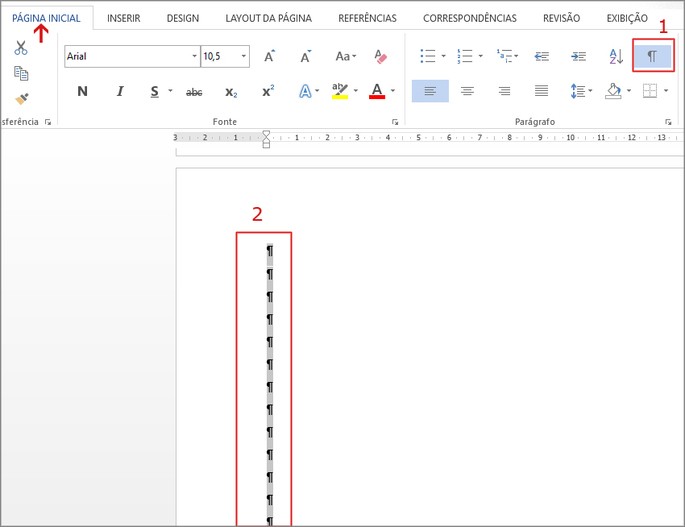
- Abra o documento no Word e posicione o cursor no início do texto que aparece antes da folha em branco.
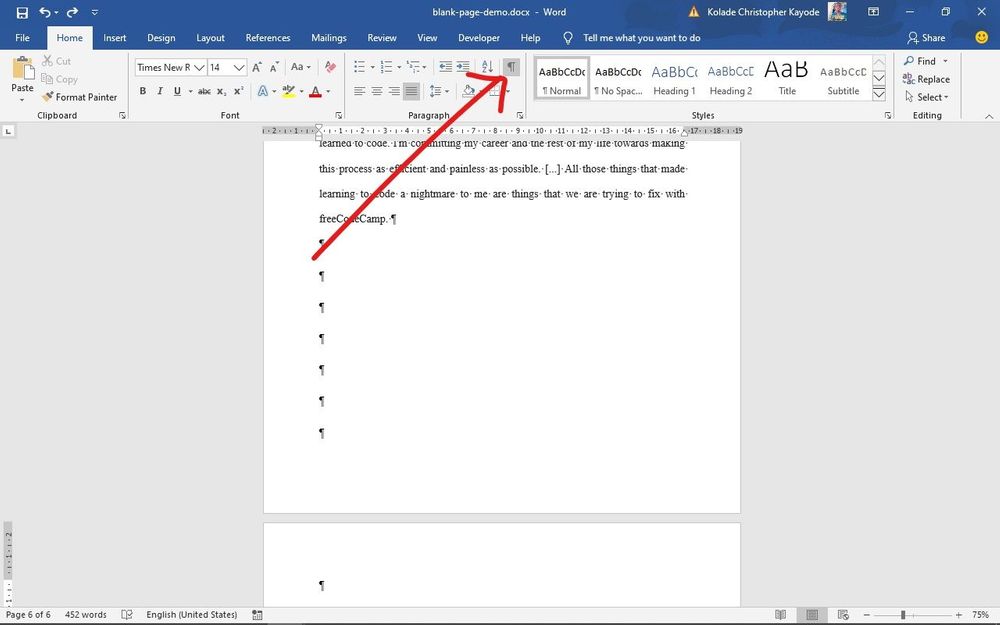
- Ative a visualização de marcas de formatação clicando no botão "Mostrar/Saltar marcas de formatação" na guia "Página inicial" ou pressionando Ctrl + Shift + 8 no teclado. <
- Examine o conteúdo oculto: procure por símbolos de parágrafo (¶) que indiquem quebras de página ou parágrafos.
- Se localizar uma quebra de página no final da página anterior, selecione-a e pressione Delete para removê-la.
- Repita o processo até que a folha em branco desapareça ao rolar o documento.
Como excluir folha em branco no Word com quebra de página manual
Quando a folha em branco é causada por uma quebra de página inserida manualmente, a remoção é direta, mas exige atenção para não apagar partes importantes do texto.
- Role o documento até localizar a folha em branco que deseja excluir.
- Volte para o final da página anterior e posicione o cursor logo após o último caractere.
- Pressione Ctrl + Enter para visualizar as quebras de página atuais no documento.
- Selecione a quebra de página que aparece antes da folha em branco e tecle Delete.
- Verifique se a página foi removida sem afetar o conteúdo anterior.
Como excluir folha em branco no Word no final do documento
Uma folha em branco no final do arquivo é comum e geralmente contém um parágrafo vazio ou uma tabela que estende a página além do visível. Para removê-la, siga estas orientações.
- Role até o final do documento e clique no parágrafo vazio após o último conteúdo útil.
- Reduza o espaçamento e a altura da linha deste parágrafo para zero: acesse "Página inicial" e, na seção "Parágrafo", clique na seta ao lado e ajuste "Espaçamento depois" para 0 pt e "Linha" para "Sem linha".
- Se houver uma tabela estendida, selecione-a e ajuste as propriedades de altura da linha nas configurações de tabela.
- Salve o documento e verifique se a folha extra foi eliminada.
Como evitar que folhas em branco reapareçam no Word
A prevenção é a chave para manter a formatação do documento organizada. Algumas práticas ajudam a reduzir a chance de novas páginas em branco aparecerem sem aviso.

- Evite pressionar Enter repetidamente para pular linhas; use espaçamento de parágrafo ajustado.
- Sempre que usar quebras de página, revise-as na visualização de marca para evitar sobras.
- Mantenha os estilos de texto uniformes para que o fluxo de conteúdo não quebre involuntariamente.
- Atualize a exibição da tabela e ajuste as propriedades de célula para evitar estender a página.
Perguntas frequentes
Por que minha folha em branco não some mesmo após excluir o conteúdo?
Isso geralmente acontece devido a quebras de página ocultas, parágrafos com altura de linha forçada ou tabelas que estendem a página além do limite visível. Ajustar as marcações de formatação e as propriedades de parágrafo costuma resolver.
Como excluir uma folha em branco que aparece após a última página do documento no Word?
Vá até o final do texto, reduza o parágrafo vazio para altura de linha zero e ajuste o espaçamento para zero pontos. Isso remove a folha sem apagar nenhum dado útil.
Como excluir folha em branco no Word se o documento contém seções com configurações diferentes?
Verifique as quebras de seção na área superior da página e remova-as se estiverem criando uma nova página em branco. Use a visualização de marca para localizar rapidamente esses elementos.
E se aparecer outra folha em branco após salvar o documento?
Isso pode indicar que algum elemento, como tabela ou imagem, está forçando uma quebra. Revise o conteúdo próximo ao final da página anterior e ajuste o espaçamento ou a altura da linha conforme necessário.
