Como Excluir Folha Em Branco Do Word

Este tutorial ajuda você a entender como excluir folha em branco no Word com segurança, evitando quebras de seção ou páginas invisíveis que atrapalham a formatação final do documento.
Por que uma folha em branco aparece no Word e qual é a causa comum
Uma das dúvidas frequentes ao editar um documento no Word é como remover corretamente aquela página indesejada que aparece ao final ou em meio ao conteúdo. Na maioria das vezes, a origem está em elementos invisíveis como quebras de seção, parágrafos com altura de linha mínima ou tabelas esticadas. Antes de aprender a excluir folha em branco no Word, é essencial identificar o que a está mantendo lá, pois forçar a deleção sem tratar a causa pode gerar remoções totais acidentais ou levar à reaparição da página em momentos inoportunos.
Como identificar se a folha em branco tem quebra de seção ou apenas um parágrafo residual
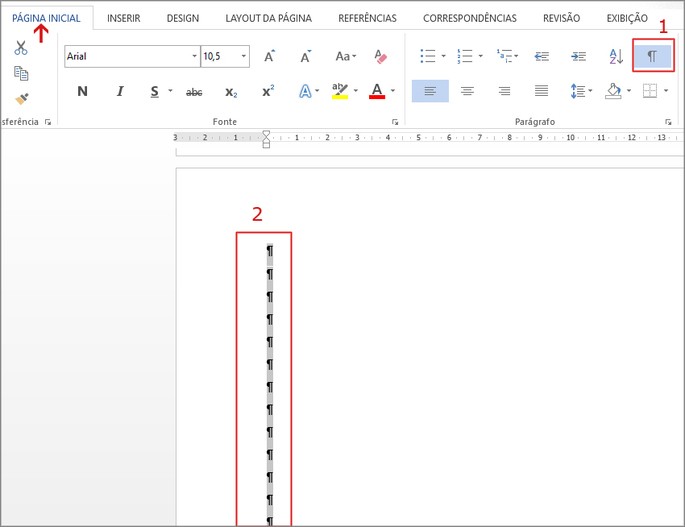
Antes de iniciar a exclusão, ative a exibição de marcas de formatação no Word. Isso revela se o problema é uma quebra de seção, uma tabela com altura maior que o espaço disponível, ou apenas um parágrafo com altura mínima. Siga estas ações:
/i.s3.glbimg.com/v1/AUTH_08fbf48bc0524877943fe86e43087e7a/internal_photos/bs/2024/J/F/75O4VfT8SqjKcxmQobSg/whatsapp-image-2024-09-23-at-04.39.17.jpeg)
- Clique em “Exibir” ou “Exibição” na faixa de opções.
- Selecione “Marcas de edição” ou “Mostrar marcas de formatação”.
- Observe no final da página anterior se há “----Fim da Seção----” ou “{section break}”, e veja se há um parágrafo (¶) gigante ou uma linha tracejada indicando uma tabela esticada.
Essa etapa de diagnóstico é a base para escolher a técnica adequada e evitar a perda de conteúdo ao apagar página no Word sem querer.
Posso excluir a folha simplesmente selecionando e apertando Delete?
Depende. Se a página vazia for causada por um único parágrafo com altura mínima, basta posicionar o cursor nele e pressionar Delete. Porém, quando há quebra de seção ou elementos ocultos, esse método pode remover também o cabeçalho, o rodapé ou até o conteúdo útil da seção anterior. Nesses casos, a exclusão direta não resolve o problema e exige um manuseio mais preciso das quebras de seção ou ajuste de propriedades da tabela.
Quais são as ferramentas e requisitos necessários para corrigir a folha em branco
- Microsoft Word (versão 2016, 2019, 2021 ou Microsoft 365, em Windows, macOS ou na Web, com exibição de marcas ativada).
- Documento com página em branco persistente que aparece após a seção ou ao final do conteúdo.
- Opcionalmente, um arquivo de backup ou cópia do documento antes de editar seções ou tabelas.
Como excluir uma folha em branco causada por quebra de seção no Word
As quebras de seção são as responsáveis por páginas extras que sobram ao final do documento, especialmente quando se copia conteúdo de outra fonte. Para remover a folha em branco mantendo a formatação intacta, siga estas etapas:
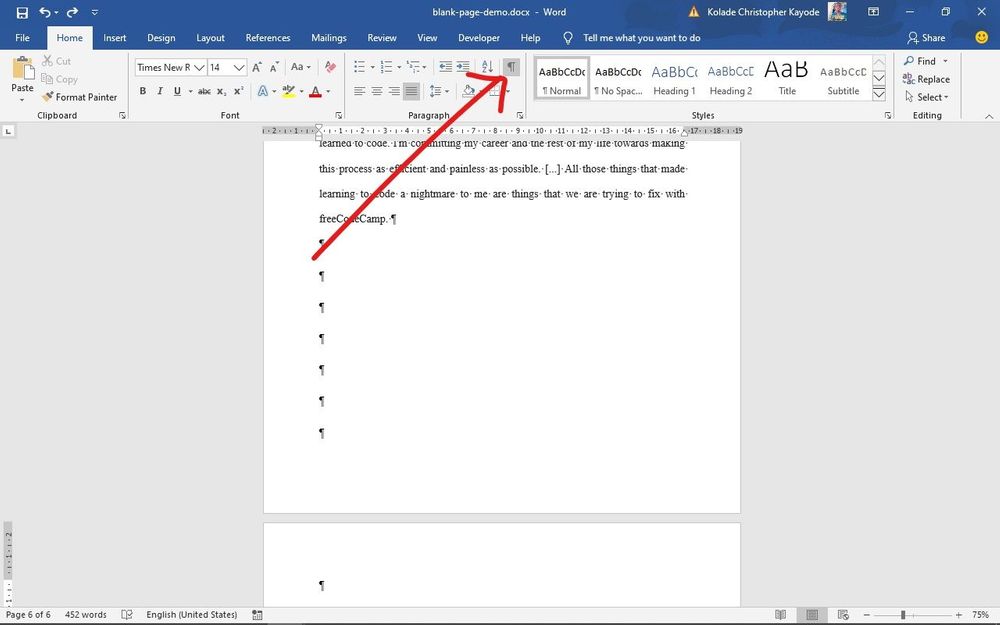
- No documento, role até a página anterior à página em branco.
- Posicione o cursor no final do conteúdo útil, ou seja, no último caractere antes da página vazia.
- Clique em “Layout de Página” ou “Página” na faixa de opções, depois em “Quebras” e escolha “Próxima página” em “Seções”.
- Isso transforma a quebra invisível em uma quebra de seção visível; agora, selecione os marcadores “{section break (next page)}” que aparecerem no final da página anterior.
- Pressione Delete para remover apenas a quebra, e a página em branco some sem afetar o conteúdo anterior.
Essa técnica de como excluir folha em branco no Word com quebra de seção costuma resolver o problema em documentos que foram montados a partir de colagens ou templates.
Como excluir uma folha em branco causada por tabela esticada além da margem
Outra causa comum é uma tabela com uma linha que estica o corpo do documento para além da página visível, forçando uma página vazia após a tabela. Para corrigir:
- Clique na tabela para ativar as ferramentas de “Design” e “Layout”.
- No “Layout”, reduza o tamanho da tabela ajustando as propriedades de “Altura da Linha” para “Exatamente” e inserindo um valor baixo, como 0,1 cm, ou defina “Não quebrar linha” se aplicável.
- Se a linha estiver vazia, selecione-a e reduza o espaçamento de parágrafo para zero em “Recuo e Espaçamento”.
- Após ajustar, role até o final do documento; a página em branco deverá desaparecer imediatamente.
Essa abordagem evita a necessidade de excluir página no Word manualmente e preserva a integridade da tabela e das seções.
/i.s3.glbimg.com/v1/AUTH_08fbf48bc0524877943fe86e43087e7a/internal_photos/bs/2024/I/6/qo8iEpRtmIJJsceSnLgg/whatsapp-image-2024-09-23-at-05.02.15.jpeg)
Perguntas frequentes
O que fazer quando a folha em branco reaparece após salvar ou abrir o documento
Isso geralmente indica que a quebra de seção ou a formatação da tabela ainda estão presentes; repita os ajustes de quebra de seção ou altura da linha para garantir que a página extra não retorne.
É seguro excluir uma página em branco no Word sem perder texto importante
Sim, desde que você remova apenas a quebra de seção ou o parágrafo residual; nunca exclua blocos de texto diretamente sem confirmar que não há conteúdo útil escondido por marcações invisíveis.
Como excluir apenas a última página do Word mantendo o restante do documento
Posicione o cursor na página anterior, insira uma quebra de seção “Em mesma página” antes do final do conteúdo e ajuste marcas de formatação ou altura de tabela para evitar que uma nova página vazia apareça.
Essa técnica funciona para o Word on-line e para versões anteriores
Sim, a exibição de marcas e o manuseio de quebras de seção são consistentes na maioria das versões; ajustes sutis podem ser necessários no Word on-line, mas a lógica de remoção da folha em branco é a mesma.
