Como Esvaziar A Memoria Do Iphone
Quer aprender como esvaziar a memória do iPhone de forma segura e eficaz? Este guia prático ensina o processo passo a passo, otimizando espaço e desempenho sem perder seus dados importantes.
O que você vai conseguir com este guia
Ao seguir as instruções deste tutorial, você entenderá como liberar espaço, melhorar a velocidade do aparelho e organizar os dados armazenados no seu iPhone. Você verá as diferenças entre limpar cache, excluir apps e resetar configurações, tudo com explicações claras para evitar erros.
passo a passo para esvaziar a memoria do iphone
- Analise o uso de armazenamento
Antes de começar, saiba exatamente o que está ocupando espaço no seu dispositivo para tomar decisões informadas.
- Limpe o cache dos aplicativos
Remova dados temporários que acumulam os aplicativos mais usados, sem apagar as suas configurações principais.
- Exclua aplicativos inutilizados
Desinstale programas que você não usa mais para ganhar espaço rapidamente e reduz o consumo de energia.
- Gerencie fotos e vídeos
Otimize a biblioteca de imagens usando ferramentas nativas para reduzir o tamanho sem perder qualidade visual.
- Desative mensagens antigas
Configure o prazo de permanência das conversas no aplicativo de mensagens para evitar acumular dados desnecessários.
- Limpe o histórico de navegação
Apague os dados de navegação nos navegadores com frequência para liberar espaço e proteger sua privacidade.
Como Limpar Memória do iPhone - Método Definitivo! - Armazene arquivos na nuvem
Use serviços de armazenamento para manter cópias de segurança e acessar documentos sem ocupar espaço no dispositivo.
- Atualize os aplicativos e o iOS
Mantenha tudo atualizado para garantir melhor eficiência no gerenciamento de memória e segurança do sistema.
- Reinicie o iPhone regularmente
Reiniciar o aparelho limpa a memória RAM temporária e ajuda a resolver pequenos problemas de desempenho.
ferramentas e requisitos necessários
- iPhones com iOS atualizado
Verifique se seu modelo é compatível e mantenha o sistema sempre atualizado para aproveitar ao máximo os recursos de gerenciamento de memória.
- Conexão estável com a internet
É essencial para fazer backup, sincronizar dados com a nuvem e atualizar aplicativos e o próprio iOS.
- iTunes ou Finder (macOS)
Use para fazer backups completos e seguros antes de realizar processos mais avançados, como restore.
- Serviço de nuvem confiável
iCloud, Google Drive ou Dropbox ajudam a armazenar fotos, documentos e arquivos grandes fora do aparelho.
- Computador confiável
Opcional, mas útil para gerenciar grandes volumes de dados, sincronizar músicas, vídeos e contatos de forma mais eficiente.

4 Formas de Limpar a Memória do iPhone - Guia Completo!
como verificar o uso de armazenamento
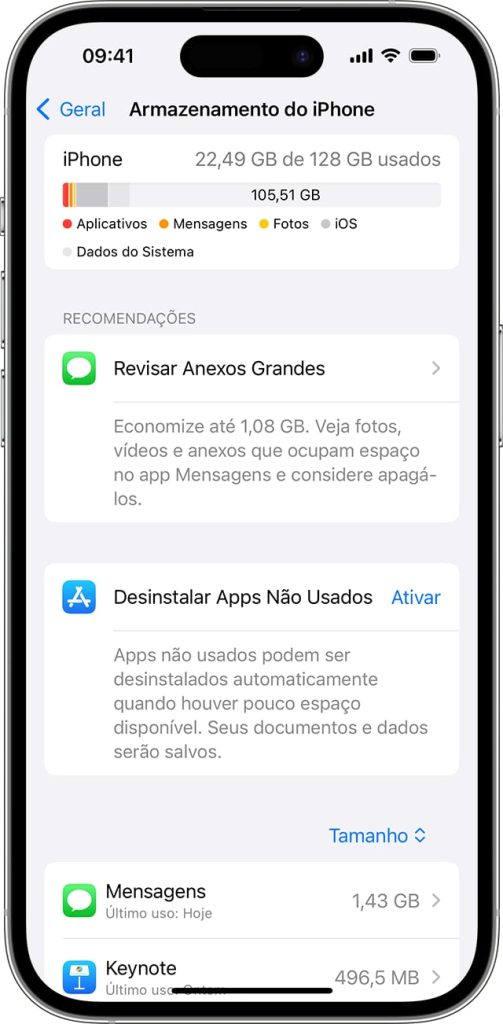
Entender o que consome espaço no seu iPhone é o primeiro passo para uma limpeza eficaz e sem riscos.
acesse as configurações de armazenamento
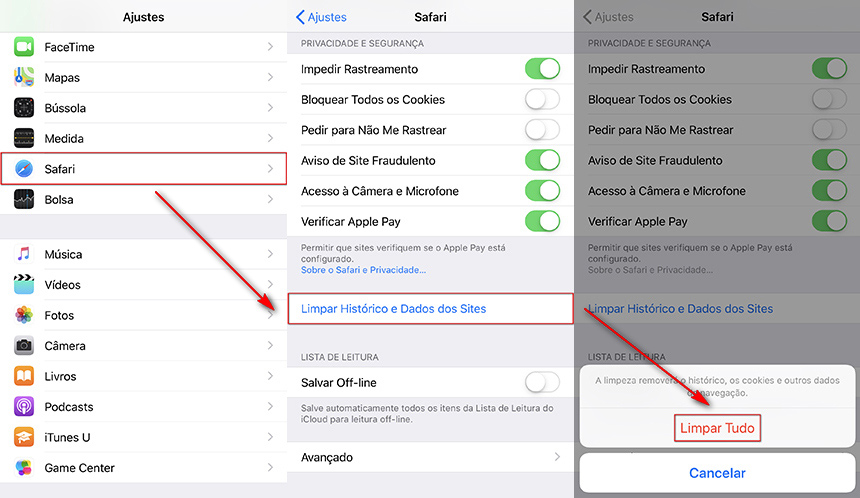
Vá em "Configurações" e toque em "Geral" para visualizar o relatório detalhado do uso de memória, incluindo categorias como apps, fotos e mensagens.
identifique os apps que mais ocupam
Analise quais aplicativos consomem mais espaço e avalie se realmente precisa manter todos. Desinstalar um app pode liberar gigabytes rapidamente.
como limpar o cache do iphone
Limpar o cache ajuda a liberar espaço temporário e pode resolver lentidão em alguns aplicativos, sem apagar suas informações principais.
limpeza segura pelo app
Vá até o aplicativo que está com problemas de desempenho, acesse "Configurações" e exclua os dados temporários diretamente na seção de armazenamento.
navegadores e redes sociais
No Safari, Chrome ou Facebook, use as opções de "Limpar histórico" e "Limpar cache" para remover dados de navegação que acumulam com o tempo.
exclusão segura de aplicativos
Remover apps inúteis é uma das formas mais rápidas de limpar a memória e melhorar a organização do seu iPhone.
desinstale apps diretamente
Toque e segure o ícone até que ele tremule, depois clique no "X" para excluir. Confirme a remoção para liberar espaço instantaneamente.

exclua dados associados
Em "Configurações", acesse "Geral" e "iPhone em armazenamento" para apagar completamente todos os dados de um aplicativo antes de removê-lo.
gerenciamento de fotos e vídeos
Fotos e vídeos são responsáveis por grande parte do uso de espaço, então otimizá-los é essencial para quem quer economizar memória.
use otimização de fotos
Ative "Carregar Fotos e Vídeos com Otimização" em "Configurações" para reduzir o tamanho das imagens sem comprometer a qualidade visual.
exclua conteúdo antigo
Revise sua galeria regularmente e apague fotos duplicadas, imagens de baixa qualidade e vídeos antigos que não traz mais valor.
como gerenciar mensagens antigas
Mensagens com fotos, vídeos e anexos podem ocupar espaço considerável ao longo do tempo.
defina prazo de permanência
Em "Configurações", acesse "Mensagens" e escolha "Manter mensagens" para definir um prazo automático e apagar conversas antigas.
limpe conversas manualmente
Apague conversas individualmente ou toque em "Editar" na lista de mensagens para excluir rapidamente grupos de conversas inúteis.
limpeza do histórico de navegação
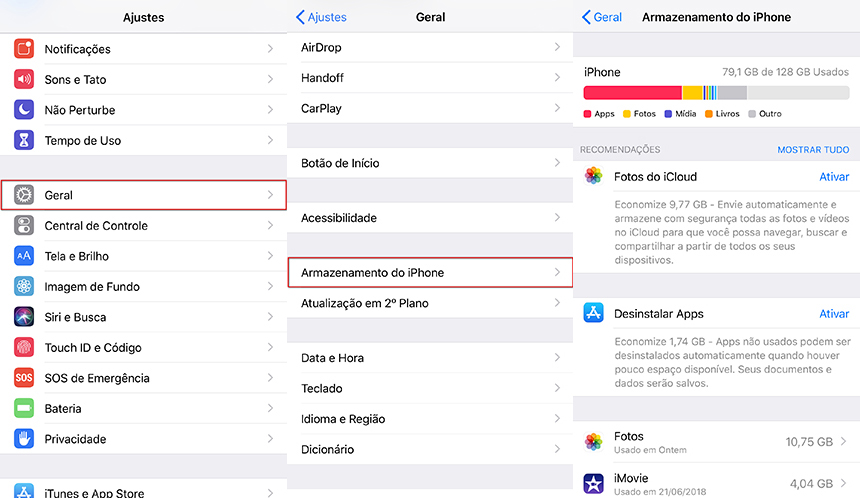
Limpar o histórico de navegação nos navegadores ajuda a liberar espaço e a manter sua privacidade protegida.
safari
Toque em "Avanço" e em "Limpar histórico e dados do site" para remover completamente os dados de navegação.
chrome e outros navegadores
Acesse as configurações do navegador e use a opção de limpeza de cache e histórico regularmente para manter tudo organizado.
armazenamento em nuvem e backup
Usar a nuvem é uma excelente maneira de reduzir a memória do iPhone sem perder acesso às suas fotos, vídeos e documentos.
icloud e serviços alternativos
Ative o iCloud Drive, Google Drive ou Dropbox para armazenar arquivos grandes e sincronizar automaticamente entre dispositivos.
backup regular
Faça backup via iTunes, Finder ou iCloud para garantir que seus dados estejam seguros antes de fazer grandes limpezas no aparelho.
dicas para manter a memoria do iphone otimizada
- Reinicie o iPhone semanalmente para limpar a memória RAM.
- Desative aplicativos que não usa no menu de background.
- Revise as notificações e desative apps que geram lixo constante.
- Use "Carregar Fotos e Vídeos com Otimização" para reduzir o uso de armazenamento.
- Evite instalar apps suspeitos que acumulam cache desnecessário.
perguntas frequentes
apagar apps limpa a memoria do iphone?
Sim, excluir aplicativos libera espaço e remove dados temporários, mas lembre-se de fazer backup antes se houver informações importantes.
a limpeza de cache apaga fotos ou mensagens?
Não, limpar cache apenas remove dados temporários de aplicativos, como imagens carregadas temporariamente, sem afetar fotos, vídeos ou mensagens armazenadas.
devo resetar todas as configuracoes para limpar a memoria?
Não é necessário para a maioria dos usuários; a limpeza seletiva de apps, fotos e histórico é suficiente para manter a memória otimizada sem perder configurações importantes.

como limpar a memoria do iphone sem perder nada?
Use as opções de limpeza de cache, exclua apenas apps inúteis, otimize fotos e arquive dados na nuvem, tudo isso pode ser feito sem apagar informações pessoais importantes.
