Como Espelhar Tela Na Tv
Este guia ensina como espelhar tela na tv de forma simples, usando cabos ou conexões sem fio, com passos claros para qualquer aparelho.
Resumo dos principais pontos
- Identifique se seu celular, tablet ou computador tem opção de espelhamento de tela.
- Conecte o dispositivo e a TV à mesma rede Wi‑Fi para evitar problemas de emparelhamento.
- Use cabos HDMI com adaptador apropriado quando a conexão sem fio não funcionar.
- Teste áudio e vídeo após espelhar para garantir qualidade e sincronização.
- Cuide da configuração de resolução e privacidade para evitar travamentos ou vazamento de conteúdo.
O que é espelhar tela na tv e para que serve
Espelhar tela na tv significa transmitir exatamente o que aparece no seu celular, tablet ou computador para a televisão em tempo real. Isso é útil para mostrar fotos, vídeos, apresentações ou jogar a partir de um dispositivo maior sem perder detalhes. A função pode ser ativada por cabo ou wireless, dependendo dos equipamentos que você tem em casa.
Ferramentas e requisitos necessários
- Dispositivo de origem com recurso de espelhamento (Android, iOS, Windows, macOS).
- TV compatível com entrada HDMI ou conexão sem fio como Chromecast, AirPlay ou Miracast.
- Cabo HDMI padrão ou adaptador adequado à porta do seu aparelho.
- Carregador ou fonte de energia para evitar desligamentos durante a transmissão.
- Rede Wi‑Fi estável com sinal forte para evitar travamentos e atrasos.
Passo a passo: como espelhar tela na tv
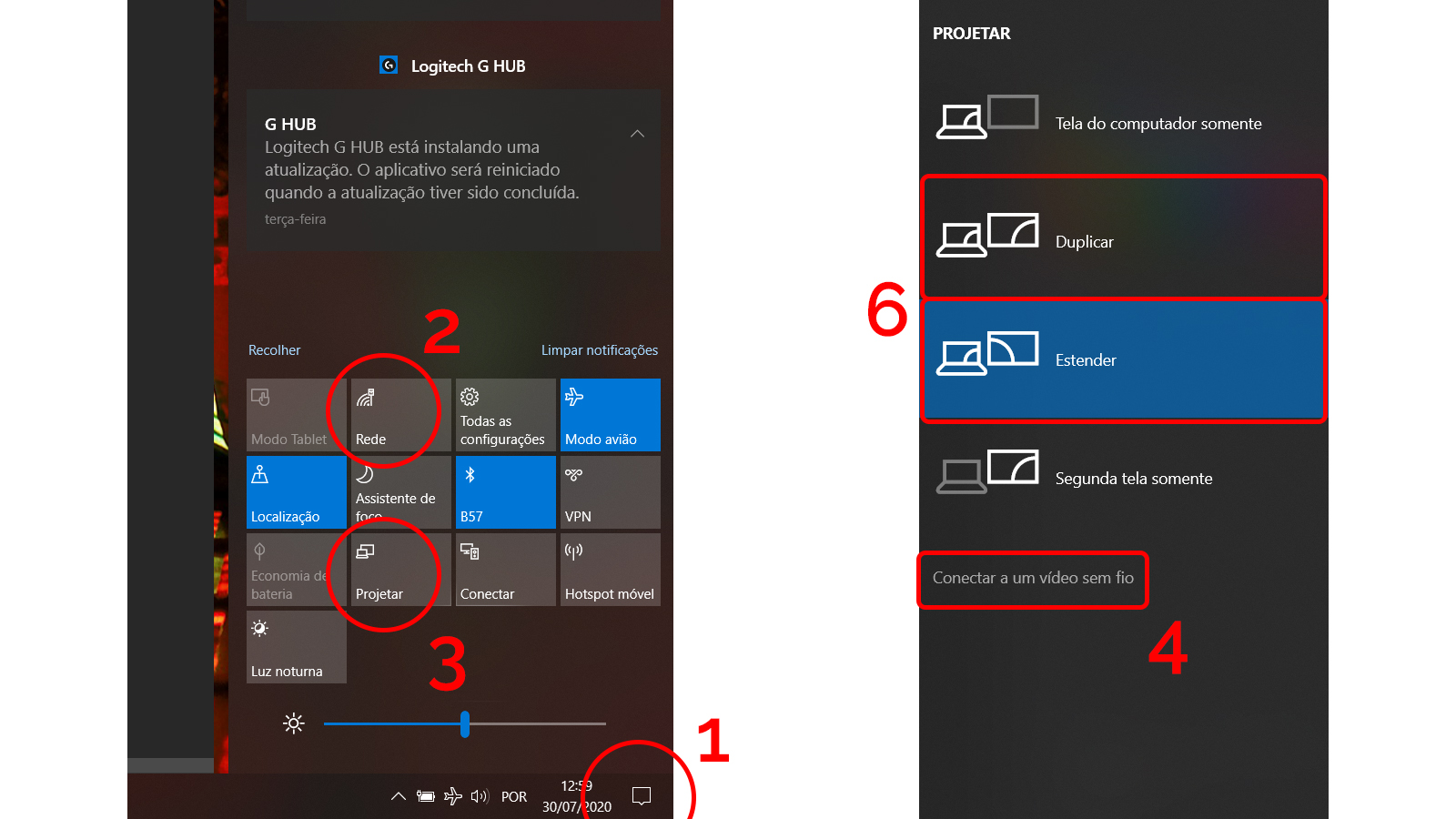
- Verifique as opções de tela espelhada no seu dispositivo: geralmente ficam em Configurações > Tela > Espelhar tela, ou no menu rápido ao deslizar do topo.
- Ative a TV e selecione a entrada correta (HDMI ou a fonte correspondente ao dispositivo sem fio).
- Se for com fio, conecte um cabo HDMI ao seu aparelho e à porta HDMI da TV; use adaptador se as conexões não corresponderem.
- Se for sem fio, acesse as opções de espelhamento e escolha o dispositivo de saída, como Chromecast, Apple TV ou outro receptor compatível.
- Aguarde o emparelhamento e confirme o código exibido, se houver, para autorizar a conexão.
- Teste reproduzindo um vídeo ou movendo a tela do celular para garantir que o espelhamento está ativo e sem cortes.
- Ajuste a resolução ou qualidade de vídeo nas configurações de exibição se perceber falhas ou lentidão.
Dicas comuns e erros a evitar
Muitos problemas surgem por pequenos detalhes que podem ser resolvidos rapidamente. Prevenir erros poupa tempo e evita frustração ao tentar espelhar tela na tv.

- Manter Wi‑Fi forte e próximo ao roteador evita desconexões e lentidão no vídeo.
- Atualize o sistema operacional do celular, da TV e dos dispositivos de conexão para aproveitar melhorias de compatibilidade.
- Não use extensões longas de HDMI sem verificar a qualidade, pois isso pode causar perda de sinal e imagem truncada.
- Desative temporariamente VPNs ou configurazes de segurança que possam bloquear o tráfego de tela espelhada.
- Evite espelhar telas com muitos jogos ou vídeos pesados se a conexão for limitada, pois o buffer e o atraso aumentam.
- Esteja atento à privacidade: desative notificações ou conteúdo sensível antes de compartilhar a tela para evitar exibições indesejadas.
Perguntas frequentes
Por que a tela espelhada na tv trava ou não funciona?
Isso costuma acontecer por Wi‑Fi instável, dispositivos desatualizados ou cabo HDMI de baixa qualidade. Reinicie os equipamentos, verifique a conexão e use cabos ou adaptadores originais.
Posso espelhar a tela do computador para a tv sem cabos?
Sim, desde que computador e TV estejam na mesma rede e o sistema ofereça opções sem fio, como Miracast, AirPlay ou Chromecast, dependendo da plataforma.
Como espelhar a tela sem instalar aplicativos no celular?
Use recursos nativos do sistema: no Android, acesse Configurações > Tela > Espelhar; no iOS, use Controle Central e o botão de espelhamento com AirPlay.
É seguro usar espelhamento de tela para trabalho ou conteúdo privado?
É seguro em redes domésticas confiáveis, mas evite transmitir informações sensíveis em locais públicos, pois o sinal pode ser interceptado em conexões sem fio não protegidas.
