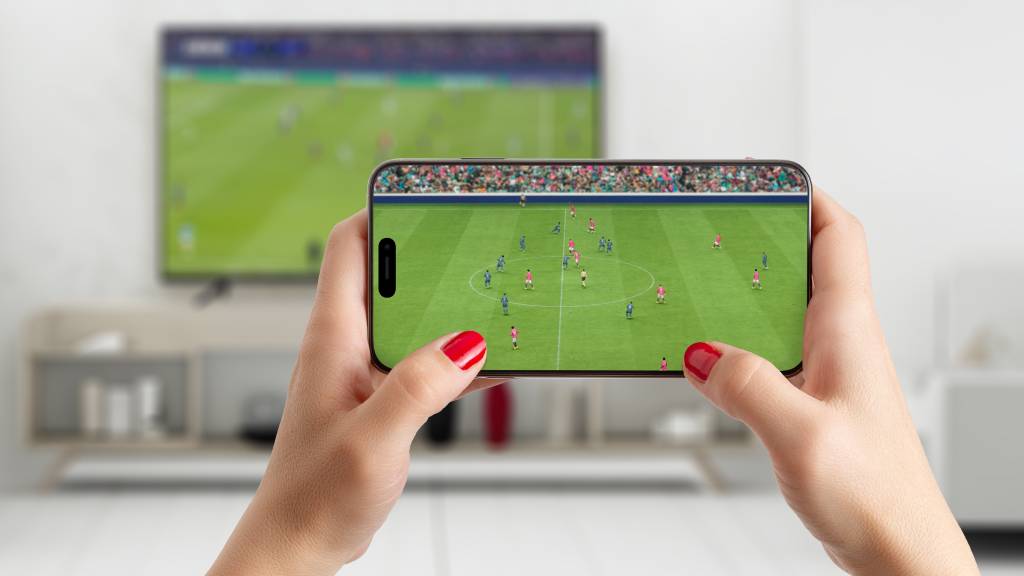
Como Espelhar O Telefone Na Televisão

Você aprenderá a projetar a tela do seu celular diretamente na televisão, usando as opções nativas ou apps simples, para filmes, jogos ou apresentações sem perder detalhes.
Planejamento e requisitos antes de espelhar
Antes de iniciar o espelhamento, confira compatibilidade entre TV e celular, organize a conexão de rede e reúna os acessórios necessários. Um planejamento rápido evita travamentos e garante áudio e vídeo em sincronia.
- Verifique se a televisão tem conexão HDMI, Chromecast, AirPlay, Miracast ou Smart TV com apps nativos de casting.
- Certifique-se de que celular e estejam na mesma rede Wi‑Fi; alguns modos exigem 5 GHz para melhor desempenho de vídeo.
- Teste cabos HDMI, adaptadores e extensores de tomada para evitar interrupções durante uso prolongado.
- Atualize firmware da TV e sistema do celular para reduzir bugs de espelhamento.
- Reserve uma fonte de energia estável, especialmente ao usar adaptadores USB‑C ou HDMI com energia limitada.
Ferramentas e requisitos
Conheça as opções de hardware e software para espelhar o telefone na televisão, desde cabos básicos até soluções sem fio que funcionam com Android e iOS.
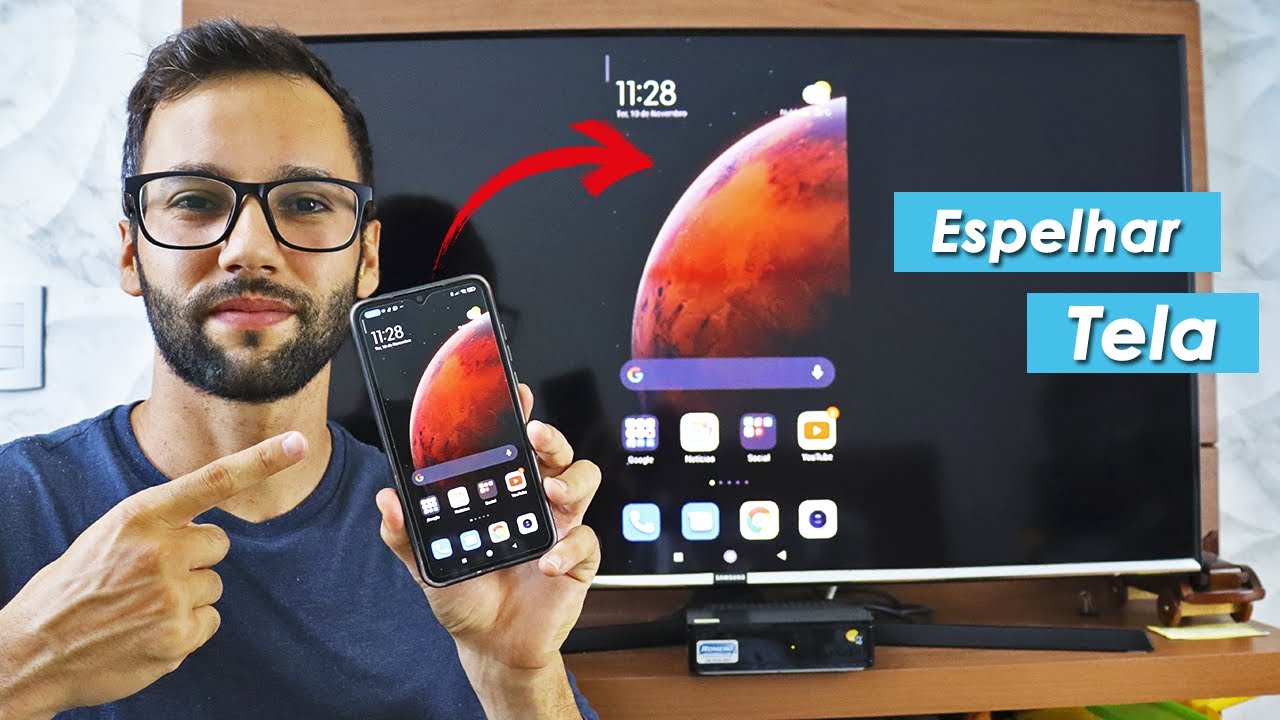
- Cabos HDMI e adaptadores: Cabo HDMI padrão ou adaptador Lightning/USB‑C com saída HDMI para iPhones e alguns Androids.
- Chromecast e dispositivos similares: Chromecast, Fire TV Stick ou outros sticks que permitem casting direto de apps compatíveis.
- Modo sem fio nativo: AirPlay (iOS) para Apple TV; Miracast, Smart View ou Wi‑Fi Direct em TVs Android e Windows.
- Cabos USB‑C/HDMI: Cabos ou hubs que suportam exibição ativa; confira compatibilidade com seu modelo.
- Apps de terceiros: Aplicativos como LocalCast, ApowerMirror, AirDroid e similares que oferecem espelhamento via Wi‑Fi.
Passo a passo: como espelhar o telefone na televisão
Siga estas etapas para exibir o conteúdo do celular na tela grande, usando a solução mais adequada ao seu equipamento.
- Conexão com fio (HDMI):
- Conecte o adaptador HDMI ao celular e o cabo HDMI à TV.
- Selecione a entrada HDMI correspondente na TV.
- Aguarde a exibição espelhada; movimentos no celular serão refletidos em tempo real.
- Chromecast ou sticks HDMI:
- Insira o Chromecast na porta HDMI da TV e ligue o cabo de alimentação.
- Configure o Chromecast via app no celular e conecte‑o à mesma rede Wi‑Fi.
- Use o botão de casting nos apps compatíveis ou o painel de controle para iniciar o espelhamento.
- AirPlay (aparelhos Apple):
- Certifique-se de que iPhone e Apple TV estão na mesma rede.
- Toque no botão AirPlay no controle de tela e selecione a Apple TV.
- Ative Som e Imagem para reproduzir vídeo e áudio simultaneamente.
- Modo sem fio nativo (Miracast, Smart View, AirPlay TV):
- Abra configurações de exibição ou painel de conexões no celular.
- Escolha Espelhar tela, Smart View ou Miracast e selecione a TV.
- Confirme o código exibido na TV para emparelhar e iniciar o espelhamento.
- Apps de espelhamento (quixote sem fio):
- Instale apps como ApowerMirror, LocalCast ou AirDroid na TV e no celular.
- Siga as instruções do app para conectar dispositivos via QR code ou endereço IP.
- Inicie o espelhamento a partir do painel do aplicativo.
Dicas, ajustes e solução de problemas
Otimize qualidade de imagem, resolva lag, áudio fora de sincronia e outros desafios comuns ao espelhar o telefone na televisão.
Configurações de qualidade e desempenho
- Reduza a resolução de vídeo no celular se ocorrer travamentos; vídeos em 1080p ou 4K exigem largura de banda robusta.
- Ative modo de desenvolvedor ou exibição estendida para evitar cortes em games e apresentações.
- Desative notificações e animações desnecessárias para melhorar a fluidez durante o espelhamento.
Problemas comuns e respostas rápidas
- Áudio fora de sincronia: use cabos HDMI ou reduza latência nas configurações de espelhamento; alguns apps permitem ajuste de áudio manual.
- TV não reconhece o celular: reinicie roteador, verifique firewall e certifique‑se de que ambos estão na mesma subnet de IP.
- Espelhamento interrompido: afaste outros dispositivos da rede, isole faixa de 5 GHz e use cabos de qualidade para conexão com fio.
- Delay em jogos competitivos: prefira conexão com fio ou apps otimizados para baixa latência; evite Wi‑Fi congestionado.
Resumo dos principais pontos
- Conheça as opções: HDMI com fio, Chromecast, AirPlay, Miracast e apps de espelhamento via Wi‑Fi.
- Prepare a infraestrutura: mesma rede Wi‑Fi, cabos e adaptadores corretos, firmware atualizado e energia estável.
- Siga os passos corretos para cada método, ajustando configurações de qualidade e resolvendo problemas de sincronia e conexão.
- Otimize desempenho com ajustes de rede, controle de notificações e escolha da solução mais estável para seu uso real.
Perguntas frequentes
- Posso espelhar sem internet? Sim, com cabos HDMI ou USB‑C para HDMI; conexões diretas não dependem de Wi‑Fi.
- Funciona com qualquer TV? TVs com HDMI, Chromecast, AirPlay ou Miracast são compatíveis; verifique os recursos do modelo.
- Como reduz o lag ao jogar? Use conexão com fio, cabos curtos e priorize modos de baixa latência nos aplicativos ou nas configurações de espelhamento.
- Consome muita bateria no celular? Sim, pois o processamento e transmissão consomem energia; mantenha o celular conectado à tomada durante uso prolongado.
- É seguro usar apps de terceiros? Baixe apenas de fontes oficiais, revise permissões e prefira soluções conhecidas para evitar riscos de privacidade.
Com as opções certas e alguns ajustes, você pode transformar a televisão em uma extensão da tela do seu celular para filmes, jogos ou trabalho, com qualidade e praticidade adaptadas ao seu equipamento.