Como Espelhar Celular No Computador
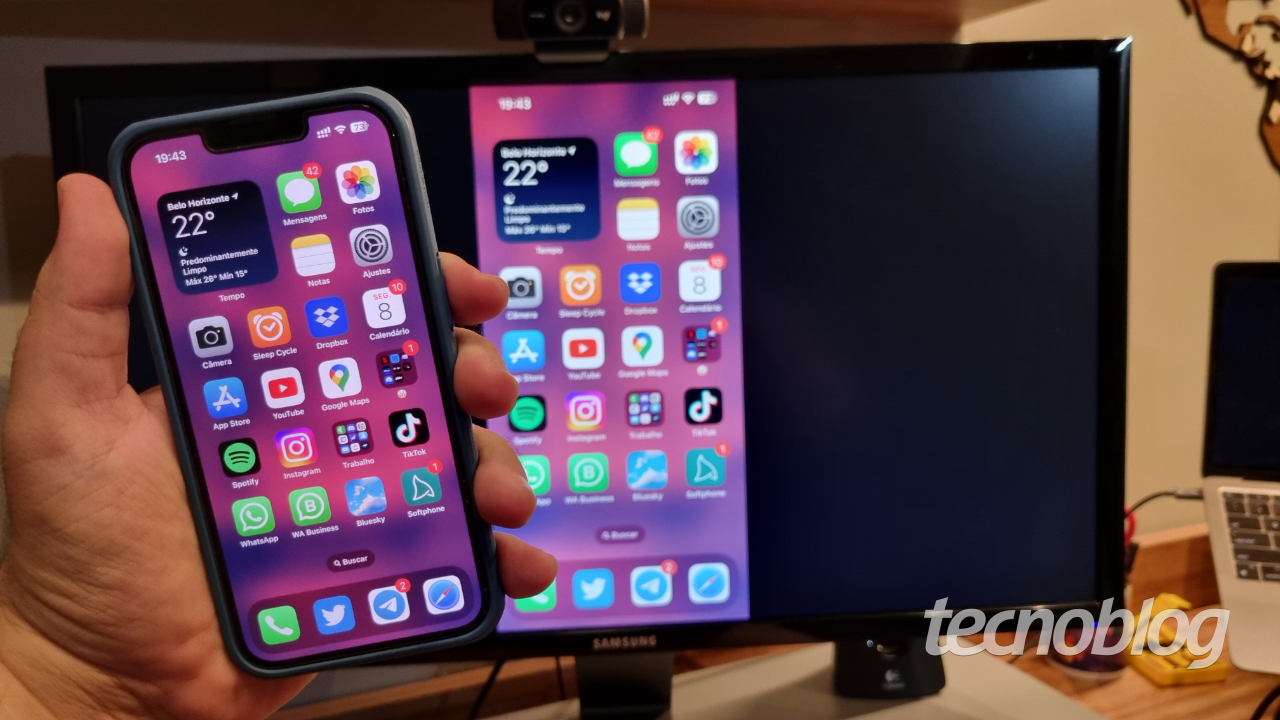
Você aprenderá a espelhar celular no computador com qualidade de tela e latência mínima, usando recursos nativos ou apps confiáveis. Este guia cobre desde o básico até configurações avançadas para garantir que a exibição do seu celular apareça no PC sem travamentos.
Por que espelhar o celular no computador é útil hoje
Espelhar celular no computador permite que você veja apps, jogos e notificações em uma tela maior, otimizando produtividade ou entretenimento. Gravar tela, fazer apresentações ou simplesmente navegar se torna mais confortável quando o celular é estendido para o monitor. Além disso, é possível usar o teclado e o mouse do PC para interagir com aplicativos móveis, reduzindo fadiga em sessões longas.
Quais são os requisitos de hardware e software
- Celular com Android ou iOS atualizado, compatível com as opções de espelhamento.
- Computador com Windows, macOS ou distribuição Linux, dependendo da solução escolhida.
- Cabo USB original ou conexão Wi‑Fi estável, preferencialmente 5 GHz para menor lag.
- Drivers ou apps oficiais instalados, como Android Auto, iTunes ou pacotes de terceiros.
Como ativar o espelhamento nativo no Android (sem app)
O Android costuma oferecer opções de espelhamento sem instalar software externo, ideal para quem busca simplicidade e segurança.
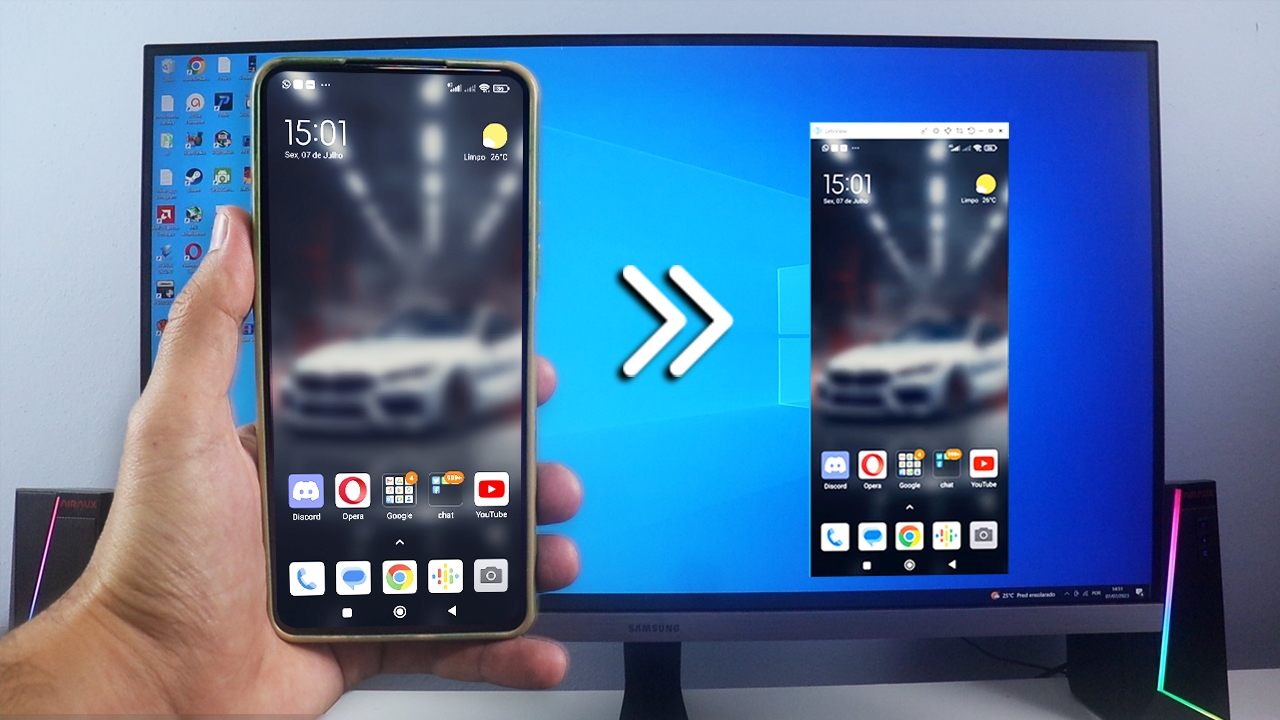
- Abra as configurações do celular e entre em "Conexões" ou "Telas e sons".
- Toque em "Espelhamento de tela" ou "Cast" e selecione o dispositivo compatível exibido na lista.
- No computador, use o recurso "Conectar a um dispositivo de exibição sem fio" no painel de exibição ou o Quick Connect, se disponível.
- Confirme o código exibido no celular para iniciar o espelhamento em tempo real.
Como espelhar iPhone no Mac ou PC com iTunes
Para iOS, a integração com o iTunes ou Finder permite espelhar iPhone no computador com poucos cliques, desde que ambos estejam na mesma rede.
- Conecte o iPhone ao computador via USB e abra o iTunes (Windows) ou o Finder (macOS).
- Selecione o dispositivo e clique em "Espelhar tela" ou use o recurso de "Compartilhamento de tela".
- No computador, ajuste as preferências de exibição para melhorar a qualidade e reduzir o uso de dados.
- Mantenha o iPhone desbloqueado durante o espelhamento para evitar interrupções.
Devo usar app ou recurso nativo para espelhar celular
A escolha entre app ou recurso nativo depende da necessidade de controle, compatibilidade e desempenho em diferentes cenários.
- Recurso nativo: rápido, com baixa latência, mas exige hardware compatível.
- Apps de terceiros: oferecem gravação, anotações e controle remoto, ideais para apresentações.
- USB debugging: útil para desenvolvedores que precisam de espelhamento estável e sem interferência de notificações.
- Wi‑Fi Direct: alternativa quando não há roteador, criando um link direto entre celular e PC.
Como resolver problemas comuns ao espelhar celular
Conflitos de drivers, tela preta ou áudio atrasado são desafios frequentes que podem ser corrigidos ajustando configurações simples.

O espelhamento trava ou a tela fica preta
- Reinicie serviços de espelhamento e reconecte o dispositivo.
- Verifique se o cabo USB está em bom estado e use uma porta USB 2.0 ou 3.0 adequada.
- Atualize drivers de vídeo e firmware do celular para versões estáveis.
O áudio não sai pelo computador
- Selecione a saída de som correta nas configurações de áudio do sistema.
- No celular, ative "Transmitir áudio para dispositivo Bluetooth" ou equivalente, mesmo sem fones.
- Use apps que suportem redirecionamento de áudio para evitar cortes.
Como otimizar a qualidade e a latência do espelhamento
Ajustes simples melhoram a nitidez, reduzem o atraso e evitam travamentos durante sessões longas de uso.
- Reduza a taxa de atualização do celular para equilibrar fluidez e consumo de bateria.
- Use cabos USB com transmissão de dados ativa, evitando apenas carregamento.
- Limpe o cache de apps de espelhamento e feche processos em segundo plano.
- Mantenha o firmware do adaptador sem fio atualizado no computador.
Segurança e privacidade ao espelhar celular no PC
Exibir dados sensíveis requer cuidados adicionais para evitar vazamentos de informações durante o espelhamento.
- Evite espelhamento em redes Wi‑Fi públicas não criptografadas.
- Revoque permissões de apps de espelhamento que não sejam essenciais.
- Desative notificações visíveis se o conteúdo confidencial for exposto na tela do PC.
- Use conexões com senha WPA3 e mantenha o sistema operacional atualizado.
Perguntas frequentes sobre como espelhar celular no computador
- Posso espelhar celular no computador sem cabo? Sim, com Android você usa o recurso sem fio integrado ou apps como Scrcpy via Wi‑Fi. No iOS, o espelhamento sem fio requer compatibilidade específica.
- O espelhamento consome muita bateria no celular? Depende da taxa de atualização e da intensidade do uso; desativar sempre que não for necessário ajuda a preservar a carga.
- É seguro espelhar banco de dados ou apps financeiros? Use conexões privadas e apps reconhecidos, evitando espelhamento em locais públicos para proteger informações sensíveis.
- Qual a melhor taxa de quadros para jogos? 30 ou 60 FPS geralmente oferece melhor experiência, mas ajuste conforme a capacidade do hardware do celular e do PC.
Com as etapas e recomendações acima, você consegue espelhar celular no computador de forma estável, aproveitando tela maior e recursos do PC para melhorar a usabilidade diária.

Como Espelhar tela do Celular no PC! ( Sem fio e sem Programas )
Acesse o Movavi Video Editor 2025 gratuitamente e experimente! ➡️https://mova.vi/XerifeTechAIQ Assista também esse ...
