Como Entrar Em Modo De Segurança No Windows 10
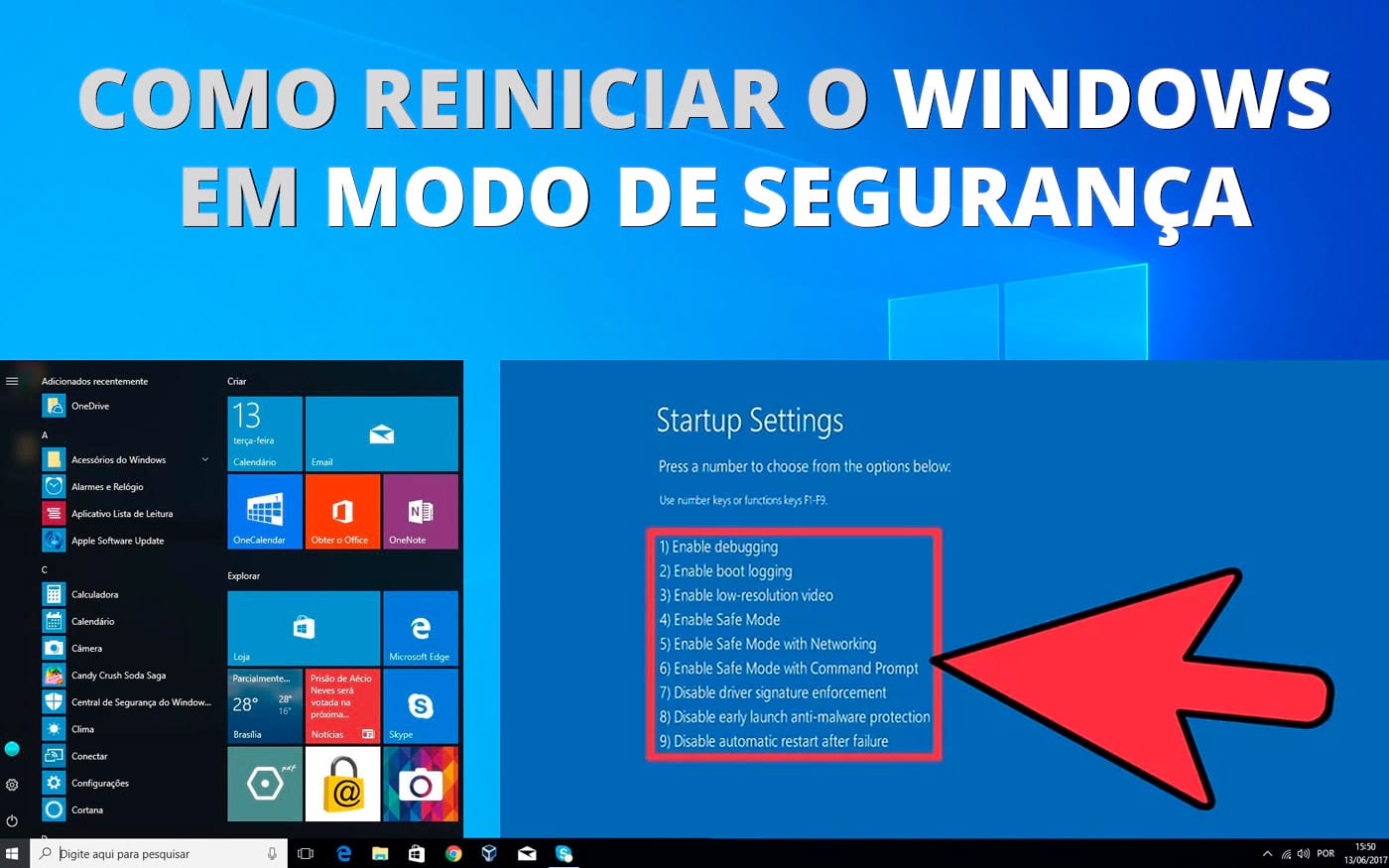
Este guia explica como entrar em modo de segurança no Windows 10, um ambiente útil para diagnosticar e corrigir problemas de inicialização, drivers e malware. Você aprenderá os métodos oficiais e entende quando usar cada um.
Resumo do que você vai aprender
- O que é o modo de segurança e para que serve no Windows 10
- Como acessá-lo pelo menu de inicialização avançada
- Como entrar usando a tela de login e configurações de energia
- Como usar o prompt de comando para ativar e reiniciar
- Erros comuns e como interpretar as variantes do modo de segurança
Quando usar o modo de segurança
O modo de segurança no Windows 10 carrega apenas drivers e serviços essenciais. Ele é indicado quando o sistema não inicializa normalmente, trava em loops de reinicialização, suspeita de malware que impede a execução ou após mudanças em drivers e configurações críticas.
Método 1: menu de inicialização avançada (recomendado)
Use este caminho quando o Windows não chega à área de trabalho ou reinicia repentinamente. O menu de inicialização avançada permite acesso direto às opções de inicialização segura sem precisar iniciar o sistema normalmente.
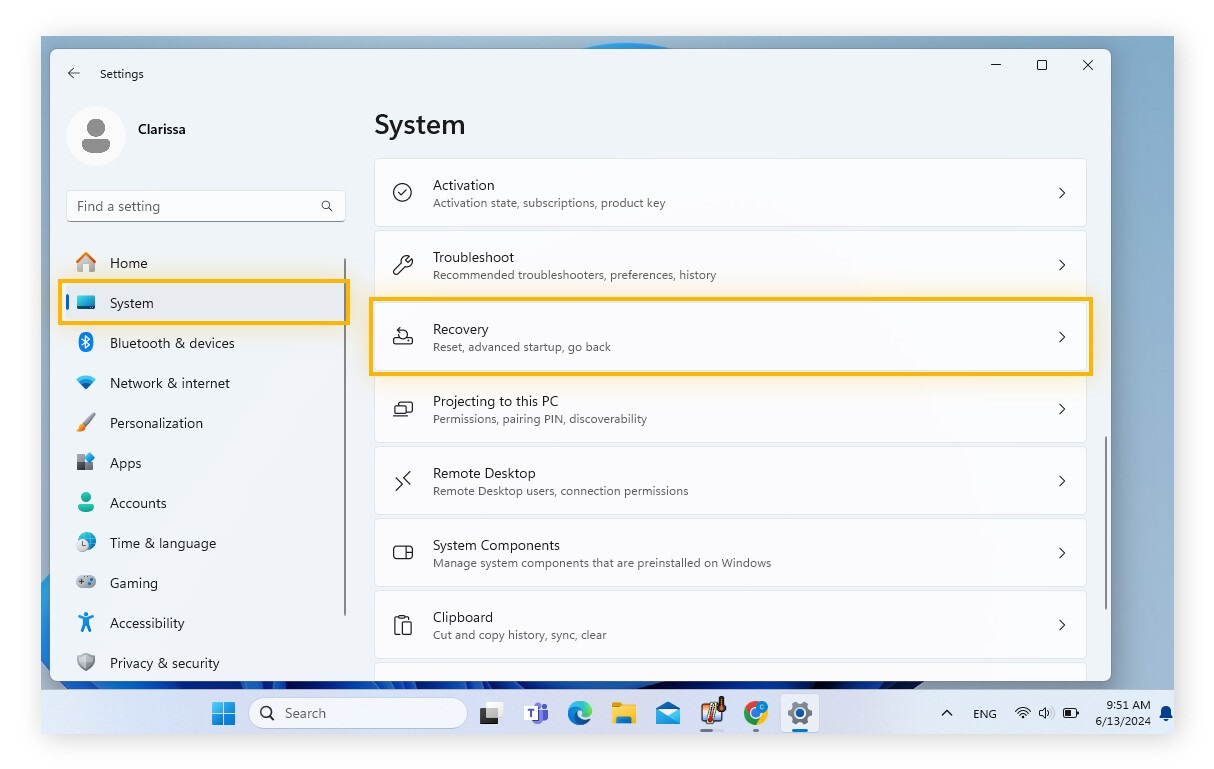
Como abrir o menu de recuperação
- Na área de trabalho, clique no botão Iniciar e pressione a tecla Shift ao clicar em Reiniciar.
- O PC reiniciará e exibirá uma tela azul com opções: Continuar, Solucionar problemas, Desligar.
- Escolha Solucionar problemas → Opções avançadas → Configurações → Reiniciar.
- Após reiniciar, você verá uma lista com opções de inicialização. Pressione a tecla ou clique no número correspondente ao modo de segurança (4 ou F4 para modo seguro padrão, F5 para modo de segurança com rede, F6 para modo de segurança com prompt de comando).
Se o menu não aparecer
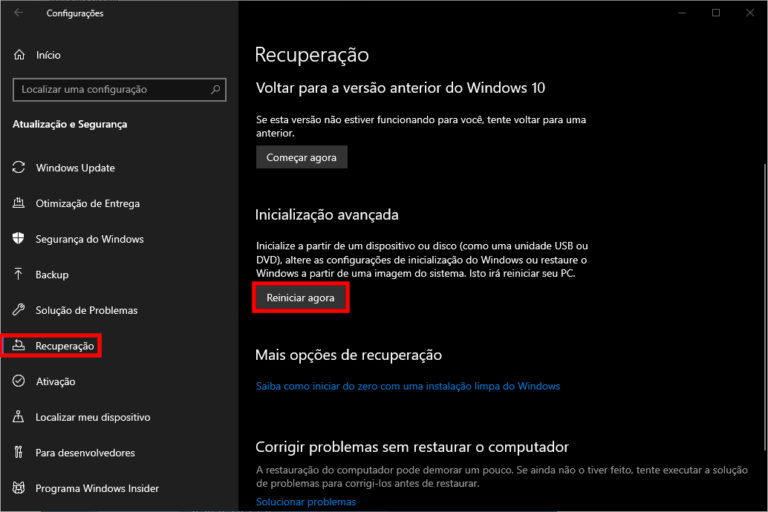
Caso o Windows inicialize normalmente, use as configurações para acessar o menu de recuperação. Abra Configurações → Atualização e Segurança → Recuperação e, em Reinicialização avançada, clique em Reiniciar agora. O fluxo é semelhante ao descrito acima.
Método 2: tela de login e configurações de energia
Esse método é útil quando você consegue a tela de login ou a área de trabalho, mas precisa de acesso rápido ao modo de segurança sem reiniciar forçado.
A partir da tela de login
- Na tela de login, mantenha pressionada a tecla Shift e clique em Desligar.
- O sistema reiniciará e voltará ao menu de inicialização avançada (passos anteriores).
Ativar na inicialização usando configurações de energia
- Abra o Executar (Win + R), digite shutdown /r /o /f e pressione Enter.
- O Windows agendará uma reinicialização com a tela de opções de recuperação na próxima vez que ligar.
- Siga as etapas do Método 1 para selecionar o modo de segurança.
Método 3: prompt de comando para ativar e reiniciar
Use o prompt de comando quando precisar ativar o modo de segurança antes da próxima reinicialização, por exemplo, em scripts ou quando as interfaces gráficas estiverem indisponíveis.
/i.s3.glbimg.com/v1/AUTH_08fbf48bc0524877943fe86e43087e7a/internal_photos/bs/2021/B/b/bm72tKT9qaq0nXX45BNw/2015-08-11-captura-de-tela-2015-08-10-as-092741.png)
Comandos para ativar o modo de segurança
- Modo de segurança padrão:
bcdedit /set {current} safeboot minimal - Modo de segurança com rede:
bcdedit /set {current} safeboot Network - Modo de segurança com prompt de comando:
bcdedit /set {current} safebootalternateshell yes
Após executar o comando, reinicie o computador com shutdown /r /t 0 ou reinicie normalmente. Na próxima inicialização, o sistema entrará automaticamente no modo de segurança se a opção não for limpa.
Como voltar à inicialização normal
Importante: após concluir as tarefas no modo de segurança, remova a configuração para evitar que o Windows continue iniciando em modo de segurança.
-
<
- No prompt de comando com privilégios:
bcdedit /deletevalue {current} safeboot - Ou reinicie e acesse o menu de inicialização avançada para escolher uma inicialização normal.
Erros comuns e interpretação das variantes
Entender as diferenças ajuda a escolher a opção certa e evitar novas falhas durante a solução de problemas.
Modo de segurança com rede vs modo padrão
- Modo de segurança (F4): drivers mínimos, sem conexão de rede. Use para malware e falhas de driver.
- Modo de segurança com rede (F5): mesmo ambiente, mas com pilha de rede ativa, útil para baixar ferramentas ou atualizações.
- Modo de segurança com prompt de comando (F6): acesso ao prompt sem recursos gráficos, ideal para administração avançada e correções via linha de comando.
Por que o modo de segurança pode não funcionar
- Políticas de grupo ou antivírus de terceiros podem bloquear a inicialização alternativa.
- Arquivos de inicialização corrompidos ou configurações de UEFI/BIOS conflitantes.
- Drivers incompatíveis ativados mesmo no modo de segurança; nesses casos, pode ser necessário usar Reparo de Inicialização ou reinstalar componentes do Windows.
Conclusão
Dominar como entrar em modo de segurança no Windows 10 oferece uma ferramenta poderosa para resolver falhas críticas, remover malwares que se escondem e diagnosticar problemas de drivers. Pratique um dos métodos acima, anote o cenário que causou a necessidade e, após a correção, reinicie sem a configuração de segurança para voltar ao funcionamento completo do sistema.
Perguntas frequentes
- Como saber se estou no modo de segurança? O título da janela exibe “Modo de Segurança” e a resolução pode ser reduzida; além disso, na área de trabalho há uma marca d’água informando o modo ativo.
- Posso acessar a internet no modo de segurança com rede? Sim, o modo de segurança com rede permite conexões ativas, desde que drivers de rede estejam presentes e funcionem.
- O modo de segurança funciona em todos os Windows 10? Sim, todos os builds e edições (Home, Pro, Enterprise) incluem as opções descritas, embora em alguns dispositivos OEM a tela de inicialização avançada possa ser acessada com combinações específicas de teclas durante a inicialização.
- E se o Windows não reiniciar automaticamente após o comando bcdedit? Reinicie manualmente; se o problema persiste, verifique se o comando foi aplicado à partição correta usando bcdedit /enum {current}.
COMO INICIAR O SISTEMA WINDOWS 10 EM MODO DE SEGURANÇA
Veja nesse vídeo Como Iniciar o Sistema Windows 10 Em Modo de Segurança. Muitas pessoas não conhecem, mas o modo de ...
