Como Entrar Em Modo De Segurança
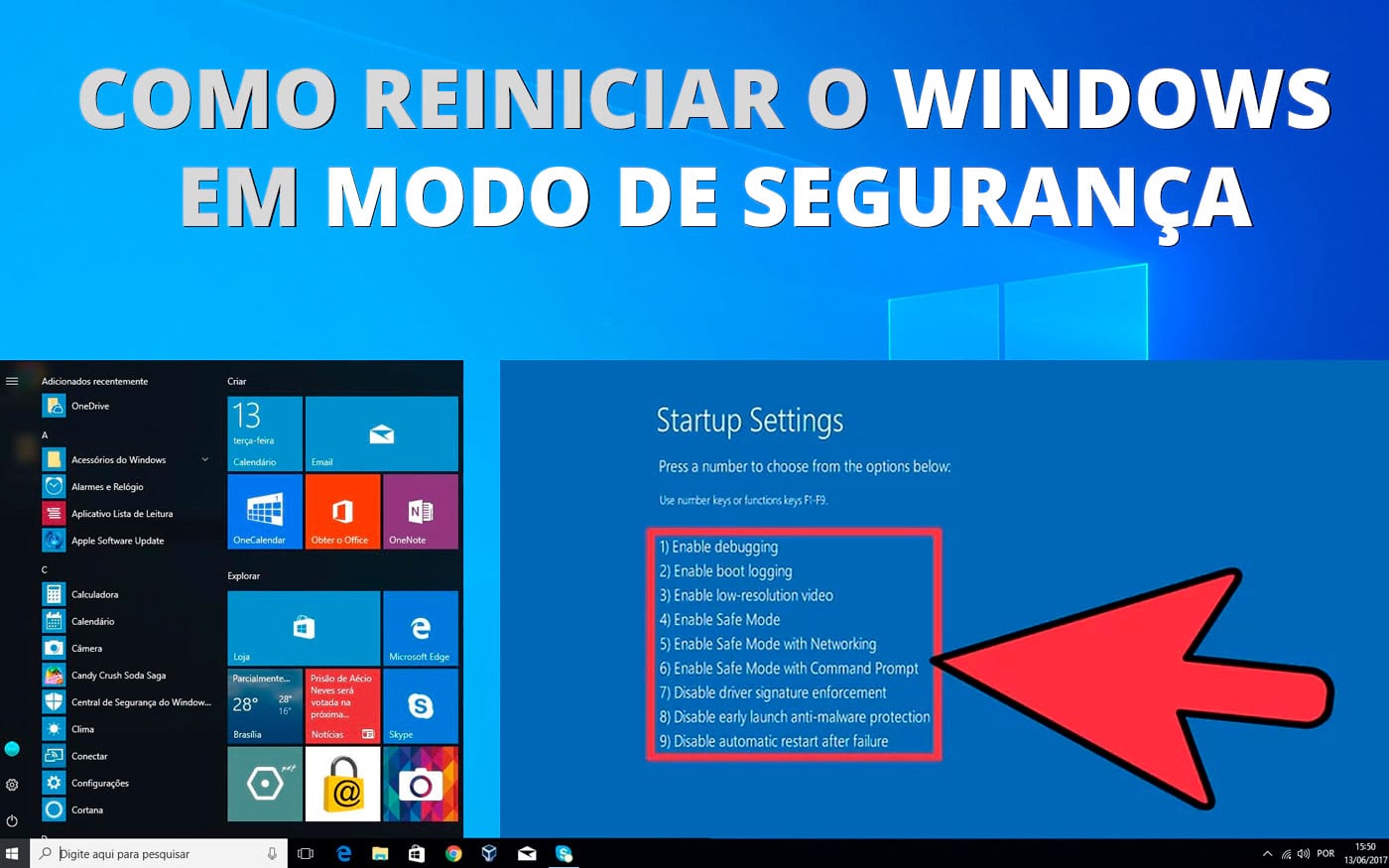
Este guia ensina como entrar em modo de segurança no Windows e no Android para diagnosticar e resolver problemas de software.
O que é o modo de segurança e para que serve
O modo de segurança é um ambiente limitado que carrega apenas os componentes essenciais do sistema. Ele serve para como entrar em modo de segurança e isolar falhas de drivers, serviços ou aplicativos que impedem a inicialização normal. Ao seguir o caminho de como entrar no modo de segurança, você ganha uma versão estável do sistema para análise e reparo.
Ferramentas e requisitos necessários
- Computador com Windows 10 ou 11, ou smartphone Android
- Conta de administrador no Windows ou acesso ao painel de configurações no Android
- Cabo de energia conectado para evitar falhas de energia
- Opção de backup ou ponto de restauração criado, se possível
Como entrar em modo de segurança no Windows 11 e 10
O método mais direto de como entrar em modo de segurança no Windows exige reiniciar o equipamento e usar opções avançadas de inicialização.
- Abra o menu Iniciar e selecione o botão de energia.
- Mantenha pressionada a tecla Shift e clique em Reiniciar.
- Aguarde a tela de opções de recuperação carregar.
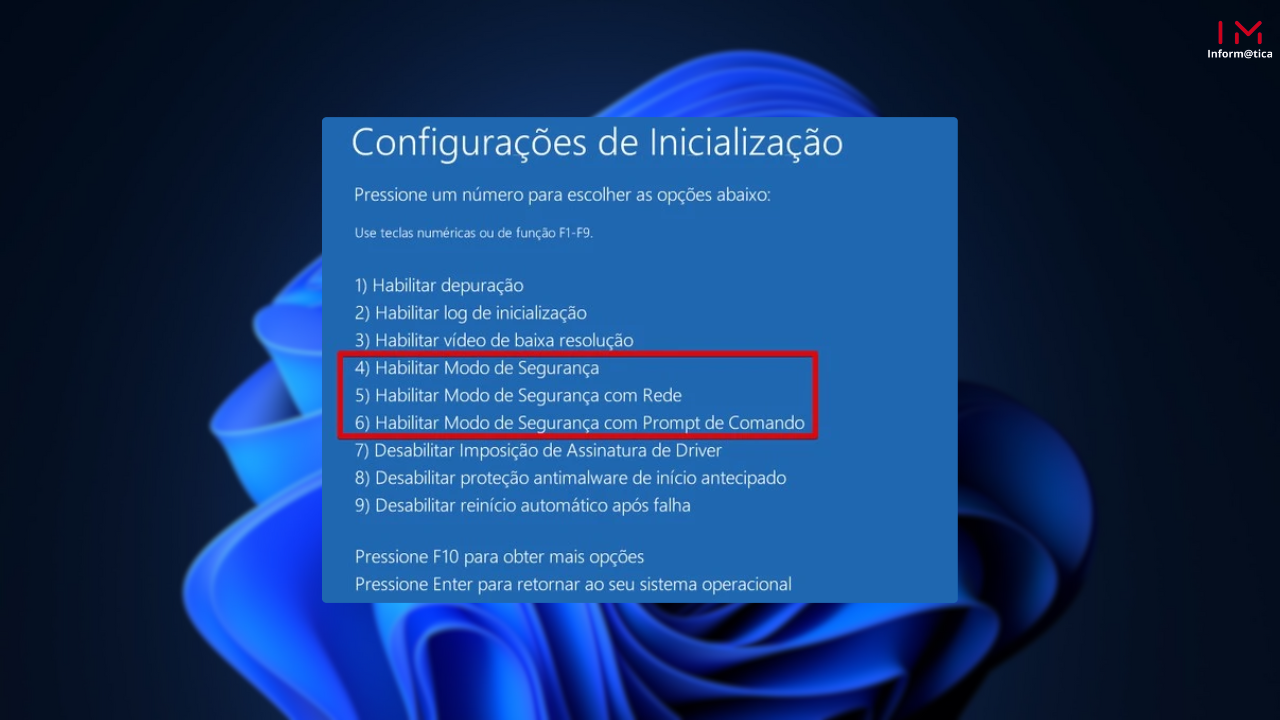
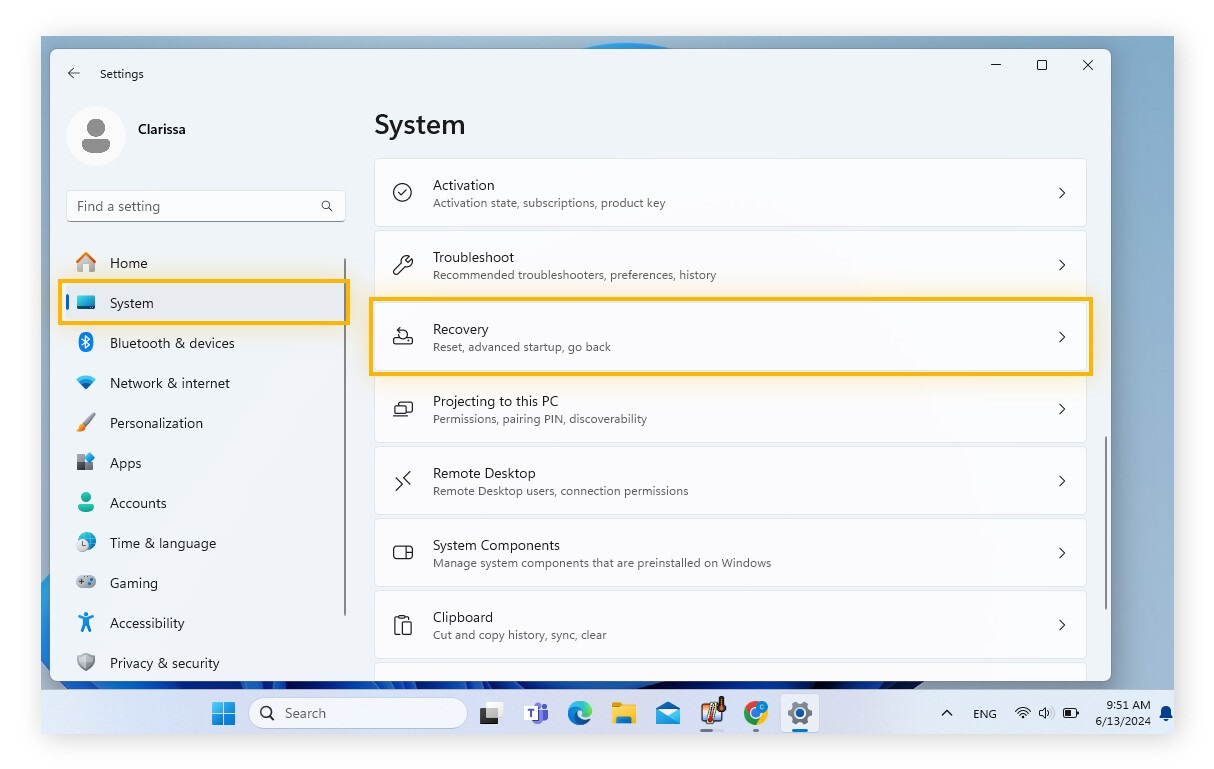
- Escolha Solução de problemas > Opções avançadas > Configurações > Reiniciar.
- Após reiniciar, pressione F4 para ativar o modo de segurança ou F5 para modo de segurança com rede.
Alternativa pelo msconfig (Windows anterior)
Em versões mais antigas ou quando o sistema está acessível, você pode usar o msconfig para entrar no modo de segurança sem reiniciar várias vezes.
- Digite msconfig na pesquisa do Windows.
- Aba inicial e selecione Segura.
- Confirme e reinicie o computador.
Como entrar em modo de segurança no Android
O procedimento de como entrar em modo de segurança no Android varia entre fabricantes, mas geralmente envolve botões físicos durante a inicialização.
- Desligue completamente o aparelho.
- Ligue e, ao aparecer o logotipo, pressione as teclas de volume para baixo e power simultaneamente.
- Solte quando o menu de recuperação aparecer e use o volume para cima e power para confirmar.
- Selecione a opção Modo de segurança na tela seguinte.
Modo de segurança via configurações (Android 8 ou superior)
Em alguns dispositivos, é possível ativar o modo de segurança diretamente nas opções.

- Acesse Configurações > Sistema > Sobre o telefone.
- Toque em Versão da compilação sete vezes para desbloquear modo desenvolvedor.
- Volte e encontre a nova opção Modo de segurança ativado.
Sintomas que indicam a necessidade do modo de segurança
Identificar quando usar como entrar em modo de segurança ajuda a evitar reinstalações desnecessárias. Os principais sintomas são travamentos constantes, mensagens de falha em drivers, reinicializações espontâneas e apps que não abrem. No Android, sintomas como inicialização travada ou apps com falhas recorrentes podem ser resolvidos com o modo de segurança.
Passos para diagnosticar o problema no modo de segurança
Após aprender como entrar no modo de segurança, use o ambiente enxuto para testar causas comuns de instabilidade.
- Desinstale drivers ou softwares recentemente instalados
- Rode um antivírus atualizado para eliminar malware
- Atualize ou reverta drivers de vídeo e chipset
- Execute verificações de disco e reparo do sistema
Como sair do modo de segurança
Após concluir os testes, saia do ambiente limitado para retomar o uso normal. Para Windows, reinicie sem as teclas de ativação ou desmarque a opção segura no msconfig. No Android, reinicie normalmente e o dispositimo voltará à configuração padrão.

Dicas avançadas e cuidados
Quando usar como entrar em modo de segurança requer atenção extra para não agravar problemas.
- Não instale drivers genéricos durante o teste, pois isso pode mascarar a falha real
- Evite alterar o registro a menos que saiba exatamente o que está fazendo
- Anote as alterações feitas para facilitar o diagnóstico posterior
- Se o problema sumir no modo de segurança, isso indica conflito de software externo
Resumo dos principais pontos
- O modo de segurança carrega apenas drivers e serviços essenciais
- No Windows, use as opções avançadas de recuperação ou msconfig
- No Android, use combinações de teclas ou as configurações avançadas
- Utilize o ambiente seguro para remover software problemático ou drivers conflitantes
- Sair do modo de segurança é tão simples quanto reiniciar o equipamento
Perguntas frequentes
Como entrar em modo de segurança se a tecla Shift não funciona?
Use o método longo pelo painel de configurações ou use um disco de instalação para acessar as opções avançadas e forçar o ambiente de recuperação.
O modo de segurança apaga meus arquivos?
Não, o modo de segurança não apaga arquivos. Ele apenas carrega serviços mínimos, mantendo seus dados pessoais intactos.
Posso usar a internet no modo de segurança do Windows?
Sim, se você optar pelo modo de segurança com rede (F5), terá acesso à internet para downloads de drivers ou antivírus.
Como saber se o Android está no modo de segurança?
Na tela inicial, veja o texto Modo de segurança no canto inferior esquerdo; isso indica que aplicativos de terceiros estão desativados.
