Como Eliminar Pagina Em Branco Do Word
-1iyfgpne2lgm9.png)
Este tutorial ajuda você a entender como eliminar página em branco no Word de forma rápida e sem perder o conteúdo do documento. Você vai aprender as causas comuns e aplicar soluções práticas para deixar seus arquivos mais organizados.
O que causa a página em branco no Microsoft Word
Antes de eliminar página em branco no Word, é importante conhecer as principais causas. Essas páginas extras aparecem por quebras de seção, tabelas estendidas, parágrafos ocultos ou configurações de layout incorretas. Identificar a origem ajuda a escolher o método mais adequado e evitar que o problema reapareça.
Como eliminar página em branco no Word de forma definitiva
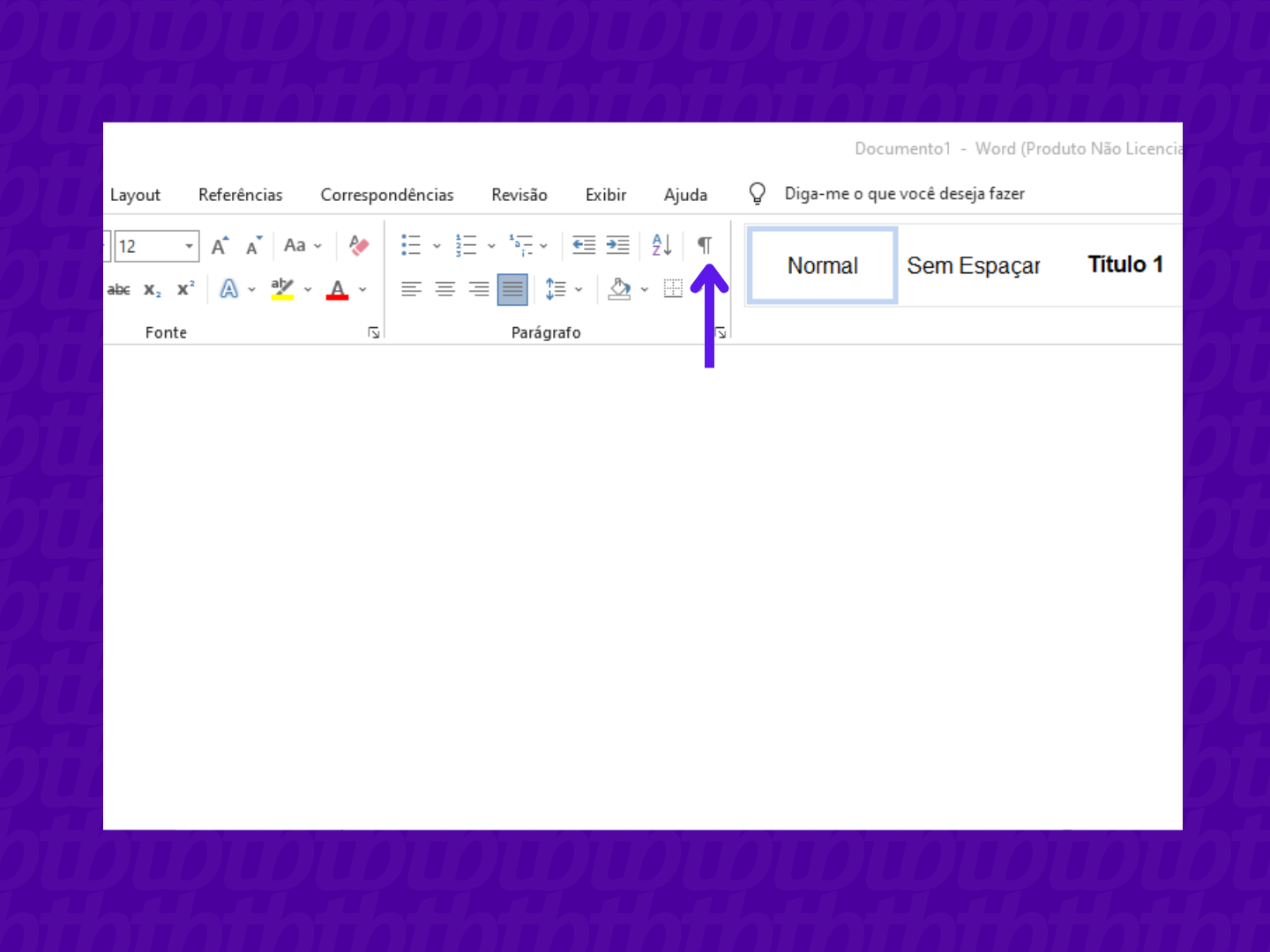
- Abra o documento no Microsoft Word e ative a visualização de caracteres de formatação (Ctrl + Shift + 8 ou o ícone ¶ na faixa de opções).
- Role até o final da página anterior e localize o marcador de página (representado por um símbolo de quebra de página ou um pequeno retângulo).
- Clique imediatamente após o último caractere da página anterior, pressione Delete para remover a quebra e unir o conteúdo.
- Se a página em branco permanecer, selecione o parágrafo vazio ou a quebra de página e pressione Delete novamente.
- Caso o documento tenha seções, verifique as configurações de página em Layout ou Propriedades da Página e ajuste as quebras para evitar folhas extras.
- Salve o arquivo e visualize o resultado na impressão ou na visualização de leitura para confirmar que a página foi removida.
Ferramentas e recursos necessários
- Microsoft Word instalado (versão 2016, 2019, 2021 ou Microsoft 365)
- Documento com página em branco que precisa ser corrigida
- Atalhos de teclado para facilitar a navegação e edição rápida
- Visualização de formatação para identificar quebras e parágrafos ocultos
- Backup do arquivo antes de fazer alterações, especialmente em documentos longos
Erros comuns ao tentar eliminar página em branco no Word
Cometer alguns enganos atrasa a correção e pode danificar a estrutura do documento. Evite pressionar Enter repetidamente para forçar a quebra, pois isso cria parágrafos vazios que geram novas páginas. Também é comum ignorar as configurações de seção, especialmente em capítulos com orientações diferentes de margem ou colunas, o que mantém a página em branco mesmo após exclusões.
Perguntas frequentes
Por que minha página em branco não some ao pressionar Delete?
Isso acontece quando a página é causada por uma quebra de seção ou formatação invisível. Ative os marcadores de formatação e remova a quebra ou ajuste as propriedades da seção para eliminar o espaço.
Como remover uma página em branco no Word sem perder o cabeçalho ou rodapé?
Posicione o cursor após o conteúdo útil na página anterior, ajuste as quebras de seção e remova apenas a quebra que gera o espaço, preservando cabeçalhos e rodapés.
Essa solução funciona para todas as versões do Word?
Sim, os passos são aplicáveis ao Word 2010, 2013, 2016, 2019 e Microsoft 365, com pequenas adaptações na localização dos comandos de quebra e seção.
/i.s3.glbimg.com/v1/AUTH_08fbf48bc0524877943fe86e43087e7a/internal_photos/bs/2024/J/F/75O4VfT8SqjKcxmQobSg/whatsapp-image-2024-09-23-at-04.39.17.jpeg)
O que fazer quando a página em branco reaparece após salvar?
Revise se as quebras de seção estão corretas e se não há elementos ocultos, como tabelas grandes ou imagens, que esticam o documento além do necessário.
Como Excluir Página do Word em Branco [Fácil e Rápido]
Como excluir página do Word em branco, ou seja, use o PDFelement organizada! https://event.wondershare.com/api/s/2yr .
