Como Desvirar A Tela

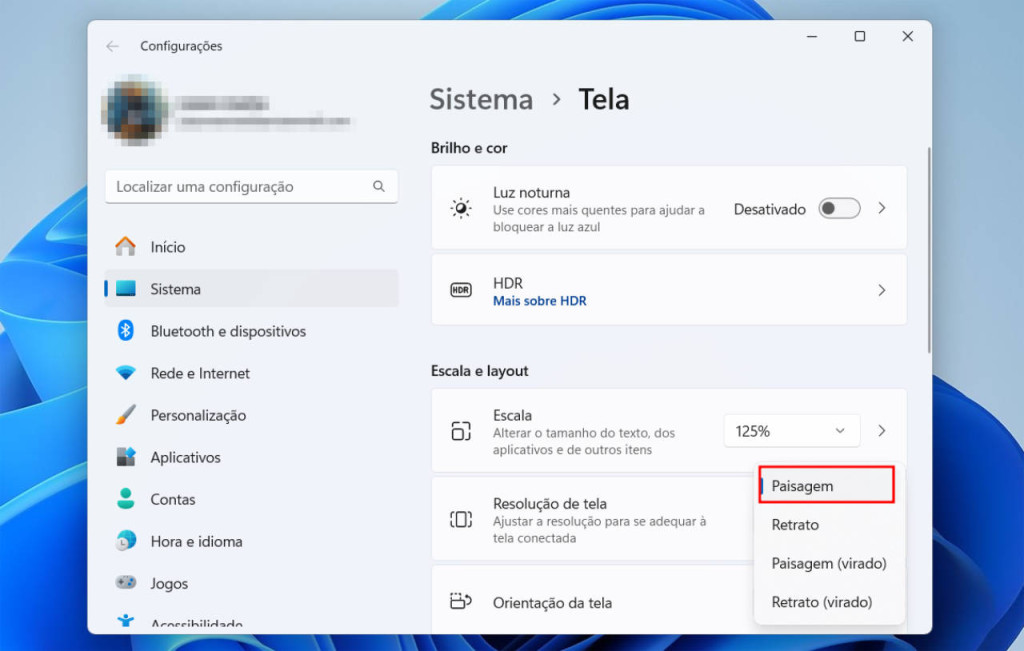
Se você está com a tela do celular ou monitor virada para um lado e quer voltar ao normal, este guia vai te ajudar a entender o que causa o problema e como desvirar a tela de forma rápida e segura. O objetivo é ajustar a rotação da tela para o modo retrato ou paisagem correto, usando as configurações do sistema ou atalhos rápidos, sem precisar reiniciar o aparelho.
O que causa a tela virada
Uma tela virada pode acontecer por acionamento involuntário do modo de rotação, queda do dispositivo, atualização do sistema ou até mesmo um toque acidental no painel de configurações de acessibilidade. Em alguns casos, problemas de hardware, como sensores de proximidade e orientação com defeito, também podem impedir que a tela gire corretamente. Identificar a causa ajuda a evitar que o problema volte a aparecer.
Verifique as configurações de rotação
Antes de travar em soluções mais complexas, confira se a rotação automática está ativada. Essa função permite que o aparelho ajuste a tela conforme a posição do dispositivo. Se ela estiver desativada, a tela pode ficar travada em uma posição mesmo após virar o aparelho.

- Abra o menu de configurações
- Procure por Tela, Exibição ou Tela e brilho
- Localize a opção Rotação automática ou Girar tela
- Ative o botão para permitir que o sistema mude de acordo com a posição
Use o atalho de rápida configuração
Na maioria dos smartphones, especialmente Android, você pode acessar um painel rápido deslizando do topo da tela. Esse recurso permite ligar ou desligar funções como Wi-Fi, Bluetooth e modo avião, além de ativar ou desativar a rotação da tela sem entrar nas configurações completas.
Siga estas etapas:
- Deslize para baixo no painel de notificações
- Procure pelo ícone de Rotação, Tela ou Girar
- Toque no ícone para ativar ou desativar
- Verifique se a tela já retornou ao posição esperada
Reinicie o aparelho para resetar sensores
Se a tela continuar virada mesmo com a rotação ativada, um reinício pode resolver o problema. Isso fecha todos os aplicativos em segundo plano e recarrega os serviços do sistema, incluindo os sensores de movimento e orientação.

Normalmente, segurar o botão de energia e selecionar Reiniciar ou Desligar é suficiente. Após o aparelho ligar novamente, teste novamente a rotação da tela.
Verifique os modos de desenvolvedor
Em algumas situações, configurações avançadas podem travar a tela em uma rotação específica. Isso costuma acontecer quando o modo de desenvolvedor está ativo, seja por engano ou durante testes de apps.
Confira se você não está nesse modo:

- Entre em Configurações
- Procure por Sobre o telefone ou Sistema
- Toque em Número da compilação várias vezes até habilitar o modo
- Volte para Configurações e entre em Desenvolvedor
- Desative as opções relacionadas a rotação forçada ou bloqueio de tela
Teste os sensores do dispositivo
Os sensores de movimento e orientação do aparelho são responsáveis por detectar para qual lado o celular está virado. Se eles estiverem com problemas, a tela pode não responder aos movimentos.
Você pode testar os sensores usando aplicativos de diagnóstico ou apps leves de bússola e nível. Se os valores estiverem travados ou inconsistentes, pode ser necessário recalibrar o aparelho ou buscar assistência técnica.
Atualize o sistema e os aplicativos
Atualizações de software podem corrigir falhas de funcionamento, incluindo problemas de rotação de tela. Verifique se há atualizações pendentes no seu dispositivo e instale-as assim que possível.
/i.s3.glbimg.com/v1/AUTH_08fbf48bc0524877943fe86e43087e7a/internal_photos/bs/2018/H/r/JsCnsoSqi7t5BXldYsSQ/como-desvirar-a-tela-do-notebook-1.jpg)
Além disso, confira se algum aplicativo recentemente instalado está interferindo no funcionamento do sistema. Em modo seguro, é possível desativar apps de terceiros temporariamente para testar se eles são a causa do problema.
Quando procurar ajuda técnica
Se nenhuma das soluções funcionar, pode haver um problema mais sério com a placa-mãe, os sensores ou a própria tela. Nesses casos, leve o aparelho a uma assistência técnica confiável ou entre em contato com o suporte do fabricante.
Também pode ser útil fazer um backup dos dados e restaurar as configurações de fábrica como último recurso, mas isso deve ser feito com cautela para evitar a perda de informações importantes.
Perguntas frequentes
- Por que a tela do meu celular travou na posição paisagem?
Isso pode acontecer devido a um recurso de rotação bloqueado, um app em modo de tela cheia ou uma falha temporária no sensor de orientação.
- Como faço para desativar a rotação automática com segurança?
Use o painel de configurações rápidas ou entre em Configurações > Tela e desative a opção Girar tela. Isso trava a exibição no modo atual sem apagar dados.
- O problema pode acontecer em qualquer tipo de tela?
Sim, tanto telas LCD, OLED quanto dispositivos com tecnologia de celular dobrável podem apresentar esse problema, embora as causas sejam diferentes em cada caso.
- Posso usar o computador para desvirar a tela do celular?
Normalmente, o ajuste precisa ser feito diretamente no aparelho, pois a rotação é controlada por sensores físicos. Algumas interfaces espelhadas no computador permitem controle remoto, mas raramente resolvem o problema de rotação.
