Como Destravar Iphone 11

Se você está com o iPhone 11 travado e não consegue acessar tela inicial, senha ou funções básicas, este guia vai te ajudar a entender as causas e formas seguras de destravar o aparelho. Você vai aprender desde verificações simples até opções oficiais para recuperar o uso do dispositivo.
O que pode estar impedindo o uso do seu iPhone 11
Antes de partir para soluções mais drásticas, é importante entender por que o iPhone 11 pode travar. Os bloqueios mais comuns são a ativação do Modo Emergência, bloqueio de tela ativado após inatividade, atualização mal-sucedida, problema de software ou hardware, e tentativas repetidas de senha errada que levam ao apagamento de dados ou ao bloqueio temporário. Identificar a causa ajuda a escolher a melhor forma de destravar sem riscos.
Verifique se o problema é algo simples
Muitas vezes, o que parece um travamento pode ser apenas uma tela desligada, um bloqueio de tela ou configurações de acessibilidade. Antes de avançar para métodos mais complexos, faça estas verificações rápidas:
![[3 Maneiras] Como desbloquear iPhone 11](https://imobie-resource.com/br/support/img/restaurar-iphone-via-modo-recuperacao.png)
- Tente ligar o aparelho segurando o botão lateral e soltando quando surgir a tela de carregamento.
- Confira se o modo Focus ou Downtime não foi ativado por engano nas configurações de tempo de tela.
- Teste se o Touch ID ou reconhecimento facial está desativado temporariamente após várias tentativas falhas de senha.
- Verifique se o alto-falante ou microfone estão obstruídos, pois algumas falhas de hardware podem se parecer com travamento.
Como destravar iPhone 11 com tela bloqueada por senha
Se você esqueceu a senha ou o iPhone 11 está bloqueado após várias tentativas, as opções vão desde o uso de senhas alternativas até a recuperação oficial. Siga estas etapas com calma para evitar perda de dados:
- Tente a senha alternativa: se você usa Touch ID ou Reconhecimento Facial, deslize para cima na tela de bloqueio e, ao aparecer a opção "Senha", escolha "Usar Senha" e digite a senha correta.
- Insira a senha errada intencionalmente para ver o tempo de espera: se apare contagem regressiva ou mensagem de tentativa bloqueada, aguarde o período indicado antes de nova tentativa.
- Acesse modo de emergência: pressione e segure os botões lateral e volume para baixo até surgir a tela de emergência, lá você pode ligar o aparelho e, em alguns casos, acessar discagem de emergência ou recursos de acessibilidade que ajudam a liberar o aparelho.
- Use o iCloud para apagar o dispositivo: entre no iCloud.com no computador, entre na sua conta, acesse "Encontrar meu iPhone", selecione o iPhone 11 e clique em "Apagar iPhone". Isso remove o bloqueio de senha, mas apaga todos os dados.
- Restaure via iTunes ou Finder: conecte o iPhone ao computador, abra iTunes (no Windows ou macOS com versão antiga) ou Finder (macOS Catalina ou superior), selecione o dispositivo e clique em "Restaurar iPhone". Isso apaga o aparelho e instala uma cópia limpa do iOS.
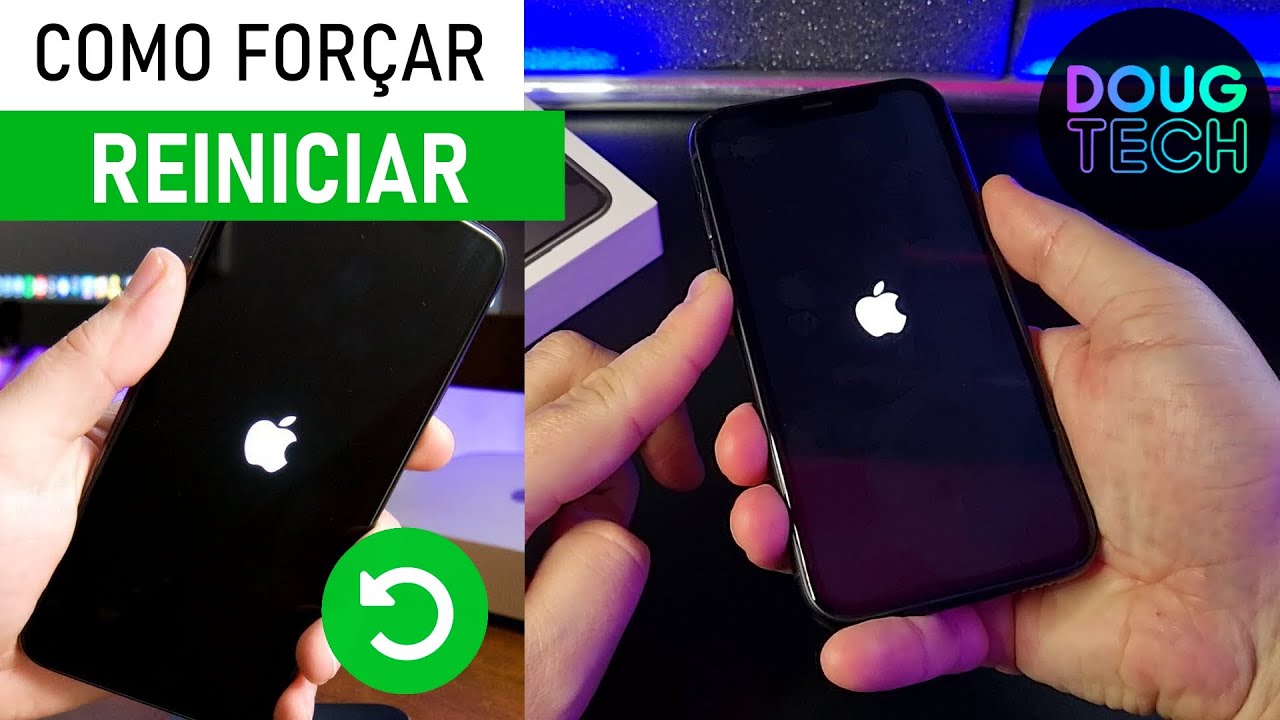
- Desative o iPhone e ligue novamente: segure os botões lateral e volume para baixo até aparecer a seta deslizando, solte e pressione novamente o botão lateral até a tela ligar; isso pode resolver travamentos leves.
- Atualize ou reconfigure como novo: após a restauração, configure como novo ou restaure a partir de um backup recente para recuperar apps e dados.
O que você vai precisar e pode usar
Antes de colocar a mão na massa, reúna o necessário para evitar retrabalho e entender o risco de cada caminho. Ter acesso a um computador confiável, cabos originais e uma conexão estável faz toda a diferença. Confira a lista abaixo:
- Computador com iTunes (Windows ou macOS Mojave ou anterior) ou Finder (macOS Catalina ou mais recente) instalado e atualizado.
- Cabele USB original ou certificado MFi para conectar o iPhone 11 ao computador sem falhas de comunicação.
- Backup recente no iCloud ou no computador para recuperar fotos, mensagens e apps após a restauração.
- Conexão com internet estável para baixar atualizações do iOS durante a restauração.
- Acesso à conta Apple para confirmar a autenticação durante o processo de recuperação ou apagamento remoto pelo iCloud.
- Documentação ou senha de acesso ao aparelho, caso você use apps de gerenciamento empresarial ou telas de bloqueio personalizadas.
Erros comuns e o que evitar ao destravar iPhone 11
Travar o iPhone 11 pela tela de bloqueio não costuma danificar o hardware, mas as escolhas na hora de destravar podem causar perda de dados ou problemas de segurança. Evite estas armadilhas:

- Não force o desligamento pressionando botões demais ou segurando por muito tempo, pois pode corromper a partição de inicialização.
- Evite usar programas ou sites não oficiais que prometem "destravar iPhone 11 grátis", pois podem conter malware ou roubar sua conta Apple.
- Não ignore as mensagens de erro de senha: após 10 tentativas incorretas, o aparelho pode apagar todos os dados se estiver com apagamento de dados ativado.
- Evite atualizar ou restaurar sem backup, pois isso apaga fotos, mensagens, contatos e outros dados pessoais.
- Não utilize cabos danificados ou conectores sujos, pois podem causar falhas na comunicação entre iPhone e computador, levando a falhas na instalação do iOS.
- Desconfie de tutoriais que pedem para desativar "Localizar meu iPhone" sem orientação oficial, pois isso viola as políticas da Apple e pode impedir a restauração segura.
Perguntas frequentes
Posso destravar iPhone 11 sem perder dados?
Se você tem um backup recente no iCloud ou no computador, é possível restaurar o aparelho e recuperar praticamente todos os dados. Sem backup, destravar geralmente apaga as informações pelo apagamento remoto ou restauração de fábrica.
O iPhone 11 continua travado após a atualização travada?
Tente entrar no modo de recuperação: desligue o aparelho, conecte ao computador e use iTunes ou Finder para atualizar o iOS sem apagar os dados. Se o problema persistir, pode ser necessário restaurar apagando tudo.
Posso destravar iPhone 11 com senha esquecida usando apenas o iCloud?
Sim, se você ativou "Apagar dados após 10 tentativas", acesse icloud.com/find, selecione "Apagar iPhone" para remover o bloqueio de senha. Depois, ao ligar, você pode configurar como novo ou restaurar a partir de backup.
O que fazer se o iPhone 11 não liga após tentativa de destravamento?
Conecte o aparelho ao carregador por pelo menos 30 minutos, pressione e segure os botões lateral e volume para baixo para forçar a reinicialização. Se não responder, pode ser necessário levar ao Apple Store ou a um técnico autorizado.
