Como Desligar Samsung Travado
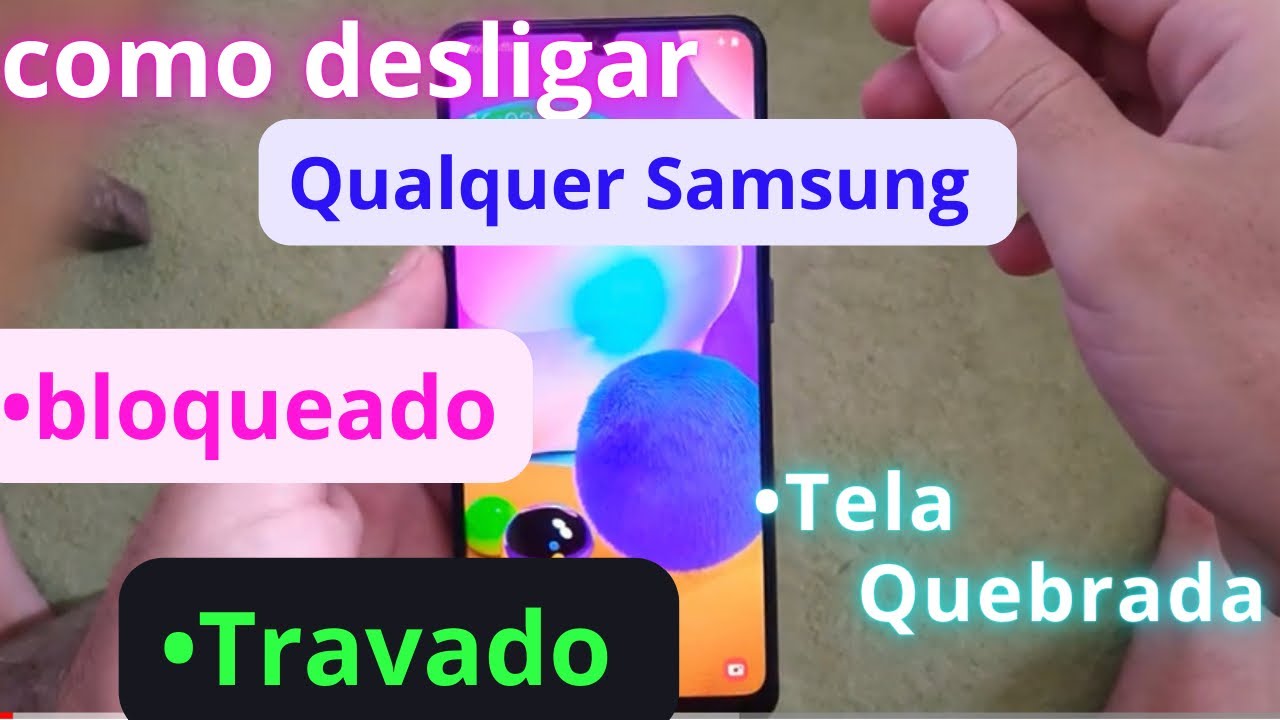
Se o seu Samsung travado não responde mais e você não consegue usar o celular, aprender a como desligar Samsung travado pode ser a solução para recuperar o controle. Neste guia, você vai descobrir métodos seguros para forçar o desligamento e reiniciar o aparelho, identificar causas comuns e evitar erros que pioram a situação.
Como forçar o desligamento no Samsung travado
Quando o Samsung travado não desliga pelo menu normal, a forma mais rápida de recuperar o aparelho é forçar o desligamento. Dependendo do modelo, os botões usados mudam, mas o objetivo é reiniciar o sistema e liberar a memória. Siga estas etapas para tentar desligar o celular com segurança.
- Identifique seu modelo: Galaxy S, Galaxy A, Galaxy Note ou versões mais antigas, pois a combinação de teclas varia.
- Localize os botões laterais e de volume na aresta do celular.
- Pressione e segure o botão de Ligar ou Power por cerca de 5 segundos.
- Se não houver resposta, segure simultaneamente o botão de Ligar e o botão de Volume para baixo por 10 a 15 segundos.
- Continue pressionando até que a tela desligue e apareça o menu de reinicialização ou o logotipo da marca.
- Solte os botões e aguarde o desligamento total ou reinício automático do dispositivo.
Esse procedimento funciona na maioria dos modelos, incluindo aparelhos mais recentes e versões mais antigas do Android. Se o Samsung travado persistir após o reinício, pode haver um problema mais grave no sistema ou no hardware.
Ferramentas e requisitos para desligar o Samsung travado
Antes de usar os métodos de força, prepare o ambiente e verifique alguns itens básicos para evitar riscos e danos permanentes ao aparelho.

- Carregador e cabo original ou compatível com a tensão correta.
- Tomada elétrica segura e em bom estado de funcionamento.
- Área limpa e plana para apoiar o celular sem cair.
- Luvas leves, se preferir, para melhor tração.
- Paciência para repetir os passos sem pressionar botões demais.
- Óculos de proteção, opcionalmente, ao manipular componentes internos.
Com esses itens, você reduz o risco de curtos-circuitos e tem mais controle sobre o processo de desligamento. Se possível, faça isso em uma superfície tranquila e longe de umidade excessiva.
Por que o Samsung travou e como identificar a causa
Entender o motivo do travamento ajuda a escolher a solução certa e evitar que o problema se repita. As causas mais comuns incluem travamento de apps, memória cheia, atualizações mal-sucedidas ou falhas temporárias no sistema.
- Aplicativos travados ou em segundo plano consumindo recursos totais.
- Armazenamento cheio, sem espaço para novas operações do sistema.
- Atualizações interrompidas ou concluídas incorretamente.
- Superaquecimento do aparelho devido uso intenso ou carregamento inadequado.
- Vírus ou software malicioso baixado de fontes não confiáveis.
- Danos físicos em componentes internos, como a placa mãe.
Analise o comportamento do celular antes de forçar o desligamento. Se travamentos são frequentes, anote quando eles acontecem, que aplicativos estavam abertos e se há mensagens de erro na tela.
Passo a passo detalhado para diferentes modelos
Cada linha de Samsung pode ter uma forma específica de forçar o reinício. Conhecer o método certo para o seu modelo aumenta a eficácia e evita confusão na hora de pressionar os botões.

Galaxy S e modelos mais recentes
No Galaxy S20, S21, S22 e versões seguintes, segure o botão de Ligar e o botão de Volume para baixo por cerca de 15 segundos até o aparelho reiniciar.
Galaxy A e linhas de média gama
Modelos como Galaxy A52 ou A70 geralmente respondem à mesma combinação do botão Ligar com o Volume para baixo. Mantenha pressionado até a tela virar preta e ligar novamente.
Galaxy Note e dispositivos com caneta S Pen
No Galaxy Note 10, por exemplo, pressione o botão Ligar e o botão de Volume para baixo simultaneamente. Em algumas versões, o botão da caneta pode ser usado junto com o botão de volume para resetar mais rápido.
Modelos mais antigos e versões compactas
Aparelhos como o Galaxy J ou versões anteriores podem responder apenas à combinação de Ligar + Volume para baixo por até 20 segundos. Confira o manual do seu modelo se possível.
O que fazer se o desligamento não funcionar
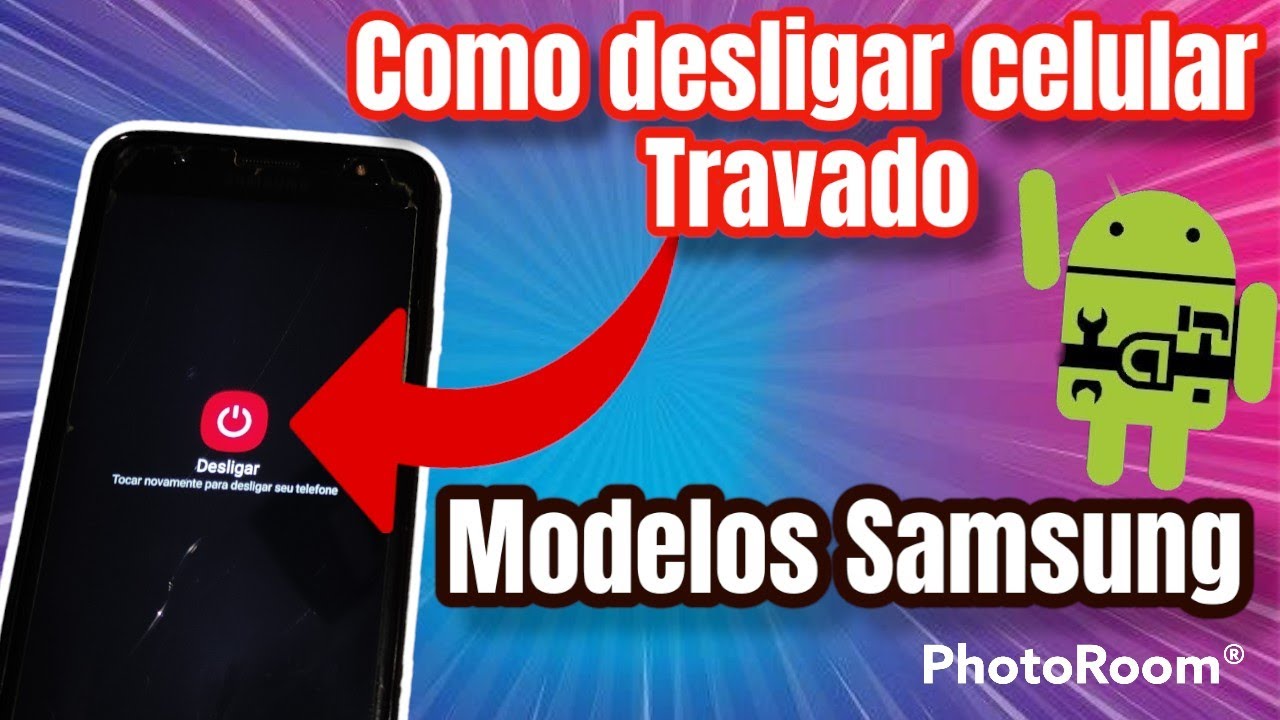
Se o método comum não desligar o Samsung travado, existem abordagens adicionais que podem ajudar, embora exigam mais cuidado. Essas opções devem ser usadas apenas após tentar o reinício forçado padrão.
- Remover e reinserir o cartão SIM para resetar conexões de rede.
- Retirar a bateria, se possível, em modelos que permitam acesso fácil ao compartimento.
- Conectar o celular ao computador e usar software de diagnóstico da Samsung.
- Modo de segurança: reinicie e segure o botão de Ligar até aparecer a opção de inicializar em modo seguro.
- Realizar um reset de fábrica, apagando todos os dados para restaurar o padrão de fábrica.
O modo de segurança é útil para testar se um aplicativo de terceiros está causando o travamento. Se o celular funcionar normalmente nesse modo, o problema provavelmente está em um app instalado recentemente.
Como evitar travamentos no futuro
Prevenir travamentos economiza tempo e evita a perda de dados. Adotar hábitos de uso seguro ajuda a manter o Samsung rodando sem travamentos frequentes.
- Atualize o sistema regularmente para corrigir bugs de segurança e desempenho.
- Limpe o cache e os aplicativos inativos pelo gerenciador de tarefas.
- Evite instalar apps de fontes desconhecidas ou não confiáveis.
- Monitore o uso de armazenamento e mantenha pelo menos 10% livre.
- Não use o celular enquanto faz atualizações longas ou críticas de software.
- Desative animações desnecessárias nas configurações de desenvolvedor, se aplicável.
Perguntas frequentes sobre desligar Samsung travado
Algumas dúvidas comuns ajudam a esclarecer situações frequentes e a reduzir a ansiedade ao usar esses métodos.

Meu Samsung travou de repente, o que fazer primeiro?
Tente o reinício forçado segurando o botão de Ligar e o de Volume para baixo. Isso resolve a maioria dos travamentos sem riscos.
Posso perder dados ao forçar o desligamento?
O reinício forçado normalmente não apaga dados, mas, se o travamento for causado por falha no sistema, um reset de fábrica pode ser necessário, o que apaga tudo.
Como saber se o travamento é por vírus ou app problemático?
Se o travamento começou após instalar um novo app ou arquivo, provavelmente é software malicioso. Execute varredura com antivírus confiável e desinstale o aplicativo suspeito.
Quando devo levar o celular a um técnico?
Procure um especialista se o celular não liga após várias tentativas de reinício, ou se apresenta travamentos constantes mesmo após limpeza e atualizações.

O modo de segurança ajuda a identificar a causa do travamento?
Sim, ao inicializar em modo seguro, você testa se apps de terceiros são a causa. Se o problema some, desative ou desinstale o aplicativo problemático.
Devo sempre remover a bateria para desligar um Samsung travado?
Em modelos atuais, a bateria não é removível. Use sempre métodos de reinício forçado antes de considerar abrir o celular.
CELULAR com TELA TRAVADA e SEM DESLIGAR (Resolva AGORA)
É muito comum o celular travar e congelar em qualquer momento de utilização, por isso trouxe esse passo a passo para você ...
