Como Desligar Iphone 11 Travado

Se o seu iPhone 11 travado não responde mais aos toques e você precisa saber como desligar iPhone 11 travado, este guia prático vai mostrar o procedimento seguro para forçar o desligamento e ligar o aparelho normalmente. Siga as etapas abaixo com calma e respeite as recomendações de segurança para evitar danos ao seu celular.
Visão Geral do Problema
Um iPhone 11 travado pode acontecer após quedas, atualizações mal-sucedidas ou apps com problemas. Antes de recorrer ao método de forçar o desligamento, tente identificar causas comuns, como tela congelada, desligamento involuntário ou travamento no início de sessão. Este tutorial foca em como desligar iPhone 11 travado de forma segura, sem perder dados quando possível.
Ferramentas e Requisitos
- iPhone 11 com tela travada ou não responde a comandos
- Botão de energia (lado direito do aparelho)
- Botão de volume alto (lado esquerdo)
- Carregador e fonte de energia confiável
- Computador com iTunes ou Finder (macOS Catalina ou superior) para situações mais avançadas
Por Que Meu iPhone 11 Travou?
Sintomas Comuns
Identificar o comportamento ajuda a decidir qual procedimento usar:

- Tela preta ou congelada
- Ícones que não respondem a toques
- Reinícios constantes sem entrar na área de trabalho
- Mensagens de erro na inicialização
Causas Frequentes
- Atualização interrompida
- Apps conflitantes ou mal configurados
- Problemas de hardware (ex.: bateria ou painel)
- Sistema corrompido após queda ou exposição a umidade
Passo a Passo: Como Desligar iPhone 11 Travado
- Pressione e solte o botão de volume alto rapidamente e solte.
- Pressione e solte o botão de volume baixo rapidamente e solte.
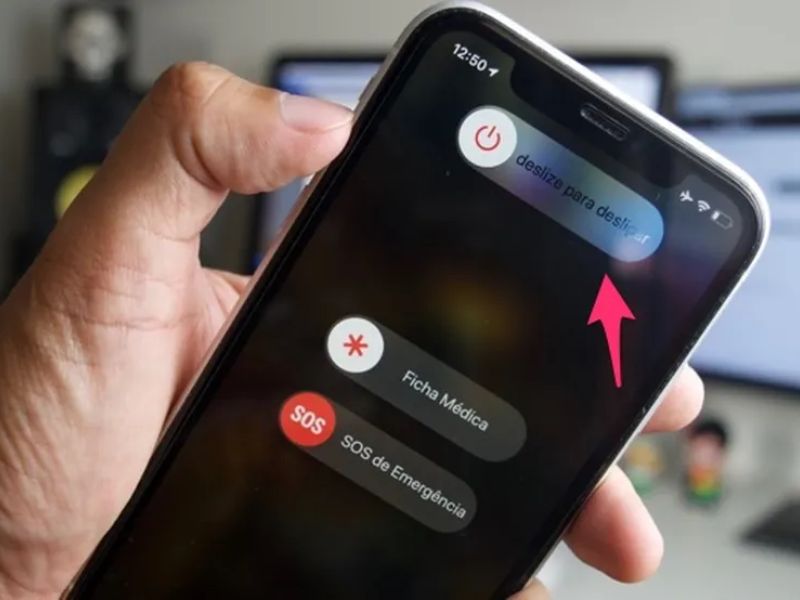
- Em seguida, pressione e segure o botão lateral (de energia) até que a tela exiba o modo de emergência ou o desligamento seja iniciado.
- Solte o botão lateral quando o slider "Deslizar para desligar" aparecer.
- Arraste o controle deslizante para desligar e aguarde alguns segundos.
- Ligue novamente pressionando o botão lateral até sentir a vibração ou ver a logo da Apple.
Esse método de forçar o desligamento costuma resolver a maioria dos casos de iPhone 11 travado sem precisar de intervenção técnica.
Reinicialização Forçada (Outra Abordagem)
Caso o desligamento comum não funcione, use a reinicialização forçada, que fecha apps em segundo plano e recarrega componentes internos sem apagar dados:
- Rapidamente pressione e solte o botão de volume alto.
- Rapidamente pressione e solte o botão de volume baixo.
- Mantenha pressionado o botão lateral até que a tela fique escura e apareça o logotipo da Apple novamente.
Esse procedimento é ideal para um iPhone 11 travado leve e geralmente restaura a responsividade rapidamente.
O que Fazer Se o iPhone 11 Não Liga
Se o aparelho desligou mas não liga mais, mesmo após tentar forçar o desligamento, siga estas orientações:
- Conecte o iPhone 11 a uma fonte de energia pelo menos 30 minutos.
- Verifique se o cabo e a tomada estão funcionando corretamente.
- Limpe a porta de carregamento com cuidado, usando uma seringa seca ou palito de madeira.
- Tente ligar segurando apenas o botão lateral por mais 10 segundos.
- Se não houver resposta, pode ser necessário usar o iTunes/Finder para restaurar o sistema.
Restauração pelo Computador (Último Recurso)
Quando Usar iTunes ou Finder
Se o iPhone 11 travado persistir e você não consegue acessar a tela inicial, conecte o dispositivo ao computador com o sistema atualizado. Siga estas etapas com atenção:
- Abra o iTunes no Windows ou Finder no macOS Catalina+.
- Conecte o iPhone 11 com o cabo USB.
- Coloque o aparelho em modo de recuperação:
- Rapidamente pressione e solte o botão de volume alto.
- Rapidamente pressione e solte o botão de volume baixo.
- Mantenha pressionado o botão lateral até o modo de recuperação ser exibido.
- Clique em "Atualizar" ou "Restaurar" conforme orientado pelo software.
- Aguarde o término do processo e configure seu iPhone como novo ou a partir de backup.
Essa solução resolve problemas de iPhone 11 travado por software, mas pode apagar dados locais não sincronizados com a nuvem.

Dicas de Prevenção
Evite ficar repetindo o procedimento de forçar o desligamento com frequência. Adote práticas que reduzam a chance de um iPhone 11 travado:
- Atualize o iOS regularmente em conexão Wi-Fi estável.
- Feche apps suspeitos pelo Gerenciador de Tarefas.
- Não force o aparelho com as mãos sujas ou úmidas.
- Use capas e protetores que absorvam impactos.
- Faça backup automático no iCloud ou no computador periodicamente.
Perguntas Frequentes
Forçar o desligamento apaga meus dados?
Não. O procedimento de forçar o desligamento ou reinicialização forçada não apaga fotos, mensagens ou apps. A perda de dados geralmente ocorre apenas em restaurações totais pelo iTunes ou quando o aparelho está muito danificado.
O iPhone 11 travado com água pode ser consertado assim?
Se a travagem veio após exposição à água, limpe a porta e aguarde 24 horas secando em local arejado. Não ligue imediatamente, pois pode causar curtos. Caso o iPhone 11 travado persista, procure assistência técnica especializada em eletrônicos.
/i.s3.glbimg.com/v1/AUTH_08fbf48bc0524877943fe86e43087e7a/internal_photos/bs/2022/F/o/Q5A2ruT5eApMXkmVM9qw/saiba-como-forcar-reinicializacao-do-iphone-x.jpg)
Devo levar o iPhone 11 a uma assistência?
Sim, caso o método de forçar o desligamento não funcione, a tela permaneça preta por mais de 30 minutos após a carga, ou haja barulhos estranhos na unidade. Problemas de hardware exigem diagnóstico profissional.
Conclusão
Sabendo como desligar iPhone 11 travado com segurança, você evita retirar a bateria ou usar métodos radicais que podem piorar o problema. Use as forças de fechamento apenas quando necessário, mantenha o sistema atualizado e faça backups constantes. Se a situação não melhorar, a assistência técnica é a melhor saída para garantir o funcionamento regular do seu iPhone 11.
Como forçar Reiniciar iPhone 11 - Force Restart iPhone 11
iPhone não responde? Dr.Fone ajuda você a reiniciar sem perder dados! https://event.wondershare.com/api/s/2yn Vídeo rápido ...
