Como Desconectar Whatsapp Do Celular

Você vai aprender de forma simples e segura como desconectar o WhatsApp do celular, seja para economizar dados, trocar de aparelho ou apenas tirar o aplicativo temporariamente. O processo pode ser feito diretamente no celular ou pela web, e entender cada etapa ajuda a manter suas conversas protegidas.
Por que você pode precisar desconectar o WhatsApp do celular
Antes de entrar no passo a passo, é importante entender que "desconectar" pode significar diferentes coisas. Você pode querer encerrar a sessão do celular sem apagar a conta, usar o WhatsApp Web enquanto o celular está desligado ou, no fim das contas, remover o aplicativo. Separar esses cenários ajuda a evitar confusão e garante que você escolha a opção certa para o seu caso.
Como saber se o WhatsApp está ativo no celular
Identificar se o aplicativo está em execução no aparelho é o primeiro passo. Normalmente, o ícone do WhatsApp aparece na bandeja de notificações e, ao abrir o app, você vê as conversas recentes. Se o celular for desligado ou o aplicativo for fechado completamente, a conexão é automaticamente interrompida. Verificar isso evita tentativas desnecessárias de desconexão.

Como desconectar o WhatsApp pelo celular passo a passo
- Abra o aplicativo WhatsApp no seu celular.
- Toque no ícone de menu (três pontos no canto superior direito).
- Selecione "Configurações" no menu que aparece.
- Escolha a opção "Sair" ou "Desconectar".
- Confirme a ação se for solicitada.
Após seguir esses passos, o WhatsApp será encerrado apenas no celular, e você poderá fazer login em outro dispositivo sem problemas. Em algumas versões, o caminho pode variar ligeiramente, mas a lógica permanece a mesma: encerrar a sessão atual.
E se você quiser usar o WhatsApp Web sem desconectar o celular
Entendendo a diferença entre sair e usar a Web
Você não precisa necessariamente "desconectar" o celular para usar o WhatsApp Web. Basta abrir whatsapp.com no navegador e escanear o QR Code com o aplicativo no celular. Enquanto o celular estiver ligado e com internet, a Web funciona em tempo real. A vantagem é que você pode usar ambos os dispositivos simultaneamente, sem perder acesso às mensagens.
Passo a passo para usar o WhatsApp Web
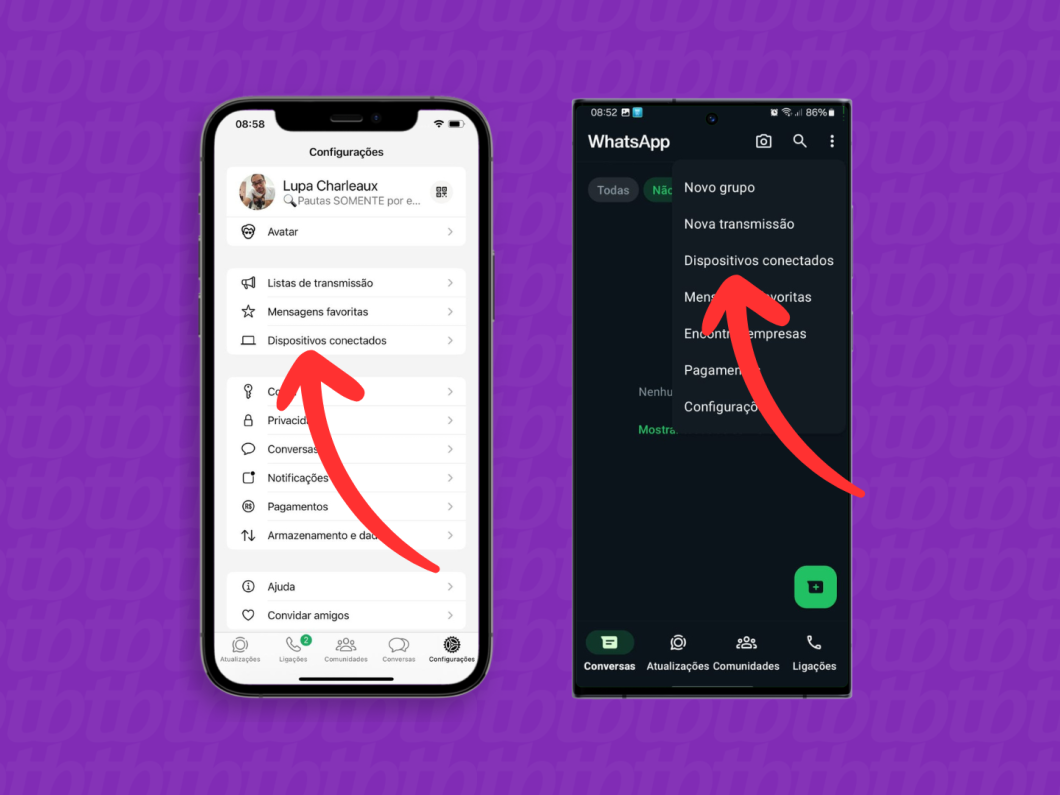
- No celular, abra o WhatsApp e acesse "Configurações".
- Toque em "WhatsApp Web" ou "Dispositivos vinculados".
- Toque em "Linkar um dispositivo".
- Abra whatsapp.com no computador e escaneie o QR Code com o celular.
Assim, o celular continua conectado, mas você pode responder às mensagens pelo teclado do computador. Quando quiser encerrar a Web, basta sair no navegador ou no próprio aplicativo.
O que fazer ao trocar de celular ou vender o aparelho
Se a sua intenção é trocar de celular, a estratégia muda um pouco. Em vez de apenas desconectar, você deve transferir a conta para o novo aparelho. Isso garante que as conversas e os dados sejam preservados. O processo é feito durante a instalação do WhatsApp no novo celular, seguindo as instruções na tela.
Antes de vender ou doar o celular, lembre-se de apagar todos os dados nas configurações do aparelho e, se possível, desinstalar o WhatsApp ou sair da conta com antecedência. Isso protege sua privacidade e evita que o novo usuário acesse suas conversas.
Perguntas frequentes
Desconectar o WhatsApp apaga as mensagens?
Não, sair da conta no celular não apaga as mensagens. Elas ficam armazenadas na nuvem e podem ser acessadas novamente quando você fizer login novamente, desde que tenha feito backup.
Posso usar o WhatsApp Web após desconectar o celular?
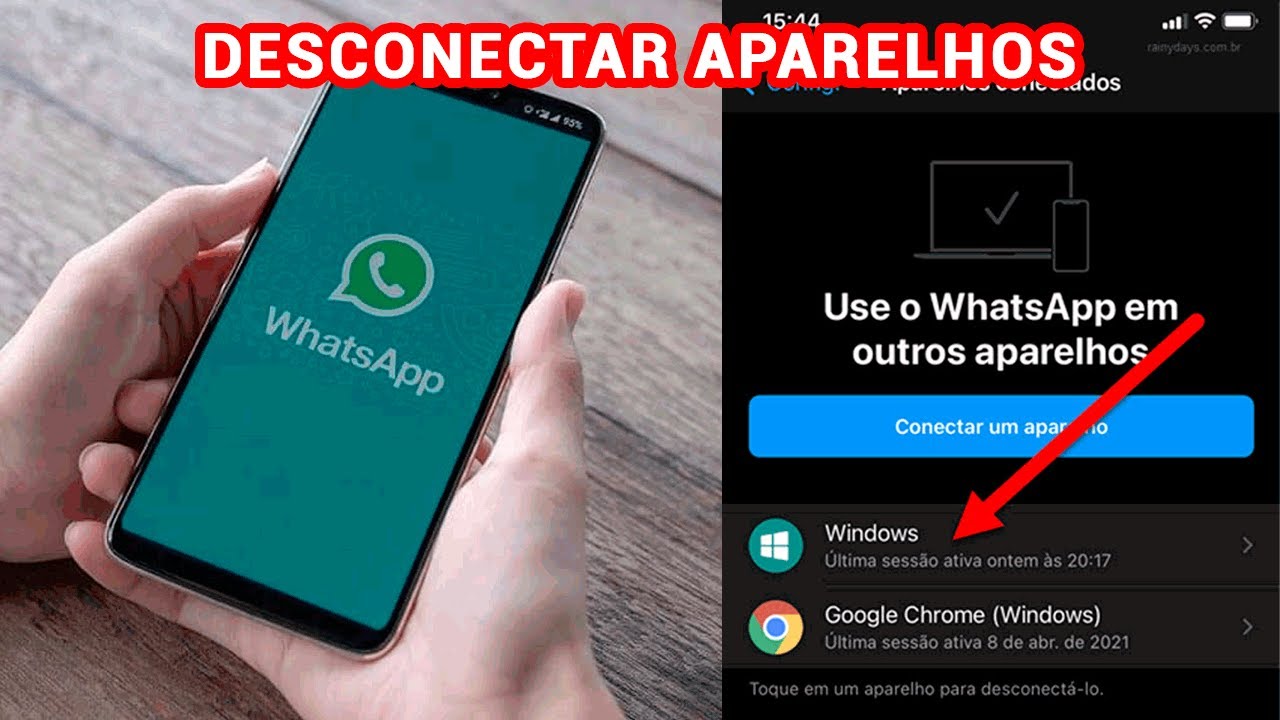
Sim, mas apenas por um curto período. Se o celular for desconectado ou desligado, a Web permanece ativa por alguns minutos, após isso, o acesso é bloqueado até que o celular volte a estar online.
Como evitar que o WhatsApp seja usado no celular sem desligar o aplicativo?
Você pode encerrar a sessão e, se quiser bloquear temporariamente, ativar o modo "Não incomodar" nas configurações do WhatsApp ou desativar as notificações pelo sistema operacional.
Posso vincular vários celulares ao mesmo tempo no WhatsApp?
Não, o WhatsApp permite apenas um celular ativo por conta. Para usar mais de um dispositivo, é necessário utilizar o WhatsApp Web a partir de um navegador, enquanto o celular permanece conectado.
/i.s3.glbimg.com/v1/AUTH_08fbf48bc0524877943fe86e43087e7a/internal_photos/bs/2019/2/2/4Yje7OSzyBBw28qi6LcA/whatsapp-web-android-1.jpg)
