Como Desconectar O Whatsapp Web Pelo Celular

Você já se pegou olhando o celular e se perguntando como desconectar o WhatsApp Web pelo celular de forma rápida e sem complicação? Saber fazer isso no seu próprio aparelho é mais simples do que parece e garante que ninguém acesse suas conversas sem a sua permissão.
Por que é importante saber desconectar o WhatsApp Web no celular
O WhatsApp Web no celular permite que você acesse as mesmas conversas do seu smartphone em telas maiores, mas esquecer de sair ou sair em outro dispositivo pode expor mensagens sensíveis. Aprender a gerenciar essa sessão diretamente do seu telefone é uma medida de segurança simples, mas essencial para manter sua privacidade sob controle.
Como verificar se você tem uma sessão ativa do WhatsApp Web
Antes de iniciar o processo de desconexão, confira se realmente há uma sessão ativa aberta no seu celular ou em outro aparelho. Isso evita passos desnecessários e ajuda a entender o estado da sua conta.

- Abra o aplicativo do WhatsApp no seu celular.
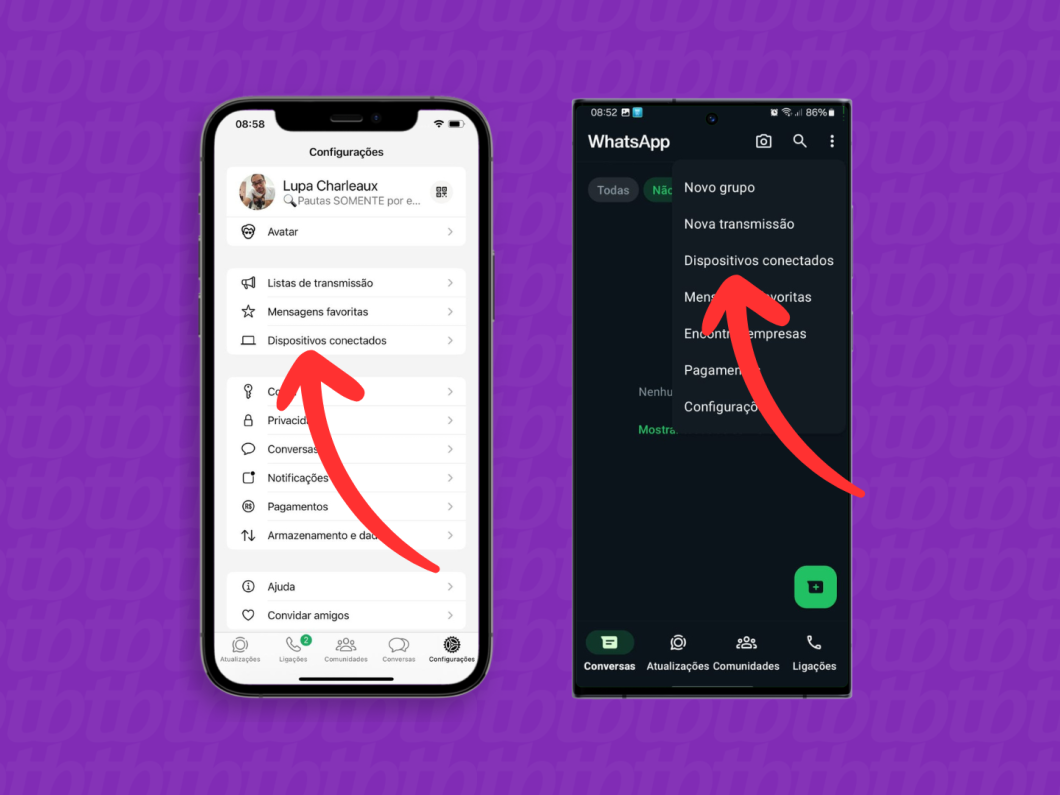
- Toque no ícone de menu (três pontos no canto superior direito, no Android) ou no botão "Configurações" (no iOS, representado por ajustes no canto inferior direito).
- Procure por "WhatsApp Web" ou "Dispositivos vinculados" e entre nessa opção.
- Será exibida uma lista com os dispositivos que estão conectados, incluindo o próprio celular e, possivelmente, outros smartphones, tablets ou computadores.
O que você vai precisar para desconectar
- Celular com WhatsApp instalado: o aplicativo atualizado facilita o acesso às configurações de segurança.
- Conexão com a internet: para que a desconexão seja propagada em tempo real e as sessões sejam encerradas corretamente.
- Acesso às configurações de segurança: para visualizar e gerenciar rapidamente os dispositivos ativos.
Precisa limpar todas as sessões de uma vez?
Em algumas situações, como se você suspeita que alguém acessou seu WhatsApp sem permissão, pode ser interessante limpar todas as sessões de uma só vez, em vez de desconectar dispositivo por dispositivo.
- Na tela de "WhatsApp Web" ou "Dispositivos vinculados", procure por uma opção como "Desconectar todos os dispositivos" ou "Encerrar sessão em todos os dispositivos".
- Confirme a ação quando solicitada; isso força o logout em todos os lugares, exigindo que você escaneie o QR Code novamente no computador ou no novo celular.
Quais são os erros mais comuns ao desconectar
Erros acontecem, mas muitos deles podem ser evitados com atenção extra na hora de gerenciar as sessões do seu WhatsApp.
- Confundir exclusão de conversa com desconexão: apagar uma conversa não desconecta o WhatsApp Web, apenas remove mensagens locais.
- Não atualizar o aplicativo: versões desatualizadas podem esconder as opções de "WhatsApp Web" ou "Dispositivos vinculados", dificultando o gerenciamento.
- Sair no celular errado: ao tentar desconectar pelo computador ou por outro celular, lembre-se de que a ação precisa ser iniciada na versão do aplicativo do celular.
Perguntas frequentes
Posso desconectar o WhatsApp Web pelo celular sem acessar o computador?
Sim, é possível sim. Você pode visualizar e até mesmo forçar o encerramento de sessões ativas diretamente nas configurações de "WhatsApp Web" ou "Dispositivos vinculados" no seu celular.
Desconectar no celular apaga as mensagens do computador?
Não, desconectar o WhatsApp Web pelo celular apenas encerra a sessão naquele dispositivo; as mensagens permanecem armazenadas no computador até que ele também seja desconectado ou a sessão seja encerrada por lá.
E se alguém mais estiver usando minha conta após eu desconectar?
Se você suspeita que alguém acessou sua conta sem permissão, use a opção de "Desconectar todos os dispositivos" e reautentique com seu celular para garantir que apenas você tenha acesso novamente.
É seguro sair do WhatsApp Web direto pelo celular?
Sim, é totalmente seguro. Sair pelo aplicativo celular é recomendado e garante que você controle quais dispositivos estão ativos, reduzindo riscos de acesso não autorizado.

