Como Descobrir Senhas De Internet

Você aprenderá a descobrir senhas de acesso à internet armazenadas em seu próprio dispositivo e entenderá os riscos e limitações de acessar credenciais alheias. Este guia explica como visualizar senhas salvas no Windows, macOS, Android e iOS, sempre dentro dos limites da ética e da legislação.
Entenda o que é possível e o que é ilegal
Antes de buscar métodos para como descobrir senhas de internet, saiba que acessar senhas sem a permissão explícita de quem as criou ou utiliza é crime em muitas jurisdições. Portanto, este tutorial foca apenas em recuperar credenciais que você mesmo já utilizou e esqueceu, armazenadas em seus próprios equipamentos. Existem diferenças legais entre visualizar suas próprias senhas e tentar acessar as redes ou contas de terceiros, mesmo que a intenção seja apenas “testar” uma senha esquecida.
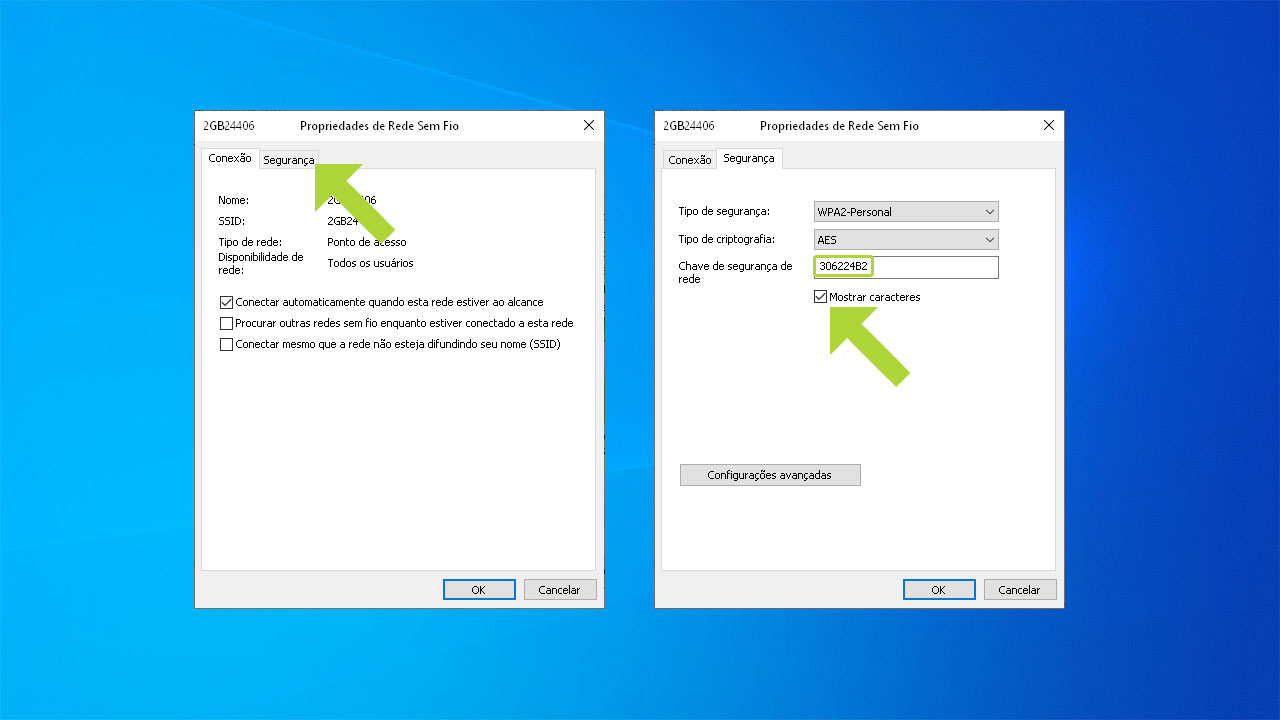
Além disso, entenda que nunca é possível “descobrir” senhas de redes Wi‑Fi que você não tem autorização para usar, a menos que você tenha acesso físico ao roteador e possa consultar as configurações diretamente. A seguir, mostramos como verificar as senhas já salvas em seu próprio computador ou telefone, que é o cenário legal e seguro.

Como visualizar senhas salvas no Windows
No Windows, o navegador mais comum é o Google Chrome, que permite visualizar senhas armazenadas desde que você esteja conectado com a conta de usuário dona do perfil. Outros navegadores, como o Mozilla Firefox, armazenam senhas de forma diferente e exigem uma senha mestra para acesso.
Visualizar senhas no Chrome
- Abra o Google Chrome e clique nos três pontos no canto superior direito.
- Vá para “Configurações” e, em seguida, para “Senhas”.
- Clique em “Ver senhas salvas” e confirme sua identidade com a senha do Windows ou reconhecimento biométrico, se habilitado.
- Na lista, você verá sites, nome de usuário e, ao clicar no ícone de olho, a senha completa em texto claro.
É importante manter o Windows atualizado e com proteção antivírus ativa, pois malwares podem roubar essas informações exibidas na tela.
Visualizar senhas no Firefox
O Firefox exige que você configure uma senha mestra antes de mostrar as credenciais armazenadas. Sem ela, as senhas aparecem apenas como marcadores e não como texto legível.
- Abra o Firefox e entre no menu de “Configurações” (ícone de engrenagem).
- Vá para “Privacidade & Segurança” e, em “Senhas e formulários”, clique em “Senhas Salvas”.
- Clique em “Mostrar Senhas” e, se solicitado, insira a senha mestre para desbloquear a lista.
- Assim como no Chrome, você poderá ver o nome do usuário e, ao clicar no ícone de olho, a senha completa.
Como visualizar senhas no macOS
Se você usa macOS, as senhas salvas ficam no “Acesso às Chaves” (Keychain), um recurso integrado do sistema. O procedimento exige que você esteja logado com a conta administradora e que o Keychain esteja desbloqueado.
- Abra o “Aplicativos” e entre na pasta “Utilitários”, depois abra “Acesso às Chaves”.
- Na barra lateral, selecione a categoria “Senhas” para filtrar apenas itens do tipo senha.
- Clique no site ou serviço desejado e, na área principal, clique no botão “+” ou botão direito e selecione “Mostrar senha”.
- Será necessário confirmar com a senha do próprio usuário do macOS para que a senha seja exibida em texto claro.
O Acesso às Chaves também permite exportar senhas, mas esse recurso deve ser usado com cautela, pois o arquivo exportado contém dados sensíveis e deve ser armazenado em local seguro e criptografado.
Como verificar senhas no Android e iOS
Em dispositivos móveis, as credenciais ficam armazenadas no navegador ou no sistema de gerenciamento de senhas nativo. Existem diferenças entre Android e iOS devido à arquitetura de segurança de cada sistema.

Android (Chrome e sistema)
- Abra o aplicativo “Configurações” do Android e, se disponível, entre em “Senhas” ou “Autenticação”.
- Em muitos fabricantes, como Samsung e Pixel, há uma seção dedicada a senhas salvas que permite visualizar, adicionar ou remover entradas.
- No navegador Chrome para Android, toque nos três pontos, depois em “Configurações” > “Senhas” e use o reconhecimento biométrico para listar os itens.
- Toque em uma entrada e, em seguida, no ícone de olho para revelar a senha, novamente após autenticação.
iOS (iPhone e iPad)
- Abra o aplicativo “Configurações” e toque em “Senhas e contas” (ou “Passwords” em inglês, dependendo da versão).
- Use o reconhecimento facial ou de impressão digital para acessar a lista de senhas sincronizadas com o iCloud Keychain.
- Selecione uma entrada e, na tela seguinte, use novamente a biometria para mostrar a senha em texto claro.
Em ambos os sistemas, é recomendável ativar a verificação em duas etapas nas contas principais para evitar que alguém que roube seu celular consiga acessar essas senhas facilmente.
Ferramentas e requisitos necessários- Dispositivo com acesso total: Você precisa ter acesso físico ao computador ou celular onde as senhas estão salvas.
- Sistema operacional atualizado: Windows, macOS, Android e iOS devem estar com as últimas versões instaladas para que os recursos de segurança estejam ativos.
- Autenticação habilitada: Use senha forte, reconhecimento facial ou biométrico para proteger o acesso às senhas exibidas.
- Navegadores atualizados: Chrome, Firefox, Safari ou outro navegador devem estar atualizados para exibirem as seções de senhas corretamente.
- Senha mestra (Firefox): Se usar Firefox, configure e lembre-se da senha mestre para poder visualizar as credenciais.
Erros comuns e como evitá-los
Muitas pessoas enfrentam problemas ao tentar descobrir senhas de internet porque ignoram requisitos de segurança ou confundem permissões de software. Aqui estão os principais equívocos:
- Tentar acessar senhas de terceiros: Ferramentas que prometem “hackear” ou “quebrar” senhas Wi‑Fi ou de redes sociais são ilegais e, na maioria das vezes, fraudulentas. Nunca use programas ou serviços que alegam descobrir senhas alheias sem autorização.
- Ignorar atualizações de segurança: Sistemas desatualizados podem expor suas próprias senhas a vazamentos. Mantenha seu antivírus e sistema operacional sempre atualizados.
- Não usar senha mestra ou autenticação forte: No Firefox e em dispositivos móveis, a falta de bloqueio biométrico ou de senha permite que qualquer pessoa acesse suas credenciais ao roubar seu aparelho.
- Salvar senhas em locais inseguros: Anotar senhas em papéis fixos ou em mensagens não criptografadas no celular é arriscado. Prefira gerenciadores de senhas confiáveis, que criptografam os dados e exigem uma única senha mestre.
- Confundir “esqueci a senha” com “descobrir senha”: Em sites e serviços, use sempre a opção “Esqueceu a senha?” para redefinir a senha oficialmente. Isso é mais seguro e legal do que tentar acessar diretamente o banco de dados.
Perguntas frequentes
É possível descobrir senhas de Wi‑Fi sem acesso ao roteador?
Não. Sem acesso físico ou remoto ao painel do roteador, não é possível visualizar a senha da rede Wi‑Fi. Em dispositivos que já estão conectados, o sistema operacional pode exibir apenas em cenários específicos (como no Android com permissões de administrador), mas isso ainda exige que você tenha acesso ao aparelho.
Existem aplicativos que recuperam senhas automaticamente?
Aplicativos de terceiros que prometem “descobrir senhas” geralmente são maliciosos ou enganosos. Use apenas as ferramentas nativas do sistema ou do navegador, que são projetadas para segurança e privacidade.
/i.s3.glbimg.com/v1/AUTH_59edd422c0c84a879bd37670ae4f538a/internal_photos/bs/2019/t/n/vRa40aRPKar70HgE8NGA/passo2.jpg)
Como garantir que minhas senhas permaneçam seguras?
Use um gerenciador de senhas, ative a autenticação de dois fatores (2FA) sempre que possível e nunca reutilize senhas entre serviços. Além disso, evite compartilhar credenciais ou armazená-las em locais não criptografados.
No geral, a chave para descobrir senhas de internet de forma segura está em usar apenas os recursos oficiais do seu próprio dispositivo, sempre com autorização e atenção aos melhores práticas de segurança digital.
COMO DESCOBRIR SENHA WIFI-COMO DESCOBRI A SENHA DO WIFI EM 2025
COMO DESCOBRIR SENHA WIFI-COMO DESCOBRI A SENHA DO WIFI EM 2025 Fala galera do Canal, cês tão bem? Seguinte ...
