Como Descobrir Qualquer Senha De Wifi

Este guia detalhado explica como descobrir qualquer senha de wifi armazenada em dispositivos próximos, cobrindo desde princípios até métodos práticos e ferramentas avançadas. Você aprenderá a visualizar credenciais de redes Wi‑Fi sem fazer login no roteador, desde que tenha acesso ao sistema operacional autorizado.
O que você vai conseguir com este tutorial
Ao seguir as etapas apresentadas, você conseguirá localizar e recuperar senhas de Wi‑Fi salvas em computadores, celulares e tablets, desde que já tenha tido ou tem acesso legítimo ao aparelho anfitrião. Entenda desde o básico até técnicas mais avançadas para ambientes corporativos e domésticos.
Quais são os pré-requisitos e ferramentas necessárias
- Acesso físico ou remoto ao dispositivo que já conectou à rede: pode ser Windows, macOS, Linux, Android ou iOS.
- Permissões administrativas ou de root: em muitos casos é necessário elevar privilégios para ler repositórios de segredos.
- Ferramentas nativas do sistema: Command Prompt/Terminal, PowerShell, Keychain (macOS), Configurações de Rede.
- Opcionalmente, softwares de terceiros: úteis em Android, roteadores ou quando as ferramentas nativas não bastarem.
Como descobrir a senha do Wi‑Fi no Windows
O Windows armazena as chaves das redes em perfis de Wi‑Fi; você pode listar esses perfis e extrair a senha com comandos integrados.
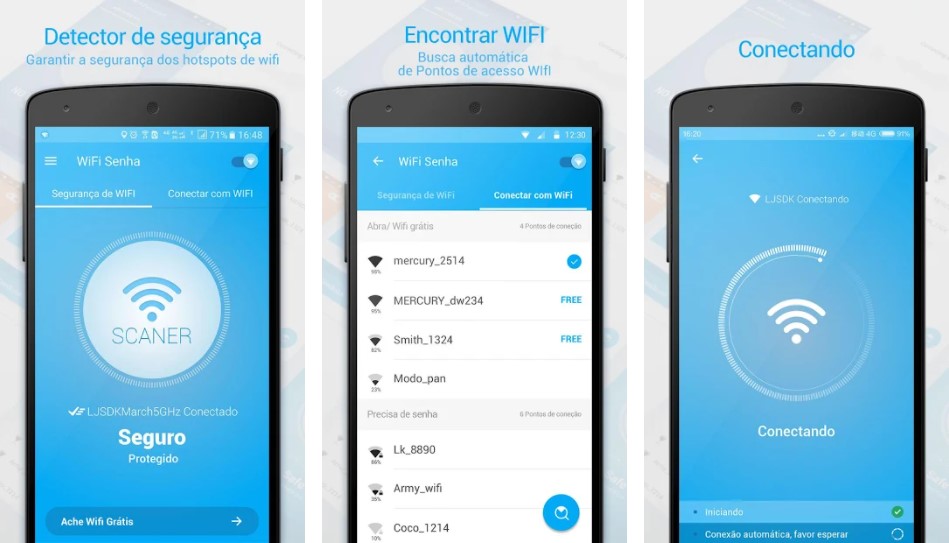
- Abra o Prompt de Comando como Administrador.
- Liste os perfis salvos: digite
netsh wlan show profilese anote o nome da rede alvo. - Recupere a senha: use
netsh wlan show profile name="NOME" key=clear; no campo "Conteúdo da Chave" estará a senha em texto claro.
Dica avançada: exportar e gerenciar perfis
Você pode exportar um perfil para um arquivo XML (netsh wlan export profile name="NOME" folder="C:\Temp") e, mais tarde, extrair a senha com um simples comando PowerShell ou consultando o XML diretamente.
Como descobrir a senha do Wi‑Fi no macOS
No macOS, as credenciais ficam no acesso Keychain, que protege segredos de forma criptografada, mas é acessível ao dono da conta.
- Abra o Aplicativo Acesso às Chaves (Keychain Access), localizado em Aplicativos → Utilitários.
- Filtre por tipo: selecione "Senhas" e, na busca, digite o nome da rede Wi‑Fi.
- Exiba os detalhes: clique duas vezes na entrada, marque "Mostrar senha" e autentique-se com sua senha de usuário ou Touch ID/Face ID.
Linha de comando alternativa
Use o Terminal com: security find-generic-password -wa "SSID"; isso retorna a senha diretamente no shell, desde que sua conta tenha permissões.
Como descobrir a senha do Wi‑Fi no Linux
Dependendo da distribuição e do gerenciador de redes, as senhas ficam em locais distintos, como no NetworkManager ou em wpa_supplicant.
- NetworkManager (com nmcli): use
nmcli connection showpara listar conexões enmcli -g SECRET-KEY connection show "NOME"para exibir a chave. - Arquivo wpa_supplicant: se estiver configurado manualmente,
/etc/wpa_supplicant.confcontém a senha em formato claro (requer root). - Arquivo de anel de chaves: em alguns casos, libsecrets ou ferramentas como
libnmgerenciam as credenciais; a chave pode ser acessada com permissões adequadas.
Como descobrir a senha do Wi‑Fi no Android
Desde o Android 10, o acesso a senhas Wi‑Fi requer root ou uso de recursos do desenvolvedor; versões mais recentes limitam ainda mais a leitura direta.
- Roteador rooteado: apps como "WiFi Key Recovery" ou "RootWiFi" podem extrair as senhas da tabela de rede, desde que o dispositivo tenha root.
- Configurações padrão: em "Configurações → Rede e Internet → Wi‑Fi → Toque segurando a rede → Compartilhar", você pode gerar um QR Code; isso não revela a senha, mas permite reconectar sem digitá-la.
- Alternativa sem root: use seu computador como ponte, criando um ponto de acesso temporário e migre a conexão; assim, você preserva a segurança sem violar o dispositivo.
Rotas avançadas para desenvolvedores
Com ADB ativado e depuração USB, é possível acessar provedores de conteúdo internos (apenas em builds de teste ou custom ROMs), mas isso geralmente exige conhecimento de banco de dados internos e não é garantido em dispositivos de produção.
Como descobrir a senha do Wi‑Fi no iOS
iOS não permite visualizar a senha Wi‑Fi diretamente; entretanto, se você tem acesso a outro Apple device com macOS, pode usar o recurso de Compartilhamento de Senhas.
- Compartilhamento entre dispositivos Apple: segure a rede Wi‑Fi no Control Center, toque em "Compartilhar Senha" e aproxime outro dispositivo Apple; o sistema gera um QR Code temporário.
- Através do macOS: no macOS, com Acesso às Chaves aberto, busque por "AirPort" e, dentro das entradas de sistema, pode haver credenciais compartilhadas; isso exige sincronia de iCloud Keychain e autenticação.
- iCloud Keychain: se a rede foi salva e sincronizada, você pode ver a senha em iCloud.com/account/manage/device/nome_do_aparelho, mas só será exibida em tela cheia após múltiplas confirmações de segurança.
Como descobrir a senha do Wi‑Fi a partir do roteador
Mesmo sem acesso ao cliente, o próprio roteador pode revelar a senha se você tiver acesso à interface administrativa.
- Acesse a interface do roteador: geralmente em 192.168.0.1 ou 192.168.1.1, com usuário e senha de admin.
- Navegue até a configuração Wi‑Fi: em "Wireless" ou "Sem Fio", a seção de segurança exibe o tipo de criptografia e, às vezes, a própria senha, especialmente em firmware customizados ou de fabricantes que permitem visualização clara.
- Use o painel de administrador: alguns provedores de internet ou operadoras bloqueiam o campo de senha; nesse caso, um reset de fábrica pode ser necessário para definir uma nova senha de administrador e, então, consultar ou redefinir a wireless.
Cuidados com firmware e logs
Firmware antigos podem expor a senha em logs de diagnóstico ou em backups de configuração; exportar esses arquivos pode ser uma via indireta, mas geralmente requer credenciais de acesso ao painel.

Perguntas frequentes
Posso recuperar a senha de qualquer Wi‑Fi sem acesso ao dispositivo
Não é possível recuperar a senha de uma rede Wi‑Fi sem acesso a um dispositivo já conectado ou à interface do roteador; a segurança impede a descoberta remota da chave.
Esses métodos funcionam em redes corporativas com autenticação empresarial
Redes empresariais usam RADIUS e certificados; as senhas pessoais podem não ser suficientes. Nesses casos, você precisa de acesso administrativo ao servidor de autenticação ou credenciais de um usuário autorizado.
É legal usar essas técnicas para descobrir senhas de vizinhos
Invadir ou usar senhas de Wi‑Fi sem autorização é ilegal em muitas jurisdições. Utilize esses conhecimentos apenas em redes próprias ou com permissão explícita do proprietário.
/i.s3.glbimg.com/v1/AUTH_59edd422c0c84a879bd37670ae4f538a/internal_photos/bs/2019/t/n/vRa40aRPKar70HgE8NGA/passo2.jpg)
Como posso proteger minha senha de Wi‑Fi contra essas técnicas
Use WPA3 ou, no mínimo, WPA2/AES, desative WPS, altere a senha do administrador do roteador e mantenha firmware atualizado; isso reduz drasticamente o risco de recuperação não autorizada.
