Como Descobrir O Wifi
/i.s3.glbimg.com/v1/AUTH_08fbf48bc0524877943fe86e43087e7a/internal_photos/bs/2024/9/Y/uNJppjQ1amJdJozERkBw/1.2win11.png)
Este guia completo ensina como descobrir o wifi disponível no seu ambiente, desde a identificação dos dispositivos até a conexão segura e estável. No final, você terá clareza sobre todas as etapas para localizar, analisar e conectar-se a redes sem fio com confiança.
Planejamento da busca por redes wifi
Antes de varrer fisicamente o espaço, organize o cenário para evitar retrabalho. Uma abordagem estruturada economiza tempo e evita falsos negativos, especialmente em ambientes corporativos ou densos.
Definindo objetivos e escopo
Delimite se você busca uma rede conhecida ou quer mapear todas as redes ao redor. Pergunte-se quais são os alvos: um ponto de acesso específico, todas as redes com sinal suficiente ou apenas a rede padrão em casa ou no escritório.
Entendendo cenários comuns
Em residências, o foco geralmente está em um único roteador. Em locais públicos, apartamentos próximos ou escritórios, múltiplas redes podem competindo pelo mesmo espectro, exigindo escolhas estratégicas de canal e segurança.
Ferramentas e requisitos necessários
Reunir os recursos certos facilita a descoberta e evita falsos diagnósticos. Equipamentos adequados e configurações iniciais corretas são a base para uma varredura precisa.
Dispositivos compatíveis
- Smartphones e tablets com Android ou iOS
- Notebooks com Windows, macOS ou Linux
- Roteadores e pontos de acesso gerenciáveis
- Adaptadores USB ou PCI Wi‑Fi adicionais, se necessário
Recursos de software e aplicativos
Use ferramentas nativas do sistema, como o Gerenciador de dispositivos de rede no Windows, o utilitário de rede no macOS ou apps de terceiros para Android e iOS. Roteadores costumam ter painéis administrativos acessíveis via navegador, úteis para auditoria detalhada.
Passo a passo para descobrir o wifi disponível
- Ative o rádio Wi‑Fi no dispositivo e certifique-se de que não está bloqueado por hardware ou drivers desatualizados.
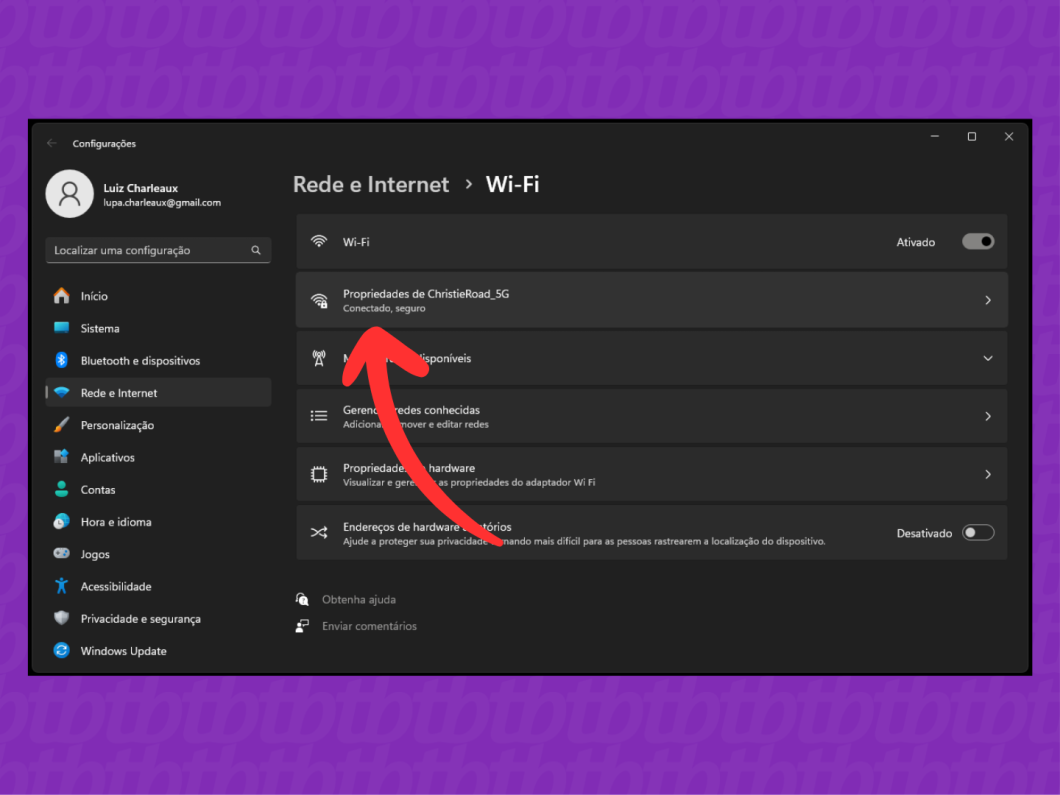
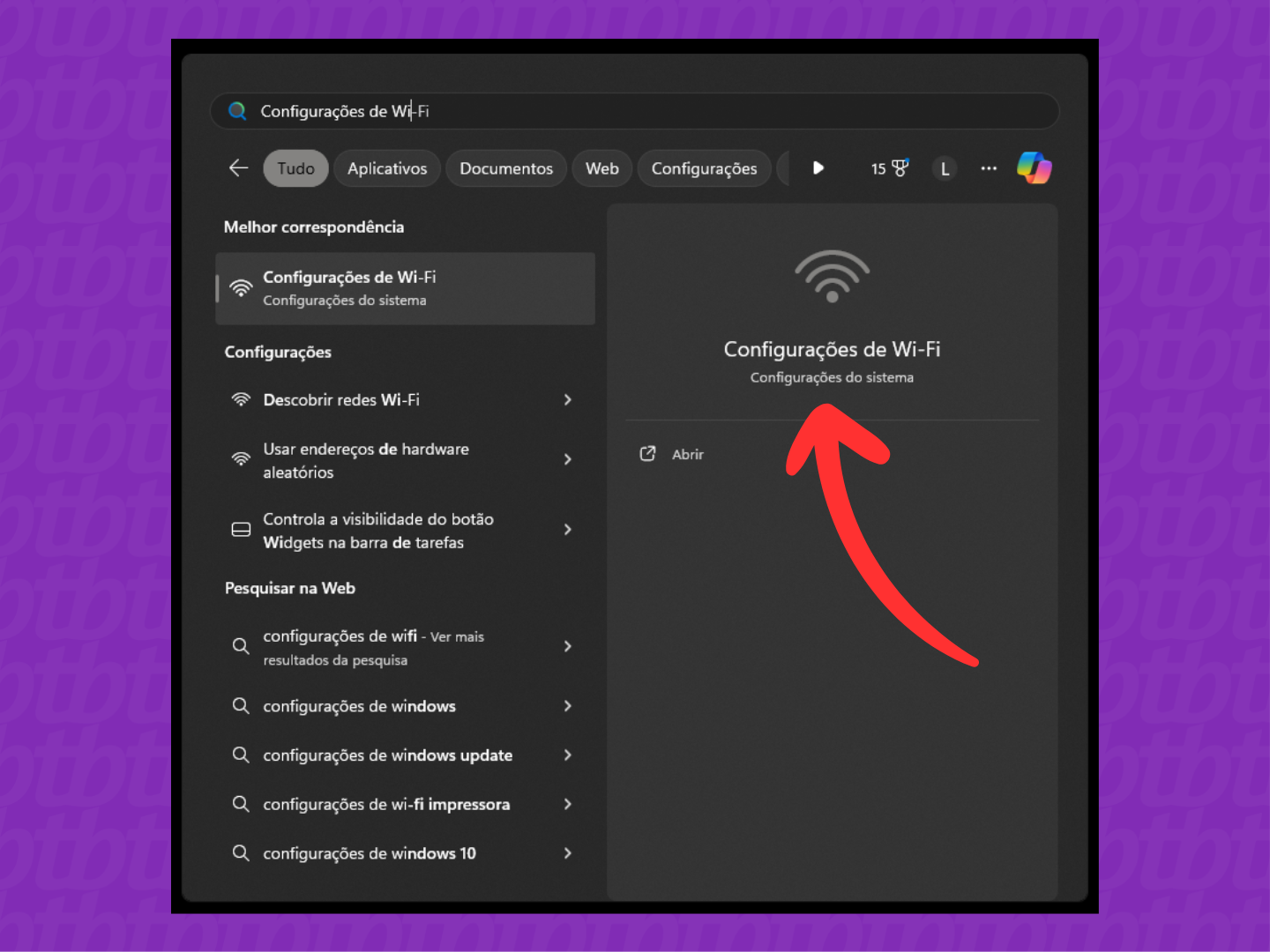
- Abra as configurações de rede sem fio e observe as redes listadas automaticamente.
- Anote os nomes (SSIDs) exibidos e, se possível, verifique o nível de sinal de cada uma.
- Identifique redes conhecidas e aquelas não reconhecidas que podem ser vizinhas ou potenciais alvos.
- Teste a conexão em uma rede de interesse, fornecendo a senha correta quando solicitado.
- Confirme a estabilidade da conexão com um teste de navegação e, se necessário, ajuste configurações de prioridade ou DNS.
Como verificar se o Wi‑Fi está ativo no dispositivo
Algumas falhas na descoberta ocorrem porque o rádio está desativado ou há bloqueio de hardware. Verificar isso rapidamente evita suspeitas desnecessárias de interferência externa.
No Windows
Use o Gerenciador de dispositivos, procure por adaptadores de rede sem fio e confirme se não há ícone de ponto de exclamação. Ative o voo para desativar e reativar, ou reinstale drivers problemáticos.

No macOS
Clique no ícone de Wi‑Fi no menu superior e veja se a opção está ativa. Reinicie o serviço de rede com “sudo killall -HUP Airport” no Terminal, se necessário.
No Android e iOS
Deslize a tela de configurações e toque no botão Wi‑Fi para ligá-lo. Em alguns dispositivos, pode haver um botão físico ou modo avião que impeça a detecção.
Identificando redes conhecidas e ocultas
Redes conhecidas aparecem automaticamente se estiverem dentro do alcance e não estiverem ocultas. Redes ocultas exigem etapas adicionais, pois não anunciam seu SSID.
Redes pré-salvas
Dispositivos lembram redes anteriores e tentam reconectar automaticamente. Isso é útil, mas pode confundir se houver mudanças de localização ou substituição de equipamentos.

Conectando-se a uma rede oculta
Você precisará inserir manualmente o SSID exato, além da senha e, às vezes, o tipo de segurança. Confirme ortografia e caso sensível a maiúsculas/minúsculas antes de salvar.
Analisando qualidade e segurança da conexão wifi
Descobrir o wifi não basta; entender a qualidade da conexão evita dores de cabeça futuras. Segurança frágua expõe dados e permite acesso não autorizado.
Indicadores de qualidade de sinal
- Força do sinal medida em dBm (quanto mais próximo de zero, melhor)
- Taxa de erro de pacotes e latência medida com ping
- Largura de banda efetiva em testes de velocidade
Verificando protocolos e criptografia
Prefira redes que usem WPA3 ou, no mínimo, WPA2. Evite WEP, considerado obsoleto e facilmente quebrável. Certifique-se de que a autenticação está configurada corretamente.
Otimizando a descoberta e conexão wifi
Após encontrar redes, pequenos ajustes melhoram a experiência geral. Isso inclui posicionamento do roteador, escolha de canal e gerenciamento de dispositivos conectados.
Posicionamento estratégico do acess point
Centralize o roteador longe de obstruções metálicas, paredes grossas e aparelhos que emitam interferência, como micro-ondas. Alturas moderadas e abertas favorecem a propagação.
Escolha de canal menos congestionado
Use aplicativos de análise para identificar canais pouco utilizados nas bandas de 2,4 GHz e 5 GHz. Mude no painel do roteador para reduzir interferência de vizinhos.
Perguntas frequentes sobre como descobrir o wifi
O que fazer se não aparecer nenhuma rede wifi?
Verifique se o rádio está ativado, se o adaptador está correto e se não há bloqueio de software. Reinicie o dispositivo e, se o problema persistir, teste com outro adaptador ou atualize drivers/firmware.
É seguro me conectar a redes wifi públicas descobertas?
Redes abertas em locais públicos são convenientes, mas inseguras. Evite acessar serviços sensíveis sem VPN e prefira redes com autenticação conhecida. Considere usar ponto de acesso pessoal como alternativa.
Como identificar redes Wi‑Fi falsas ou golpes de engenharia social?
Redes com nomes muito semelhantes a oficiais, sem senha ou com solicitações estranhas de captive portals devem ser tratadas com cautela. Confirme o SSID legítimo com o provedor antes de conectar.
Posso descobrir o wifi usando apenas o celular sem aplicativos externos?
Sim. As ferramentas nativas de gerenciamento de rede já exibem todas as redes disponíveis. Aplicativos de terceiros oferecem detalhes avançados, mas não são obrigatórios para a descoberta básica.
O que fazer quando a conexão cai constantemente após descoberta?
Verifique a qualidade do sinal, conflitos de canal, interferência de outros dispositivos e a autenticidade da senha. Atualize firmware do roteador e reinicie clientes para alinhar configurações.
COMO DESCOBRIR SENHAS WI-FI PRÓXIMAS PELO CELULAR EM 2026 – FÁCIL E RÁPIDO!
COMO DESCOBRIR SENHAS WI-FI PRÓXIMAS PELO CELULAR EM 2026 – FÁCIL E RÁPIDO! Quer descobrir as senhas das ...
