Como Descobrir A Senha Wifi Do Celular

Neste guia detalhado, você vai aprender como descobrir a senha wifi do celular de forma segura e prática, usando as ferramentas nativas do seu dispositivo ou recursos do roteador. O objetivo é esclarecer todos os passos para recuperar a senha atualmente em uso no seu celular, seja Android ou iPhone, sem precisar resetar configurações ou recorrer a aplicativos de terceiros não confiáveis.
Por que você pode precisar descobrir a senha wifi do celular
Aprender como descobrir a senha wifi do celular costuma ser necessário em situações cotidianas, como quando você troca de aparelho e precisa rapidamente reconectar-se à rede doméstica, ou simplesmente esqueceu a credencial de acesso. Ter esse conhecimento também é útil para solucionar problemas de conectividade, testar a robustez da sua rede privada e garantir que apenas dispositivos autorizados estejam utilizando sua banda larga. Este tutorial foca em métodos legítimos e seguros, preservando a privacidade e a integridade da sua rede.
Como verificar a senha wifi armazenada no seu Android
No sistema operacional Android, é possível visualizar a senha da rede wifi diretamente nas configurações, desde que você tenha acesso ao celular e ela esteja devidamente desbloqueado. O recurso funciona apenas para a rede à qual o celular está atualmente conectado ou que já foi salva anteriormente. Siga os passos a partir do aplicativo de configurações do seu dispositivo.

- Abra o aplicativo Configurações no seu celular Android.
- Toque em Conexões ou Rede e Internet, dependendo da versão do sistema.
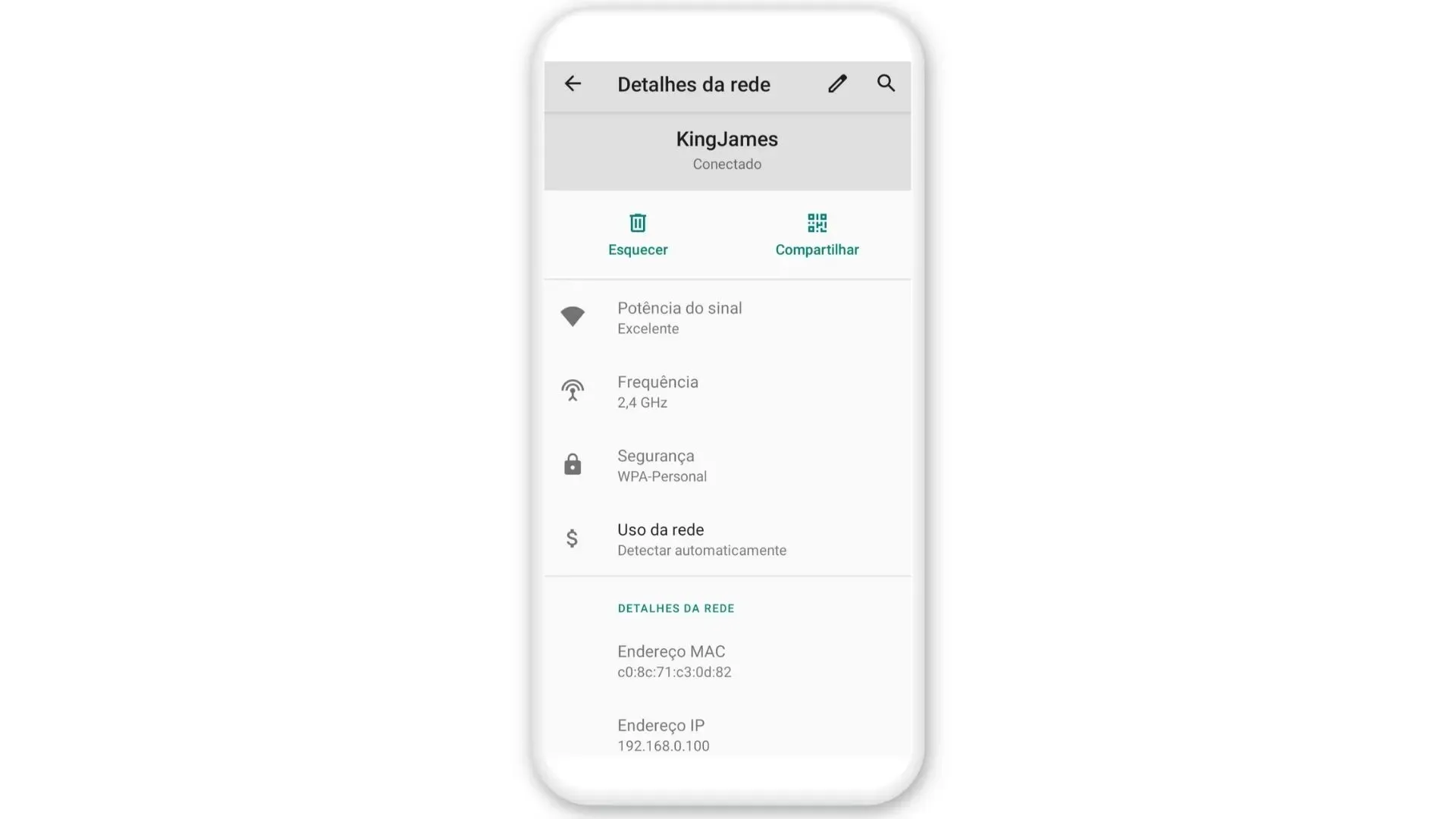
- Selecione WiFi e toque no ícone de engrenagem ao lado da rede à qual está conectado.
- Desça a tela e toque em Compartilhar.
- Toque no botão QR Code ou Compartilhar via QR e, em seguida, autentique novamente com sua senha do celular ou reconhecimento facial.
- Na tela seguinte, você verá a senha exibida em formato de texto abaixo do código QR, podendo copiá-la diretamente para a área de transferência.
Como visualizar a senha wifi no iPhone ou iPad
Já nos dispositivos Apple, como iPhone e iPad, o processo é um pouco diferente, pois a senha wifi não é exibida diretamente em tela cheia. No entanto, é possível visualizá-la usando o recurso de compartilhamento de senha do iCloud, que permite sincronizar entre aparelhos da Apple. Este método exige que você tenha acesso tanto ao dispositivo com a senha quanto à conta Apple ID associada.
- Certifique-se de que o iPhone com a senha salva esteja atualizado para o iOS mais recente.
- Abra o aplicativo Configurações e toque em WiFi.
- Toque no ícone de i ao lado do nome da rede wifi à qual está conectado.
- Role a tela para baixo e toque em Compartilhar Senha.
- Se você estiver usando outro dispositivo Apple próximo, ele detectará automaticamente o código QR na tela.
- Toque em Compartilhar Senha no segundo dispositivo e confirme com Face ID ou Touch ID.
- A senha será enviada automaticamente para a chave do iCloud e você poderá visualizá-la navegando em Configurações > Conta Apple > iCloud > Chaves do iCloud > Senhas.
Quais são os pré-requisitos e ferramentas necessárias
Antes de iniciar, é essencial reunir os requisitos básicos e entender quais recursos serão utilizados. Embora não seja necessário baixar aplicativos de terceiros, algumas funções exigem versões específicas de sistema operacional ou configurações prévias ativadas. Verifique se todos esses itens estão em ordem para evitar interrupções durante o processo.
- Dispositivo com acesso físico: Você precisa estar com o celular em mãos e desbloqueado para acessar as configurações de rede.
- Conexão ativa: O celular deve estar conectado à rede wifi cuja senha você deseja recuperar.
- Android 6.0 ou superior: A funcionalidade de visualizar senha via código QR está disponível a partir dessa versão.
- iOS 16 ou superior: Para usar o recurso de compartilhamento de senha via iCloud de forma integrada.
- Conta iCloud ativa (Apple): No caso de iPhone, é necessário que o iCloud esteja configurado e ativo no dispositivo.
- Acesso às credenciais da conta Google (Android): Em alguns métodos alternativos, pode ser necessário fazer login para autenticar a recuperação.
Quais são os erros mais comuns ao tentar descobrir a senha wifi
Erros frequentes podem atrasar ou impedir a recuperação da senha. Identificar esses problemas comuns ajuda a evitar frustrações e retrabalho. Preste atenção nos detalhes a seguir para garantir que tudo ocorra conforme o planejado.
- Tentar em dispositivo desbloqueado: O celular deve estar desbloqueado com a tela inicial visível para acessar as configurações de wifi.
- Confundir senha do roteador com a do celular: A senha exibida é sempre a que está salva no celular, não necessariamente a configurada originalmente no roteador.
- Esperar funcionar sem atualização de sistema: Dispositivos desatualizados podem não exibir a opção de código QR ou compartilhamento de senha.
- Usar a opção errada em configurações: Em Android, o botão de "Compartilhar" pode ser facilmente passado despercebidse se não estiver atento ao ícone de engrenagem.
- Não estar conectado à mesma rede: No iPhone, o recurso de compartilhamento de senha só funciona entre dispositivos próximos e já emparelhados.
É possível usar software externo para descobrir a senha wifi do celular
Apesar da existência de diversos aplicativos que prometem revelar senhas wifi, recomendamos evitar essa prática, pois muitos são maliciosos ou exigem permissões invasivas. Além disso, muitos desses aplicativos não funcionam em dispositivos modernos devido a restrições de segurança do Android e iOS. Utilizar as ferramentas nativas é a maneira mais segura, privada e eficiente de acessar a senha diretamente no sistema operacional.
Perguntas frequentes
Posso descobrir a senha wifi do celular de outro dispositivo sem acesso físico?
Não é possível recuperar a senha sem acesso físico ao celular onde ela está salva. A segurança do sistema impede que isso seja feito remotamente.
Minha senha wifi está aparecendo como asteriscos, como mostrá-la completa?
Em dispositivos Android, ao visualizar a rede wifi nas configurações, há uma opção para "Mostrar senha" ou um ícone de compartilhamento que revela a senha em texto claro após autenticação.

O método funciona para todas as operadoras de celular?
Sim, pois o processo de recuperação da senha wifi é independente da operadora de celular, sendo realizado apenas no dispositivo móvel e no roteador ou nuvem onde a senha está salva.
Posso usar o roteador para descobrir a senha wifi do celular?
Sim, acessando a interface de administração do roteador via navegador, é possível visualizar as conexões ativas e, em alguns modelos, até mesmo a senha em uso, desde que você tenha acesso administrativo ao equipamento.
