Como Descobrir A Senha Do Wifi Conectado No Notebook

Você já precisou descobrir a senha do wifi conectado no notebook porque esqueceu a credencial ou precisou compartilhá-la com outro dispositivo? Neste guia, você vai aprender como localizar e recuperar a senha da rede wireless já conectada no seu computador, usando recursos nativos do sistema operacional de forma rápida e segura.
Por que você pode precisar descobrir a senha do WiFi conectado
Saber a senha da rede é útil em várias situações: você precisa conectar outro celular, tablet ou smart TV, reconfigurar um aparelho, ou simplesmente confirmar qual caractere especial foi usado no momento da conexão. O procedimento que você vai aprender funciona para Windows e para macOS, desde que o notebook esteja conectado à rede sem fio no momento. Vamos evitar riscos de segurança e focar apenna na recuperação legítima da informação armazenada no seu próprio equipamento.
O que você vai precisar antes de começar
- Um notebook com Windows ou macOS conectado ativamente à rede WiFi
- Permissões de administrador no sistema operacional
- Acesso ao prompt de comando (Windows) ou ao Terminal (macOS)
- O nome exato da rede WiFi (SSID) que está conectada
Como identificar qual rede WiFi está conectada no notebook
No Windows: verificando a conexão ativa
Antes de descobrir a senha, confirme qual rede você está usando. Clique no ícone de conexão na área de notificação, localize o WiFi e veja o nome da rede exibido. Anote ou memorize esse nome, pois ele será necessário nos comandos seguintes. No macOS, a própria interface mostra a rede conectada no menu superior.

No macOS: visualizando a rede ativa
No canto superior direito, mantenha pressione a tecla Option e clique no ícone de WiFi. Isso revela o nome da rede, a intensidade do sinal e outros detalhes. Anote o SSID exatamente como aparece, pois ele diferencia maiúsculas de minúsculas e espaços.
Como descobrir a senha do WiFi conectado no Windows
Acessando o Gerenciador de credenciais do Windows
O Windows armazena as credenciais de rede de forma criptografada. Para acessá-las, abra o Painel de Controle, entre em "Credenciais do Windows" e depois em "Credenciais genéricas". Lá você verá uma lista; procure a entrada relacionada à sua rede WiFi. Clique nela e depois em "Mostrar detalhes". Com cuidado, anote a senha exibida, que normalmente está em formato de texto claro após a confirmação de sua identidade.
Usando o Prompt de Comando para revelar a senha
Uma maneira mais direta é usar o prompt de comando. Abra-o como administrador, digite o comando para listar todas as perfis de WiFi salvos e depois rode o comando específico para mostrar a chave de segurança. O processo exige atenção ao nome exato da rede, pois um erro de digitação faz o comando retornar "nenhum perfil encontrado".

Como descobrir a senha do WiFi conectado no macOS
No macOS, a chave de acesso fica guardada no acesso às chaves. Abra o Aplicativo Utilitários, abra o Acesso às Chaves e na categoria "Sistemas" procure pelo item referente à sua rede WiFi. Clique com o botão direito e selecione "Mostrar detalhes". Marque a caixa "Mostrar senha", confirme com sua senha de administrador e pronto: a senha aparecerá em formato legível.
O que fazer depois de encontrar a senha
- Anote a senha em um local seguro, como um gerenciador de senhas
- Teste a conexão em outro dispositivo para confirmar que está correta
- Se a rede for sua, considere alterar a senha por segurança, especialmente se ela já estiver compartilhada
- Evite compartilhar a senha por mensagens não criptografadas
Perguntas frequentes sobre como descobrir a senha do WiFi conectado
Posso usar esses comandos em qualquer versão do Windows ou macOS?
Sim, os métodos descritos funcionam no Windows 10, Windows 11, macOS Catalina e versões mais recentes. Em sistemas muito antigos, as opções podem variar, mas a lógica de acesso às credenciais é a mesma.
O que fazer se o comando não retornar nada no prompt do Windows?
Verifique se está usando o nome exato da rede, incluindo acentos e espaços. Execute o comando para listar todos os perfis e confirme se o perfil aparece na lista. Se não aparecer, pode ser que a senha tenha sido apagada ou que o perfil esteja corrompido.
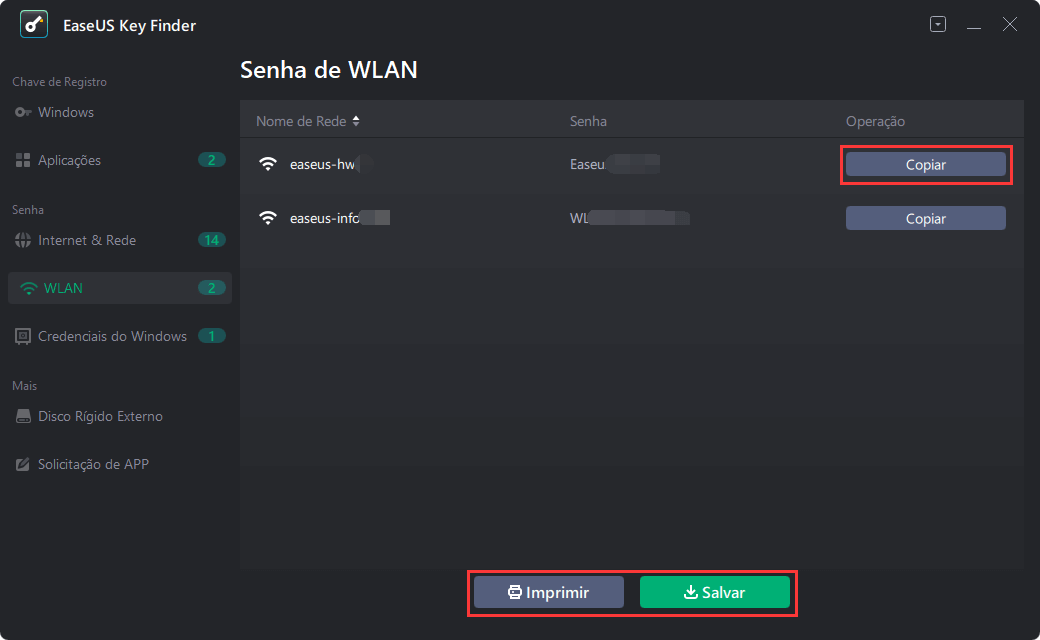
É seguro descobrir a senha armazenada no meu computador?
Sim, desde que você esteja agindo em sua própria máquina e com a finalidade de recuperar acesso legítimo. Essas ferramentas utilizam as credenciais já salvas pelo sistema, que você mesmo forneceu no momento da conexão.
Posso descobrir a senha sem usar prompt de comando ou terminal?
No Windows, você pode usar o Gerenciador de credenciais, que tem uma interface gráfica. No macOS, o Acesso às Chaves também é uma opção visual. Porém, para usuários avançados, o comando é mais rápido e direto.
E se a rede for de um terceiro, como um vizinho ou empresa?
Não tente acessar senhas que não lhe pertencem. Esses procedimentos devem ser utilizados apenas em redes das quais você tem autorização ou que pertencem a você. Acesso não autorizado a redes alheias é ilegal e antiético.
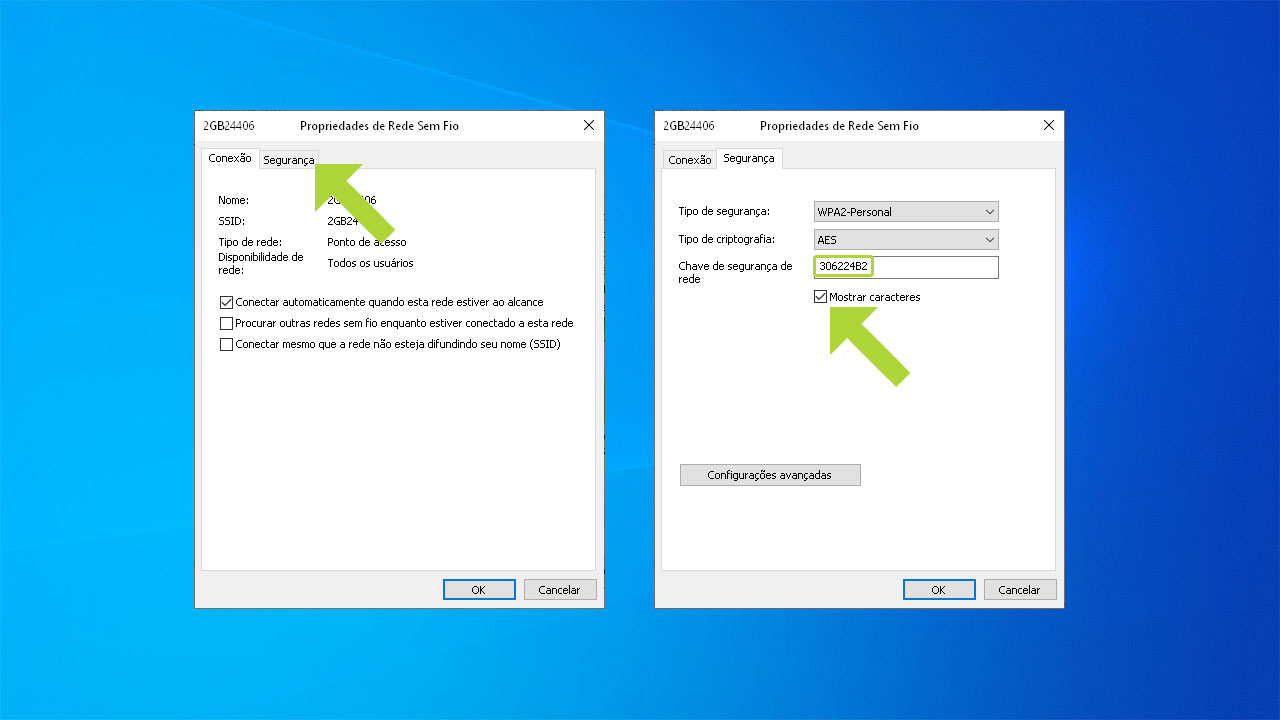
Agora você sabe como descobrir a senha do wifi conectado no notebook, seja no Windows ou no macOS. Com essas orientações, você pode recuperar a senha rapidamente, evitar erres de digitação e tomar decisões informadas sobre segurança da sua rede.
