Como Deletar Uma Pagina Em Branco No Word
/i.s3.glbimg.com/v1/AUTH_08fbf48bc0524877943fe86e43087e7a/internal_photos/bs/2024/J/F/75O4VfT8SqjKcxmQobSg/whatsapp-image-2024-09-23-at-04.39.17.jpeg)
Às vezes, um documento no Word ganha uma página em branco no final ou no meio do texto, e ela não sai nem com teclado nem com a tecla de apagar. Neste guia, você vai aprender como deletar uma página em branco no Word de forma rápida, seja para ajustar a formatação, remover saltos de página indesejados ou limpar espaços sobrando.
Entendendo por que aparece uma página em branco no Word
Antes de apagar, é importante entender o motivo. Uma página em branco geralmente aparece por causa de quebras de página, seções, tabelas grandes, imagens ou configurações de margens. Identificar a causa ajuda a evitar que o problema reapareça.
Ferramentas e pré-requisitos
- Um documento editável no Microsoft Word (versão 2016, 2019, 2021 ou Microsoft 365)
- Habilitar a exibição de caracteres de formatação para visualizar quebras e parágrafos
- Seletor de linha e navegação por título para localizar seções rapidamente
Como ativar a visualização de caracteres de formatação
Ver os símbocontroles ajuda a identificar espaços, quebras e parágrafos que não são visíveis no modo normal. Isso é essencial para entender como apagar uma página em branco no Word sem dançar o documento.

Mostrar e ocultar símbolos
Use o atalho Ctrl + Shift + 8 (ou clique no botão “Mostrar/Sair” na guia Início) para ativar a visualização. Você verá marcas de parágrafo, espaços e quebras de página, o que facilita localizar a página indesejada.
Método 1: Remover quebras de página e ajustar o posicionamento
Muitas vezes, uma simples quebra de página ou de linha deixa uma página sobrando. Ajustar ou excluir essas quebras costuma resolver o problema.
- Role o documento até perto do final ou até a área problemática.
- Clique no final do texto antes da página em branco.
- Use as setas para cima ou o botão Excluir para apagar quebras de página manuais.
- Caso não encontre quebra, pressione Ctrl + Shift + 8 e veja se há marcas de quebra no final.
Método 2: Ajustar a altura da página e margens
Às vezes, o conteúdo ocupa menos espaço que o previsto e as margens ou configurações de página deixam uma linha sobrando, criando uma página “em branco” na visualização.
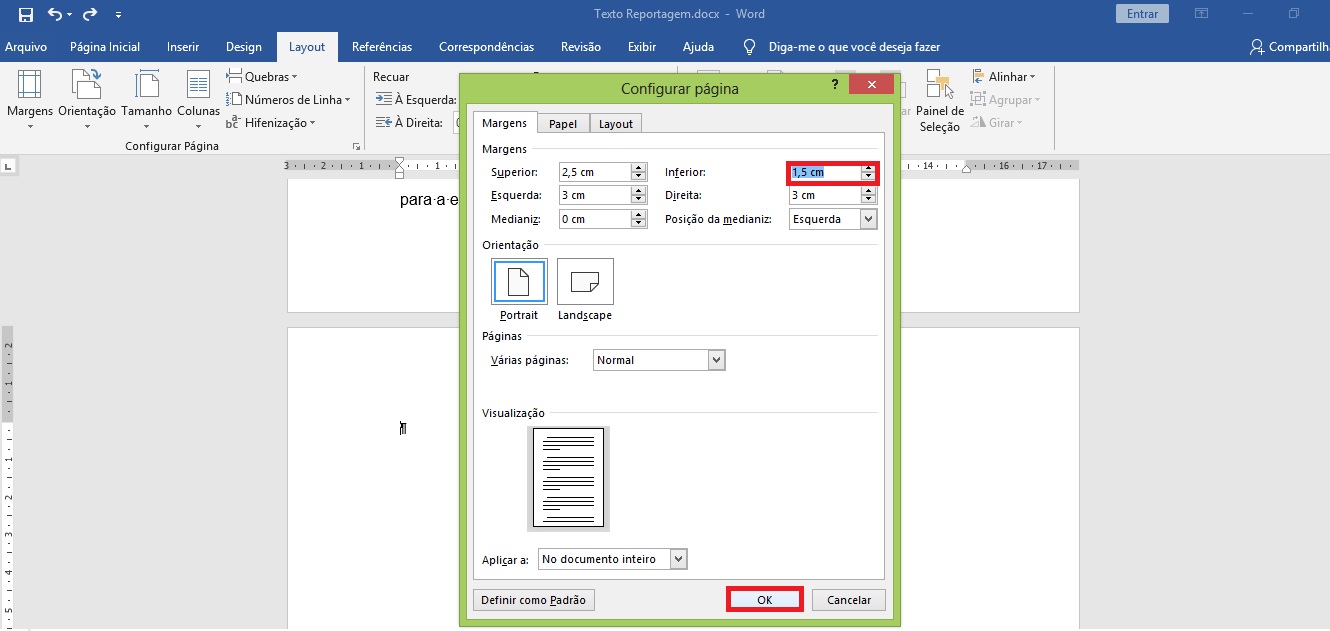
Ajustar margens para caber mais conteúdo
Reduza as margens para aproveitar melhor o espaço: na guis Layout ou Página, escolha Margens e teste opções como “Normal” ou “Compacto”. Isso pode fazer com que o conteúdo caiba em uma página só.
Modificar altura e orientação da página
Se o problema for formatação, considere ajustar orientação, papel ou altura da página em Layout > Tamanho da Página. Essas mudanças podem eliminar o espaço sobrando que cria a página em branco.
Método 3: Trabalhar com seções e quebras de seção
Quebras de seção podem causar saltos inesperados e deixar uma página vazia no meio ou no fim do documento. Trate a seção como um bloco para resolver.
-1iyfgpne2lgm9.png)
Excluir quebras de seção
Vá para a guia Exibir e selecione “Rótulos de Seção” ou use a ferramenta de navegação. Localize a seção que antecede a página em branco, posicione o cursor antes da quebra de seção e pressione Delete para removê-la, unindo o conteúdo.
Método 4: Lidar com tabelas e objetos que esticam a página
Tabelas grandes ou objetos posicionados de forma invisível podem forçar uma página extra. Você pode precisar ajustar a altura da tabela ou alinhar objetos.
Reduzir altura de tabelas e linhas
Clique na tabela, acesse Propriedades e ajuste a altura das linhas para “Exato” com um valor baixo, como 1 ou 2 pontos, ou escolha “Autoajustar”. Isso evita que a tabela ocupe mais espaço do que o necessário.
/i.s3.glbimg.com/v1/AUTH_08fbf48bc0524877943fe86e43087e7a/internal_photos/bs/2024/I/6/qo8iEpRtmIJJsceSnLgg/whatsapp-image-2024-09-23-at-05.02.15.jpeg)
Dicas para evitar que a página em branco reapareça
Prevenir é melhor que remediar. Adote práticas simples durante a edição para reduzir chances de página sobrando no Word.
- Evite pressionar Enter repetidamente para pular linhas; use espaços entre parágrafos apenas quando necessário.
- Sempre que copiar ou colar conteúdo, revise as quebras de página e de seção resultantes.
- Use estilos e formatação padrão para manter a estrutura previsível do documento.
Como verificar se a página foi realmente excluída
Após aplicar os métodos, role até o final do documento e confira se o cursor não “pula” para uma página sem conteúdo. A visualização de marcações ajuda a confirmar se sobraram quebras ou parágrafos invisíveis.
Perguntas frequentes
Por que minha página em branco no Word não some mesmo depois de apagar?
Isso acontece quando sobram quebras de página ocultas, configurações de seção ou altura de página que criam espaço. Use a visualização de marcações e ajuste as quebras ou margens para corrigir.
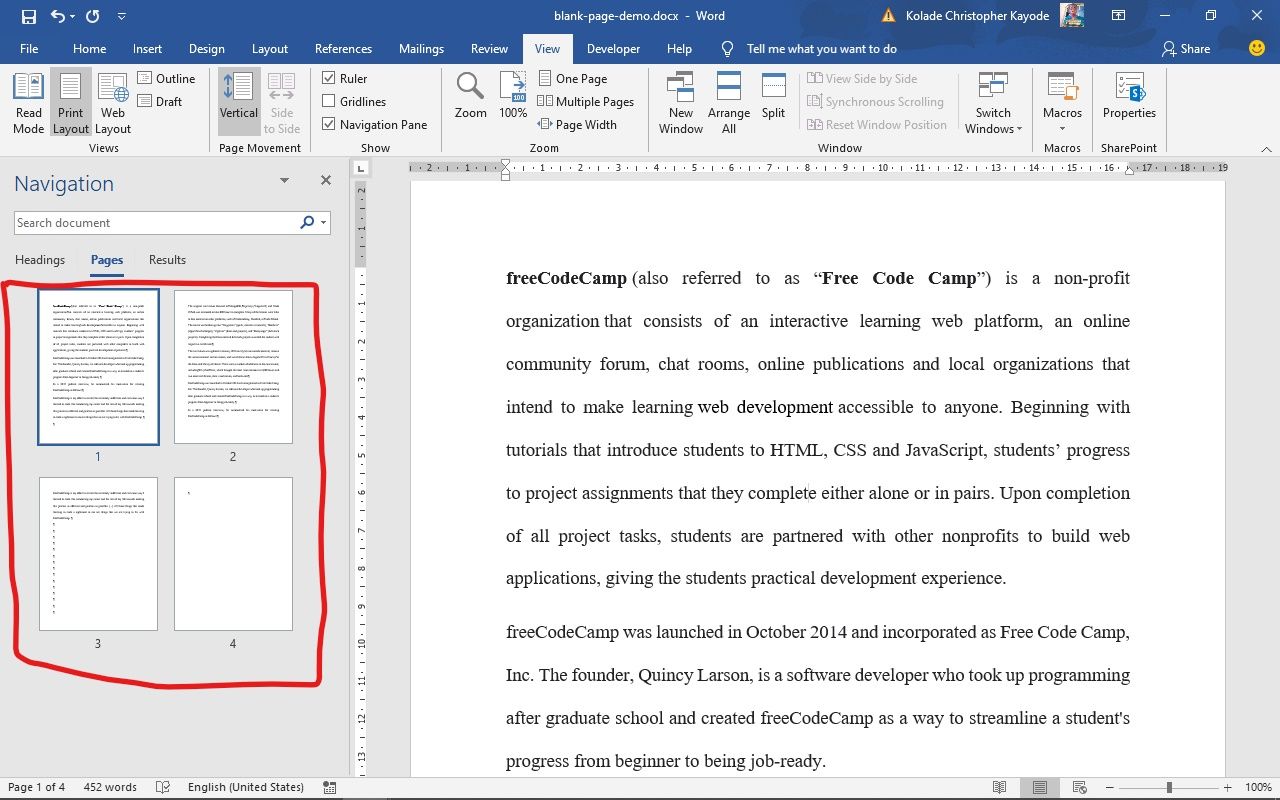
Como remover uma página em branco no Word sem apagar texto?
Posicione o cursor antes da página em branco e apague quebras de página ou ajuste a altura da seção ou margens para reduzir o espaço sobrando.
Minha tabela grande está forçando uma página em branco, como resolver?
Reduza a altura das linhas da tabela para “Autoajuste” ou “Exato” com valor baixo e verifique se há quebras de página após a tabela que possam ser apagadas.
Essas dicas funcionam para todas as versões do Word?
Sim, os métodos são compatíveis com as versões mais comuns, incluindo Word 2016, 2019, 2021 e Microsoft 365, com pequenas variações de localização de comandos.
Como Excluir Página do Word em Branco [Fácil e Rápido]
Como excluir página do Word em branco, ou seja, use o PDFelement organizada! https://event.wondershare.com/api/s/2yr .
