Como Deletar Folha Em Branco No Word

Este guia ajuda você a aprender como deletar folha em branco no Word com segurança, seja no início, no meio ou no final do documento. Você entenderá as causas comuns da aparição de páginas extras e as técnicas corretas para removê-las em diferentes versões.
Por que aparece uma folha em branco no Word
Antes de aprender a remover, é importante entender o motivo. Uma folha em branco no Word geralmente aparece devido a quebras de página, seções, tabelas esticadas para a margem ou parágrafos com altura de linha maior que o espaço disponível. Identificar a causa ajuda a evitar que o problema se repita.
Como deletar folha em branco no Word no início do documento
Quando a página em branco está logo após a capa ou o título, o método mais direto é reduzir o espaço entre as seções ou ajustar as propriedades da primeira página.
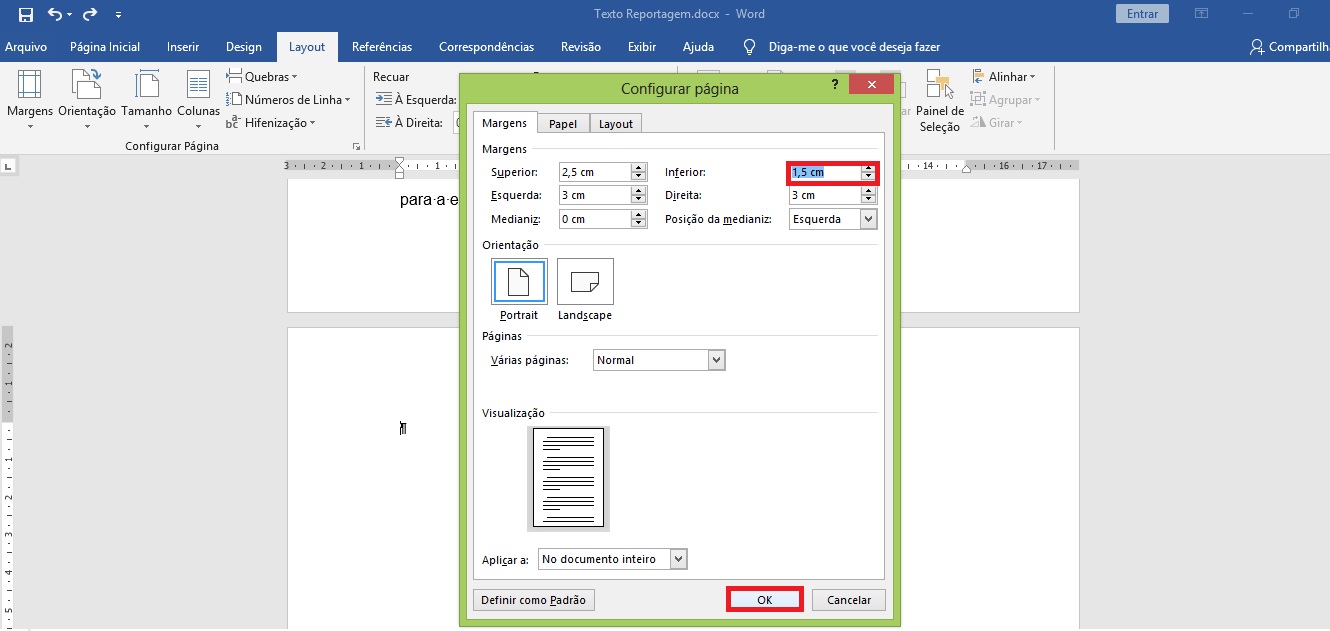
- Posicione o cursor no início do documento, antes do conteúdo real.
- Acesse a guia "Layout" (ou "Página") e clique em "Margens" e em "Personalizar margens".
- Na aba "Margens", desça até a opção "Cabeçalho" e aumente o valor para 0 cm, se necessário.
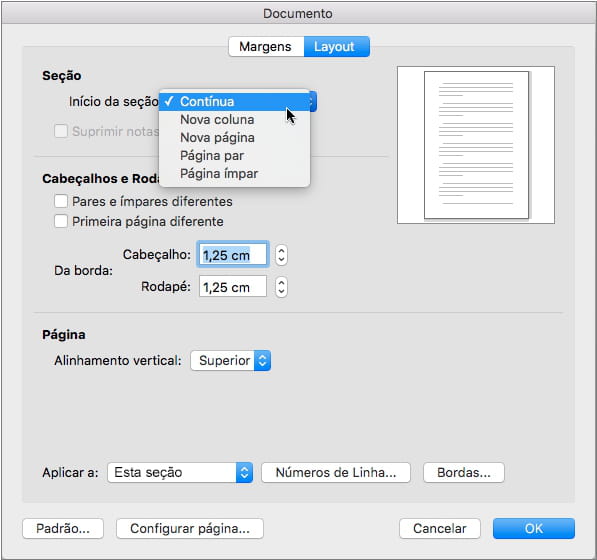
- Verifique a aba "Documento" e certifique-se de que "Primeira página diferente" está marcado, se for usar capa.
- Se houver uma quebra de página pressionando "Enter", selecione-a e teclea "Backspace" para excluir.
Como remover folha em branco no meio do documento
Às vezes, uma página em branco aparece entre seções ou depois de uma tabela. Nesse caso, ajustar as configurações de seção costuma resolver.
- Clique na página seguinte à folha em branco para posicionar o cursor.
- Vá para "Layout" e clique em "Quebra de página" e em "Próxima página" para garantir que a seção anterior está configurada corretamente.
- Retorne à página em branco e abra "Layout da página" > "Margens" > "Personalizar margens".
- Na aba "Documento", em "Seções", selecione "Próxima página" e clique em "OK".
- Se ainda houver espaço, reduza o tamanho da fonte do parágrafo vazio ou a altura da linha.
Como deletar folha em branco no final do documento
O final de um documento frequentemente revela uma página em branco devido a configurações de seção ou parágrafos ocultos.
- Vá para o final do texto e pressione "Seta para cima" para localizar o último caractere.
- Clique com o botão direito e selecione "Parágrafo" para visualizar marcas de formatação.
- Se vir uma marca de parágrafo grande, reduza seu tamanho na guia "Página inicial" em "Tamanho da fonte".
- Verifique se há uma seção extra clicando em "Layout" > "Seções" e ajustando para "Uma seção by página".
- Use "Quebra de página" para consolidar o conteúdo e apagar eventuais páginas vazias restantes.
Como deletar folha em branco causada por tabela esticada
Tabelas que ocupam toda a largura da página podem forçar uma nova linha, criando uma página em branco após a tabela.

- Clique sobre a tabela e acesse "Propriedades" na guia "Layout da Tabela".
- Em "Colunas", desmarque a opção "Repetir como linha de cabeçalho em cada página" se estiver marcada.
- Reduza o tamanho da fonte dentro da tabela ou ajuste a altura das linhas para caber na página anterior.
- Se necessário, use "Quebra de linha" antes da tabela para controlar onde a página quebra.
- Verifique o tamanho da página em "Margens" e ajuste para "A4" ou "Carta" padrão, se estiver usando formatos personalizados.
Como deletar folha em branco usando visualização de marcações
Exibir marcas de formatação ajuda a identificar espaços ocultos que geram a folha em branco.
- Na guia "Página inicial", clique no botão "Mostrar/Hide" (pilha de papel) para exibir marcas.
- Localize o símbolo de parágrafo (¶) na área problemática e pressione "Delete" para apagar quebras ou parágrafos extras.
- Se houver uma tabela no final, selecione a linha inferior e reduza a altura até sumir da visualização.
- Ajuste o espaçamento em "Parágrafo" para "Sem espaço" e certifique-se de que as seções estão alinhadas.
- Salve o documento após as alterações para confirmar se a página foi removida.
Dicas para evitar que uma nova folha em branco apareça
Manter o documento organizado evita retrabalho. Siga estas práticas para reduzir surpresas.
- Use estilos de parágrafo padronizados e evite teclar "Enter" para pular linhas.
- Sempre que usar seções, configure as margens e orientação com "Aplicar a" selecionada corretamente.
- Reduza o espaçamento entre linhas e o tamanho da fonte em tabelas que ocupam quase toda a página.
- Desative "Espaço entre parágrafos" em "Parágrafo" se não for necessário.
- Salve versões de backup antes de fazer alterações profundas nas seções.
Perguntas frequentes
Por que minha folha em branco não some após apagar o conteúdo?
Isso geralmente acontece devido a marcas de formatação invisíveis, seções extras ou configurações de página incorretas. Verifique as quebras de página e os parágrafos ocultos para ajustar o layout.

Como deletar folha em branco no Word sem perder o conteúdo?
Posicione o cursor antes da página em branco e ajuste as quebras de página ou as margens, ou remova parágrafos vazios, garantindo que o texto anterior permaneça intacto.
E se aparecer mais de uma folha em branco no Word?
Repita o processo de revisão de seções e marcadores em cada página, ajustando as configurações de layout até que todas as folhas extras sejam eliminadas.
Como funciona a remoção em versões antigas do Word?
Os passos são similares, mas os menus podem estar em "Arquivo" ou "Ferramentas". Procure por "Quebra de página" e "Parágrafo" para ajustar o documento.
Como Excluir Página do Word em Branco [Fácil e Rápido]
Como excluir página do Word em branco, ou seja, use o PDFelement organizada! https://event.wondershare.com/api/s/2yr .
