Como Deixar Os Emojis Do Android Igual Do Iphone

Este guia explica como deixar os emojis do Android iguais aos do iPhone, ajustando fontes, configurações de idioma e opções de exibição para uma aparência mais próxima da interface da Apple.
Visão geral do que você vai fazer
Neste tutorial, você vai aprender a transformar a aparência dos emojis no seu Android para que fique visualmente similar aos emojis do iPhone. O processo inclui escolher uma fonte compatível, ativar emojis no teclado e ajustar configurações de idioma.
o que você precisa
- Um smartphone ou tablet Android com acesso às configurações do sistema.
- Conexão ativa à internet para baixar fontes ou aplicativos, se necessário.
- Teclado de terceiros compatível, caso o teclado padrão não ofereça emojis ideais (por exemplo, Gboard).
- Dispositivo com Android 5.0 ou superior para melhor compatibilidade de fontes.
- Opcional: uma conta do Google para sincronizar configurações e acessar a Play Store.
passo 1 escolhendo uma fonte de emoji semelhante à da Apple
A base para deixar os emojis do Android parecidos com os do iPhone está na escolha da fonte adequada, que reproduz os desenhos característicos da Apple.

baixando e instalando a fonte Segoe UI
A fonte Segoe UI é a família de fontes oficial da Microsoft e é visualmente muito similar aos emojis do iPhone, pois a Apple e a Microsoft adotaram diretrizes semelhantes de design de emoji. Para usá-la:
- Baixe o pacote de fontes Segoe UI em sites confiáveis de compartilhamento de fontes.
- Transfira o arquivo
.ttfpara a pasta Downloads do seu dispositivo. - Instale a fonte seguindo as etapas do seu Android, geralmente tocando no arquivo e confirmando a instalação nas configurações de fonte.
definindo a nova fonte como padrão
Após instalar a fonte, você precisa defini-la como padrão no sistema:
- Acesse Configurações > Tela de bloqueio e senha ou Personalização, dependendo do fabricante.
- Procure por Fonte ou Estilo de fonte.
- Selecione a fonte Segoe UI que acabou de instalar.
Observação: em alguns dispositivos, a alteração da fonte pode afetar apenas textos, e não emojis. Nesse caso, siga para as próximas etapas de configuração de teclado.

passo 2 ajustando o teclado para exibir emojis
Mesmo com a fonte ajustada, o teclado precisa estar configurado para mostrar emojis e usar a fonte correta.
configurando o Gboard ou outro teclado compatível
O teclado Gboard, da Google, permite personalizar a exibição de emojis e até usar temas que se aproximam do estilo da Apple:
- Instale o Gboard pela Play Store, se ainda não o tiver.
- Ative o Gboard em Configurações > Idioma e entrada > Teclado > Teclados físicos.
- Abra o aplicativo de Configurações do Gboard e procure por Estilo do emoji.
- Selecione um estilo mais próximo do iOS ou ajuste cores e tamanhos conforme desejar.
passo 3 ativando e configurando emojis no sistema
Além do teclado, o próprio Android permite ajustes gerais de exibição de emoji em diferentes aplicativos.

ativando emojis compatíveis no android
Vá para Configurações > Tela de bloqueio e senha e certifique-se de que a opção Emojis esteja habilitada, se disponível. Em algumas versões, isso pode melhorar a renderização em apps de terceiros.
passo 4 ajustes de idioma e região
A localização do dispositivo pode influenciar no estilo dos emojis, especialmente em versões mais antigas do Android.
definindo o idioma e região para otimizar a exibição
- Acesse Configurações > Sistema > Idioma e entrada.
- Adicione o Inglês (Estados Unidos) como idioma secundário.
- Defina o Inglês (Estados Unidos) como idioma principal temporariamente para testar se os emojis mudam para o estilo iOS.
- Retorne ao idioma original após os testes, se necessário.
dicas e configurações avançadas
Existem métodos adicionais para aproximar os emojis do Android dos do iPhone, especialmente em dispositivos que permitem mais personalização.

uso de aplicativos de terceiros
Apps como EmojiOne ou Noto Color Emoji podem ser configurados para exibir emojis semelhantes. Baixe o aplicativo, instale-o e, nas configurações de teclado, selecione-o como fonte de emoji.
ativação de modo escuro e alta contraste
Em alguns modelos, o modo escuro ou configurações de acessibilidade podem melhorar o contraste dos emojis, tornando-os mais parecidos com os visíveis no iPhone.
resumo dos passos principais
- Fonte semelhante: instale e defina a fonte Segoe UI ou outra fonte compatível com o estilo da Apple.
- Teclado configurado: use o Gboard e ajuste o estilo de emoji para se aproximar do iOS.
- Emojis no sistema: verifique as configurações de exibição de emoji no Android.
- Idioma: teste a alteração para inglês (EUA) para ver se os emojis mudam de estilo.
- Aplicativos: considere usar apps de emoji de terceiros com designs compatíveis.
perguntas frequentes
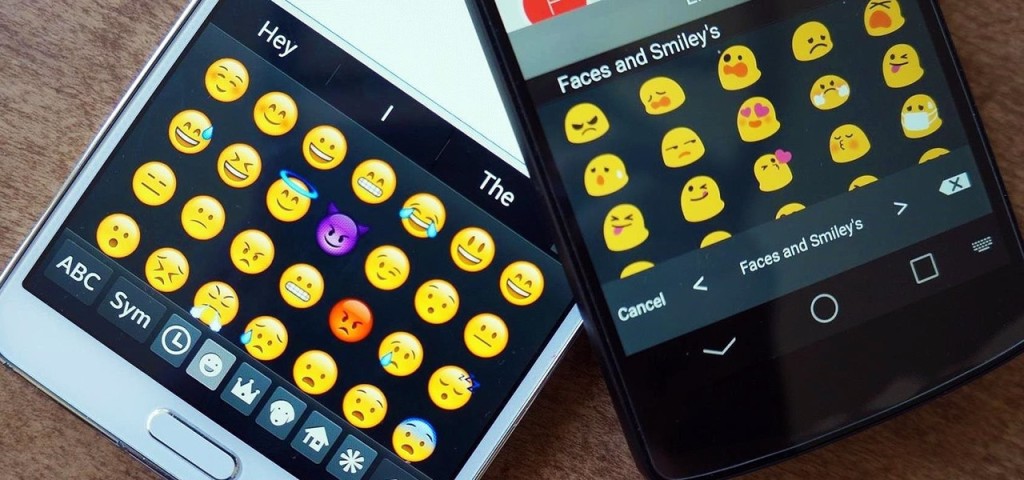
os emojis do Android ficam exatamente iguais aos do iPhone?
Dependendo do dispositivo e da versão do Android, é possível aproximar bastante a aparência, mas pode haver pequenas diferenças sutis nas formas e sombras.
essa alteração afeta outros ícones ou fontes do celular?
Sim, ao alterar a fonte padrão, outros textos podem ser afetados. Use fontes compatíveis para minimizar problemas de legibilidade.
funciona em todos os dispositivos Android?
A maioria dos dispositivos com Android 5.0 ou superior permite ajustes de fonte e teclado, mas a eficácia varia conforme o fabricante e a versão do sistema.
