Como Deixar Aplicativo Oculto
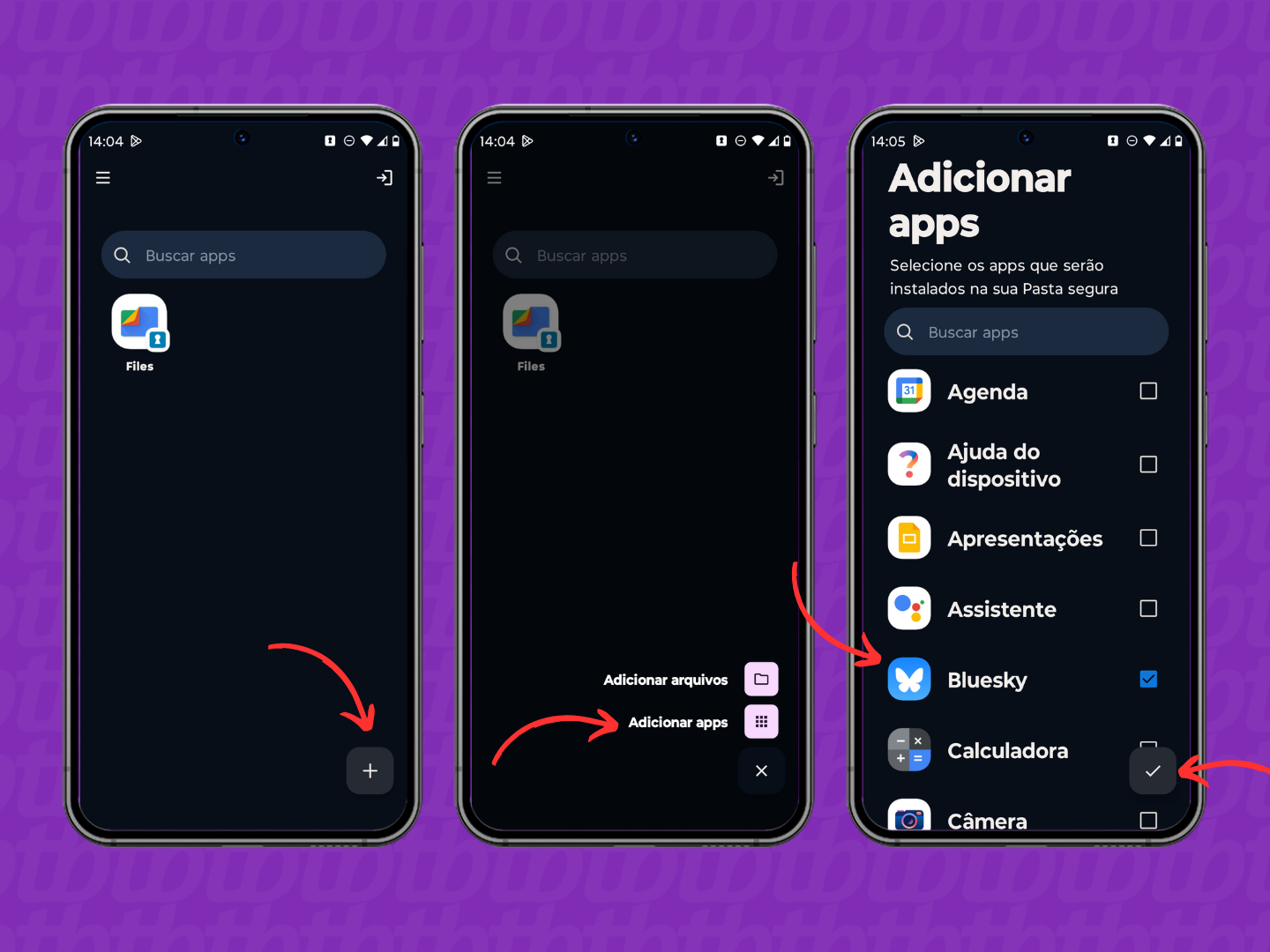
Você vai aprender de forma simples e segura como deixar aplicativo oculto em diferentes tipos de dispositivo, protegendo sua privacidade e deixando a tela mais organizada. Este guia cobre desde configurações de sistema até alternativas rápidas para esconder programas sensíveis sem apagá-los.
Por que você pode querer deixar aplicativo oculto
Esconder um aplicativo não apaga seus dados, mas reduz a exposição de informações pessoais, financeiras ou de trabalho ao evitar que ícones fiquem visíveis para outros usuários ou olhares rápidos. Além disso, uma tela limpa com apenas os apps essenciais pode melhorar a produtividade e a experiência geral ao usar o celular, computador ou tablet.
Como deixar aplicativo oculto no Android
O Android oferece mecanismos nativos para esconder apps, embora as etapas possam variar conforme o fabricante e a versão do sistema. Você pode arquivar aplicativos, mover para pastas ou usar recursos de tela segura. Veja as abordagens mais comuns:
/i.s3.glbimg.com/v1/AUTH_08fbf48bc0524877943fe86e43087e7a/internal_photos/bs/2024/N/e/CNQ7FkTzm3zPbSiCe8BQ/04-ocultar-app.jpg)
Arquivar ou mover para pasta
Uma das formas mais simples de como deixar aplicativo oculto no Android é criar pastas e mover ícones que você não quer visualizar constantemente. Longue pressione o app, solte e arraste para sobre outro ícone para formar uma pasta; depois, organize o nome e a localização para que fique fora do caminho.
Tela segura ou área de trabalho segura
Em muitos dispositivos, é possível definir uma tela segura ou área de trabalho segura, onde apenas apps aprovados aparecem. Isso costuma ser útil em celulares compartilhados. Você pode configurar isso nas opções de segurança ou no gerenciador de dispositivos, bloqueando a exibição de apps que não estejam autorizados.
Como deixar aplicativo oculto no iOS
No iPhone e iPad, o iOS permite organizar aplicativos de modo que alguns fam ficarem “escondidos” na tela inicial, mesmo sem apagá-los. Use pastas, reorganize a disposição ou utilize recursos de tela inicial adaptativa para controlar o que aparece.
/i.s3.glbimg.com/v1/AUTH_08fbf48bc0524877943fe86e43087e7a/internal_photos/bs/2021/M/c/JHs3NhRG2CXpAyrXIdhw/ocultar-app-1.jpg)
Pastas e reorganização
Uma técnica comum de como deixar aplicativo oculto no iOS é criar pastas com nomes neutros e mover os apps menos usados para essas pastas. Você ainda pode colocar pastas dentro de pastas para maior discrição. Além disso, pode desativos apps pré-instalados que não usa, reduzindo a bagunça visual.
Telas de início e stacks
Com as telas de início organizáveis e os stacks, é possível programar quais apps aparecem em determinadas telas ou momentos. Isso facilita esconder aplicativos sensíveis sem remover nada, mantendo tudo acessível, mas fora de vista rápida.
Como deixar aplicativo oculto no Windows
No computador, você pode usar atalhos, pastas e até programas de terceiros para esconder aplicativos no Windows. A abordagem depende se você quer apenas remover ícones da área de trabalho ou bloquear completamente o acesso ao programa.

Atalhos e pastas
Uma maneira prática de como deixar aplicativo oculto no Windows é criar atalhos para os programas e movê-los para pastas menos óbvias. Você também pode limpar a área de trabalho e usar organização baseada em categorias para reduzir a exposição de ativos importantes.
Programas de terceiros e permissões
Existem softwares que permitem esconder janelas com senha, deixar aplicativos invisíveis no menu inicial ou mesmo travá-los após o fechamento. Além disso, ajustar permissões de usuário pode evitar que programas não essenciais sejam executados por outros usuários locais.
Onde e como instalar apps ocultos com segurança
Se você precisa de um app específico para esconder programas, baixe apenas de lojas oficiais ou sites confiáveis. Verifique avaliações, permissões solicitadas e atualizações recentes. Ferramentas duvidosas podem conter malware e colocar seus dados em risco, comprometendo exatamente a privacidade que você busca proteger.
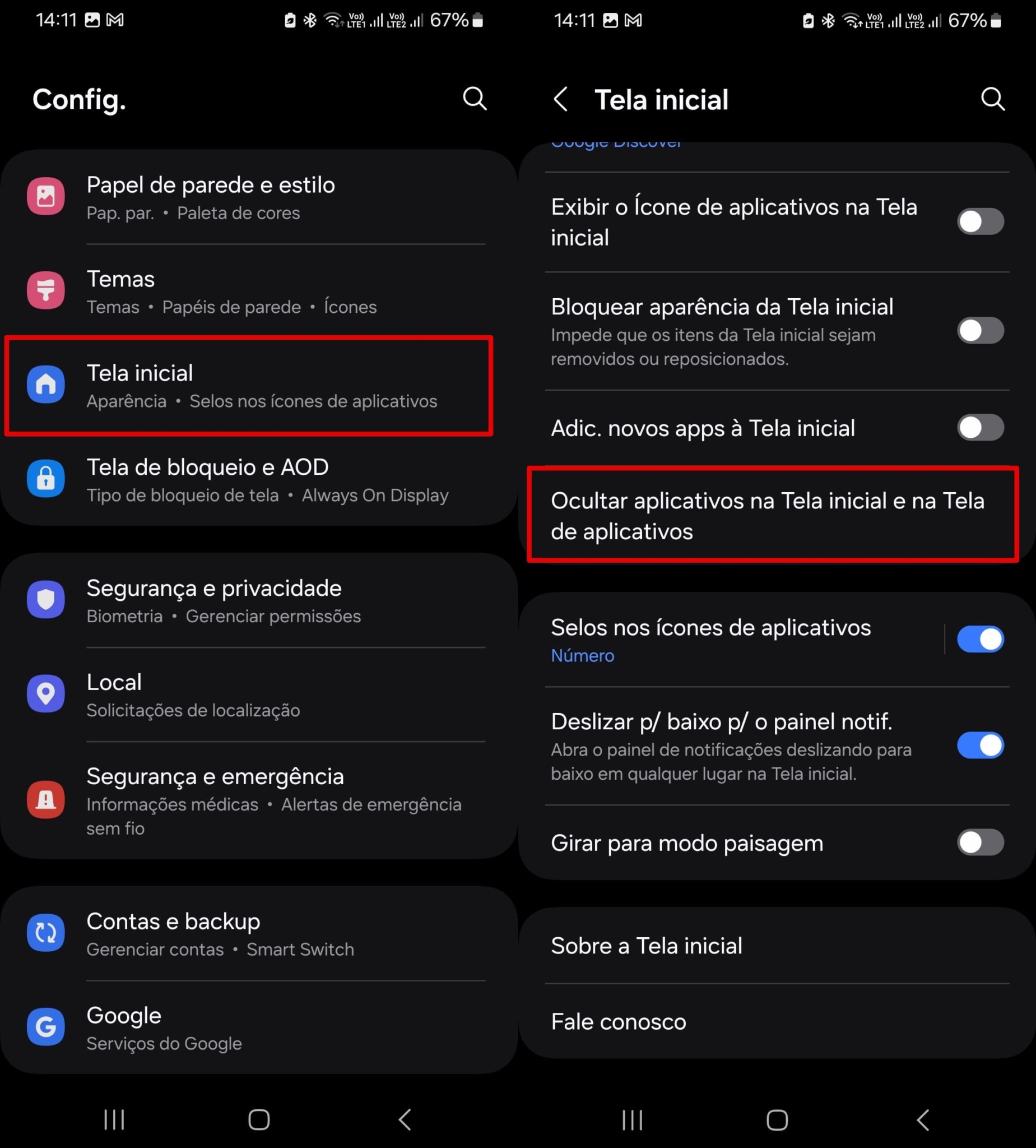
Dicas de uso e organização para apps ocultos
Esconder apps é útil, mas exige hábitos de organização para que você não perca tempo procurando as ferramentas quando precisar. Crie sistemas de pastas, anotações ou lembretes que sejam discretos, mas funcionais. Pense em categorias como “Financeiro”, “Trabalho” e “Pessoal” para manter a localização lógica.
Como escolher a melhor opção para seu dispositivo
Não existe um único jeito de esconder aplicativos, pois cada sistema tem recursos distintos. Avalie se você precisa de simplesmente remover ícones da tela ou de camadas extras de segurança, como senhas ou bloqueio de tela. Teste diferentes abordagens e veja qual se encaixa melhor no seu dia a dia.
Perguntas frequentes
Posso deixar aplicativo oculto sem perder os dados?
Sim, esconder apps normalmente não apaga dados. As configurações, arquivos e informações permanecem armazenados; apenas a visibilidade muda. Você pode acessar os programas a qualquer momento ao reverter as alterações de organização ou ao buscar diretamente pelo nome no menu ou na pesquisa do dispositivo.

Esconder apps aumenta a segurança do celular?
Oferece um nível básico de privacidade, especialmente contra olhares acidentais, mas não substitui bloqueios de tela, senhas fortes ou criptografia. Para proteger informações sensíveis, combine o recurso de app oculto com outras práticas de segurança, como atualizações regulares e uso de autenticação de dois fatores.
Como faço para voltar a mostrar o app escondido?
Geralmente, você acessa as configurações de organização, pesquisa pelo nome do programa ou move o ícone de volta para a área principal. Em pastas ou telas ocultas, basta arrastar ou selecionar “exibir” para voltar a mostrar o app. A localização exata varia conforme o sistema e o método usado para esconder.
Como ESCONDER OCULTAR Aplicativos no CELULAR Android
Quer esconder apps no celular Android? Proteja e organize seus aplicativos facilmente com o ...
