Como Da Print Na Tela

Este guia explica como dar print na tela de forma prática, cobrindo atalhos, configurações e dicas para capturar imagens, janelas ou rolagem em diferentes sistemas.
Resumo dos principais tópicos
- Como usar as teclas de atalho para print rápido no Windows, macOS e Linux.
- Ferramentas nativas e programas opcionais para edição e salvamento.
- Como capturar tela cheia, janela específica ou rolagem automática.
- Onde encontrar as imagens salvas e como organizá-las.
- Erros comuns e como evitá-los ao dar print na tela.
Por que saber dar print na tela é importante
Saber como dar print na tela ajuda a registrar informações visuais rapidamente, seja para guardar um trecho de texto, compartilhar uma mensagem de erro ou salvar uma imagem interessante. Existem atalhos simples, funções nativas e pequenos ajustes que tornam esse recurso acessível em praticamente qualquer computador ou dispositivo.
Como usar os atalhos de teclado para print
Os atalhos de teclado são a forma mais rápida de capturar a tela. Conhecer as combinações certas evita perder tempo buscando menus.

No Windows
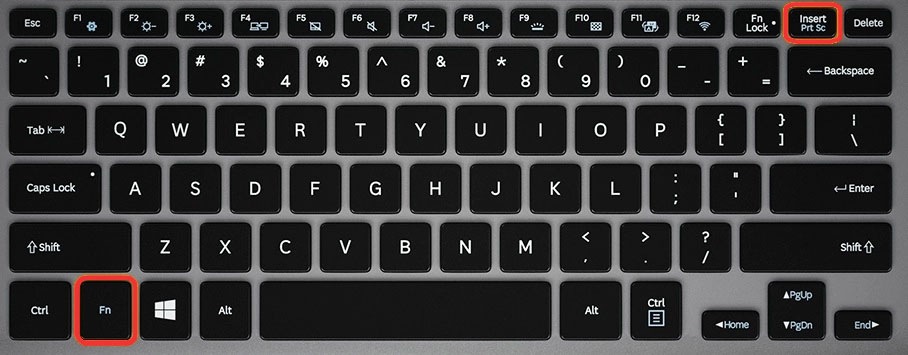
- Tecla Print Screen (PrtScn): captura toda a tela e copia para a área de transferência. Cole em um editor de imagem para salvar.
- Tecla Windows + Print Screen: salva automaticamente um arquivo na pasta Imagens/Capture.
- Alt + Print Screen: salva apenas a janela ativa, útil para capturar uma janela específica.
No macOS
- Command + Shift + 3: captura toda a tela e salva automaticamente na área de trabalho.
- Command + Shift + 4: permite selecionar uma área específica da tela.
- Command + Shift + 4 + Espaço: captura uma janela ao passar o cursor sobre ela.
No Linux (varia conforme o ambiente)
- Use Print Screen para tela cheia ou Alt + Print Screen para janela ativa.
- Distribuições com GNOME geralmente oferecem atalhos configuráveis e ferramentas como o "Screenshot" integrado.
Quais ferramentas usar para editar e salvar o print
Após capturar a tela, é útil saber onde encontrar e como salvar ou editar a imagem.
Ferramentas nativas
- Windows: use o Paint ou o aplicativo "Fotos" para recortar e salvar em PNG ou JPG.
- macOS: a visualização rápida permite recortar, anotar e exportar diretamente.
- Linux: programas como GIMP, Shotcut ou a ferramenta de edição padrão dependem da distribuição.
Opções online e leves
Se preferir não instalar nada, existem conversores e editores web que permitem colar a imagem da área de transferência e fazer pequenos ajustes antes de baixar.
Como dar print de tela cheia, janela ou rolagem
Dependendo da necessidade, existem modos diferentes para capturar a tela.

Tela cheia
Use as combinações padrão (Print Screen ou Command + Shift + 3) para capturar tudo o que está visível no momento.
Janela específica
No Windows, use Alt + Print Screen; no macOS, Command + Shift + 4 e depois Espaço. Isso isola apeno a janela desejada, evitando elementos extras.
Captura de rolagem (scroll)
Em alguns navegadores e programas, é possível usar extensões ou atalhos que rolam a página automaticamente e unem as partes em uma única imagem, útil para conteúdo longo como artigos ou conversas.

Onde encontrar o arquivo de print salvo
Por padrão, as capturas são salvas em locais específicos de acordo com o sistema operacional.
- Windows: geralmente em "Imagens" > "Capturas de tela" ou "Capturas de tela" dentro da pasta do usuário.
- macOS: na área de trabalho ou em "Downloads", dependendo das configurações.
- Linux: normalmente na pasta "Imagens" ou "Documentos", mas pode variar conforme o ambiente gráfico.
Dicas e erros comuns ao dar print na tela
Conhecer armadilhas comuns ajuda a evitar frustrações e a garantir que as capturas sejam úteis.
Problemas frequentes
- Print em branco: pode acontecer se o aplicativo estiver minimizado ou se o Print Screen for pressionado antes da tela carregar completamente.
- Índice de memória baixo: editar imagens muito grandes pode travar programas; recorte antes de editar para melhorar o desempenho.
- Formato inadequado: lembre-se de salvar no formato adequado (PNG para qualidade, JPG para menor tamanho).
Dicas práticas
- Use a tecla Windows para abrir a pesquisa e localizar rapidamente a ferramenta de edição.
- Organize as imagens em pastas por data ou assunto para encontrar mais rápido depois.
- Teste os atalhos antes de precisar usar em situações importantes.
Perguntas frequentes
Como dar print na tela sem usar o mouse?
Use as combinações de teclado padrão, como Print Screen, Alt + Print Screen ou Command + Shift + 4 no macOS, sem precisar clicar.

Onde vai parar o print salvo automaticamente?
Geralmente na pasta Imagens ou Capturas de tela dentro da pasta do usuário, dependendo do sistema operacional usado.
Como capturar apenuma parte da tela?
Use a combinação que permite seleção de área (como Windows + Shift + S ou Command + Shift + 4 no macOS) e arraste o mouse para delimitar a região.
Posso editar o print diretamente após capturar?
Sim, ferramentas como Visualizador, Preview no macOS ou editores rápidos permitem recortar, anotar e salvar sem precisar abrir programas complexos.
COMO TIRAR PRINT NO PC OU NOTEBOOK
Nesse vídeo eu ensino como tirar print no pc (computador) ou notebook! Além de tirar print da tela inteira do computador, também ...
