Como Criar Um Pendrive Bootavel Win10

Neste tutorial, você vai aprender como criar um pendrive bootável Win10 do zero, entendendo cada etapa para montar uma mídia de instalação confiável e rápida. No final, você terá o conhecimento necessário para reinstalar o Windows 10 em qualquer computador usando apenas um pen drive.
O que você precisa para criar o pendrive bootável
Antes de iniciar o processo de criação, organize os itens essenciais e verifique os requisitos mínimos. Ter tudo pronto evita interrupções e garante que a ferramenta funcione corretamente no seu computador.
- Um pen drive com pelo menos 8 GB de espaço livre, preferencialmente USB 3.0 para maior velocidade.
- Uma conexão estável com a internet para baixar os arquivos oficiais e as ferramentas.
- Um computador com Windows 7, 8.1 ou 10 para executar as ferramentas de criação.
- Acesso à conta da Microsoft para validar e baixar a imagem ISO do Windows 10.
- Software de gravação confiável, como o próprio utilitário da Microsoft ou alternativas validadas.
baixar arquivos oficiais do windows 10
A imagem ISO do Windows 10 deve ser obtida apenas por fontes oficiais, garantindo segurança e integridade. Baixar diretamente do site do Microsoft Solncenter evita problemas de corrupção e riscos de malware.
criar uma cópia de segurança de dados no pen drive
Todo o conteúdo do pen drive será apagado durante o processo, então faça backup prévio de fotos, documentos e configurações importantes. Copie os arquivos para outra unidade, nuvem ou computador antes de continuar.
- Insira o pen drive no computador e abra o Este PC ou Meu Computador.
- Clique com o botão direito no dispositivo de armazenamento e selecione Copiar.
- Cole os arquivos em uma pasta do computador, nuvem ou outro dispositivo seguro.
- Confirme se todos os itens importantes foram transferidos com sucesso.
formatar o pen drive antes da gravação
A formatação limpa o dispositivo e elimina problemas de partições antigas, deixando-o pronto para receber a estrutura de boot correta. Escolha o sistema de arquivos adequado para maximizar a compatibilidade.
- Conecte o pen drive e abra o Gerenciamento de Disco no Windows (botão direito em Este PC > Gerenciar > Disco).
- Identifique o pen drive pelo tamanho e clique com o botão direito nele, selecionando Formatar.
- Na janela seguinte, escolha FAT32 para pen drives até 32 GB ou NTFS para unidades maiores, marque Início rápido e clique em OK.
- Aguarde a conclusão da formatação e feche o utilitário quando aparecer a mensagem de conclusão.
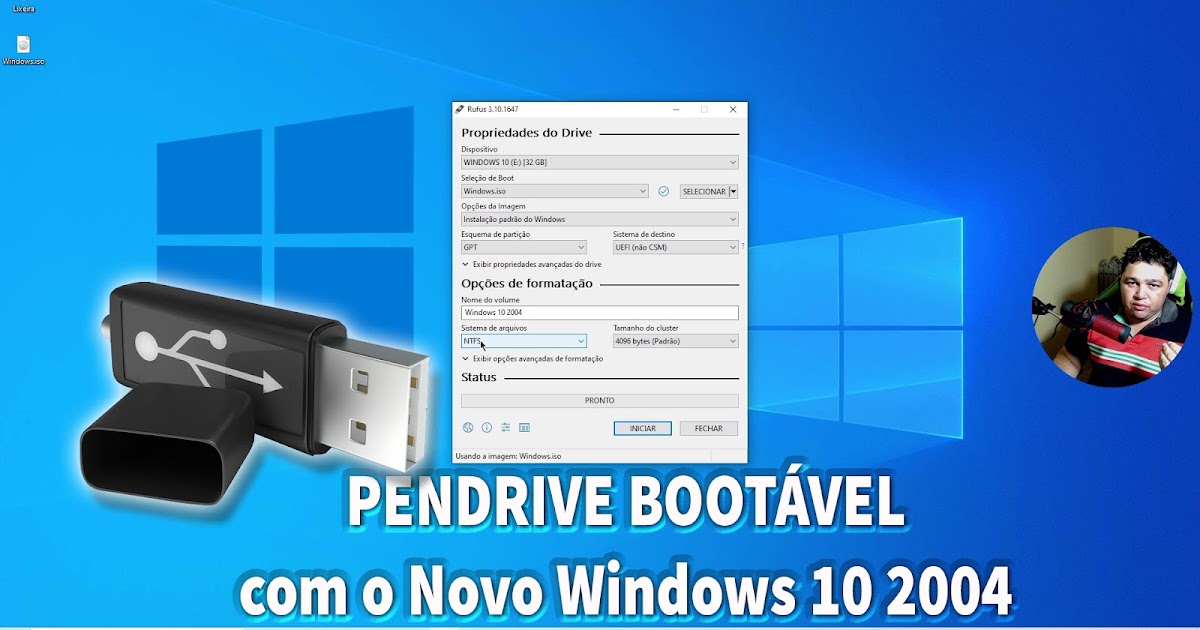
gravar a imagem iso no pen drive com ferramenta oficial
A etapa de gravação é a mais crítica, pois define se o pendrive será realmente bootável. Use ferramentas oficiais para evitar falhas na criação da mídia de instalação.

- Baixe o Windows USB/DVD Download Tool ou o Rufus em versão portátil, dependendo da preferência.
- Abra o programa e selecione a imagem ISO previamente baixada do Windows 10.
- Escolha o pen drive como dispositivo de destino e inicie o processo de gravação.
- Aguarde a conclusão, que pode levar de 10 a 30 minutos, dependendo da velocidade do pen drive e do computador.
- Retire o pendrive com segurança após a mensagem de conclusão aparecer.
testar o pendrive bootável em um computador
Antes de usar em um cenário real, valide se o pen drive inicializa corretamente e exibe o assistente de instalação. Testar previne surpresos no momento crítico da reinstalação.
- Insira o pendrive no computador onde deseja instalar o Windows 10.
- Reinicie o equipamento e entre na BIOS/UEFI, geralmente pressionando F2, Del, Esc ou F12 durante a inicialização.
- Na seção de boot, selecione o dispositivo USB como primeira opção de inicialização.
- Salve as alterações e reinicie; o assistente de instalação do Windows 10 deverá aparecer na tela.
Perguntas frequentes
O pen drive precisa ser formatado antes de criar a mídia bootável?
Sim, formatar limpa partições antigas e evita conflitos, garantindo que a gravação ocorra sem erros de estrutura de boot.
Posso usar outro software além das ferramentas oficiais mencionadas?
Sim, existem alternativas como o Rufus, que é confiável, desde que você baixe a versão mais recente em seu site oficial.

Quanto tempo costuma levar para criar o pendrive bootável Win10?
O processo geralmente leva entre 10 e 30 minutos, variando conforme a velocidade do pen drive e da conexão com a internet.
O que fazer se o computador não reconhecer o pendrive como bootável?
Verifique as configurações da BIOS/UEFI para garantir que a inicialização USB esteja habilitada e que o pen drive esteja listado como dispositivo bootável.
