Como Criar Um Boleto Na Nubank
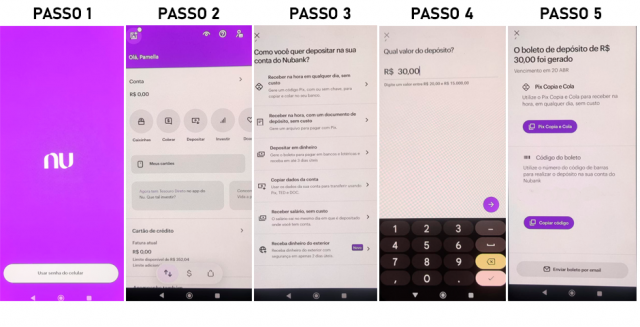
Neste guia, você vai aprender como criar um boleto na NuBank de forma rápida, segura e totalmente pelo celular, usando apenas aplicativos oficiais e recursos disponíveis para clientes.
O que você vai conseguir fazer ao seguir este tutorial
Você entenderá todo o caminho para emitir um boleto bancário direto do seu celular, desde a localização do recurso até o envio e cópia do código para pagamento.
O que você precisa ter antes de começar
- Um smartphone com internet móvel ou Wi‑Fi
- O aplicativo oficial da NuBank instalado e atualizado
- Conta NuBank ativa e com acesso ao painel de contas a pagar
- Documento de identificação válido para eventual validação
Você está logada na NuBank com a conta certa?
Antes de criar o boleto, confirme se você está acessando o extrato e os serviços da NuBank pelo aplicativo instalado no seu celular, pois só assim terá acesso às funcionalidades de pagamento e boleto.

Verifique seu login e acesso ao painel
Abra o app, faça login com sua senha ou reconhecimento facial e certifique-se de ver o saldo e as opções de “Cartões” ou “Contas” no menu principal.
Onde ficam as opções de boleto dentro do app?
O recurso de boleto na NuBank costuma ficar no painel de “Cartões” ou “Contas”, mas também pode ser acessado rapidamente por “Pagamentos” ou “Transferências”, dependendo da versão do aplicativo.
Localize o menu de boleto
Toque no ícone de carteira ou no cartão de crédito/débito e procure por itens como “Boleto”, “Pagar com boleto” ou “Emitir boleto” dentro da aba de serviços ou câmbio.
/i.s3.glbimg.com/v1/AUTH_08fbf48bc0524877943fe86e43087e7a/internal_photos/bs/2022/2/F/S2rxwKQq2r7AhVm2j7OA/tt04-copia.jpg)
Como criar um boleto na NuBank para pagar uma conta ou serviço
Siga estas etapas para gerar um boleto totalmente válido e pronto para ser pago em qualquer banco ou pela NuBank mesma.
- Acesse a tela inicial do aplicativo e entre na seção “Cartões” ou “Contas”.
- Procure e selecione a opção “Boleto” ou “Emitir boleto”, que pode estar em “Pagamentos” ou em serviços de cobrança.
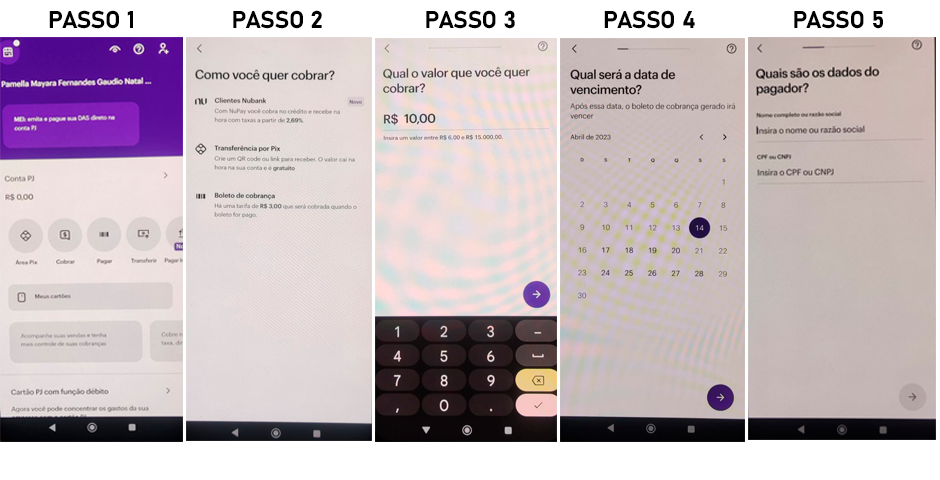
- Escolha entre criar boleto de terceiros ou novo boleto para você pagar; na maioria dos casos, selecione “Novo boleto” ou “Adicionar boleto”.
- Preencha os dados solicitados: valor, data de vencimento, descrição da despesa e, se for opcional, código de barras ou número do documento.
- Revise os campos e confirme; o aplicativo exibirá um resumo com valor, vencimento e, em alguns casos, código de barras.
- Toque em “Emitir” ou “Salvar” para finalizar; você verá uma tela com o boleto pronto, podendo copiar o código ou baixar em formato PDF.
Dicas importantes e erros comuns que podem atrapalhar
- Valor e vencimento: sempre confirme o valor antes de confirmar, pois boleto emitido não pode ser alterado.
- Data de vencimento: escolha uma data correta; boletos vencidos geram multa e juros automáticos ao serem pagos.
- Erro ao localizar a opção: atualize o app ou reinicie o celular se não visualizar “Boleto” ou “Emitir boleto” no menu.
- Não compartilhe código de barras ou senhas com ninguém, mesmo se a ligação parecer ser da NuBank ou de um banco parceiro.
Perguntas frequentes
Posso criar boleto na NuBank de graça?
Sim, criar e emitir boleto pelo app da NuBank não cobra taxa adicional; apenas o pagamento do boleto terá eventuais taxas bancárias tradicionais.
Qual o prazo de validade de um boleto emitido pela NuBank?
Boletos normalmente têm vencimento de 1 a 30 dias a partir da emissão, mas você define a data ao preencher o formulário na hora de criar o boleto.
O boleto emitido pela NuBank pode ser pago em qualquer banco?
Sim, o boleto bancário gerado no app pode ser pago em qualquer banco, em caixas eletrônicos, online ou pelo aplicativo do banco que você usar.
Como recebo o boleto na NuBank para guardar ou enviar?
Após emitir, você pode copiar o código de barras, baixar o boleto em PDF ou compartilhar por mensagem, usando as opções dentro da tela do boleto no aplicativo.
