Como Criar Link No Meet

Neste guia, você vai aprender como criar link no Meet de forma rápida e segura, para compartilhar suas reuniões com clientes, colegas ou amigos.
O que você precisa antes de criar o link do Meet
- Uma conta do Google ativa e acessível
- O aplicativo do Google Meet instalado ou acesso via navegador
- Permissões para criar e gerenciar reuniões
- Conexão estável com a internet
Como criar uma nova reunião no Meet
Criar uma nova reunião é o primeiro passo para gerar um link compartilhável. O processo é intuitivo e rápido, tanto no computador quanto no celular.
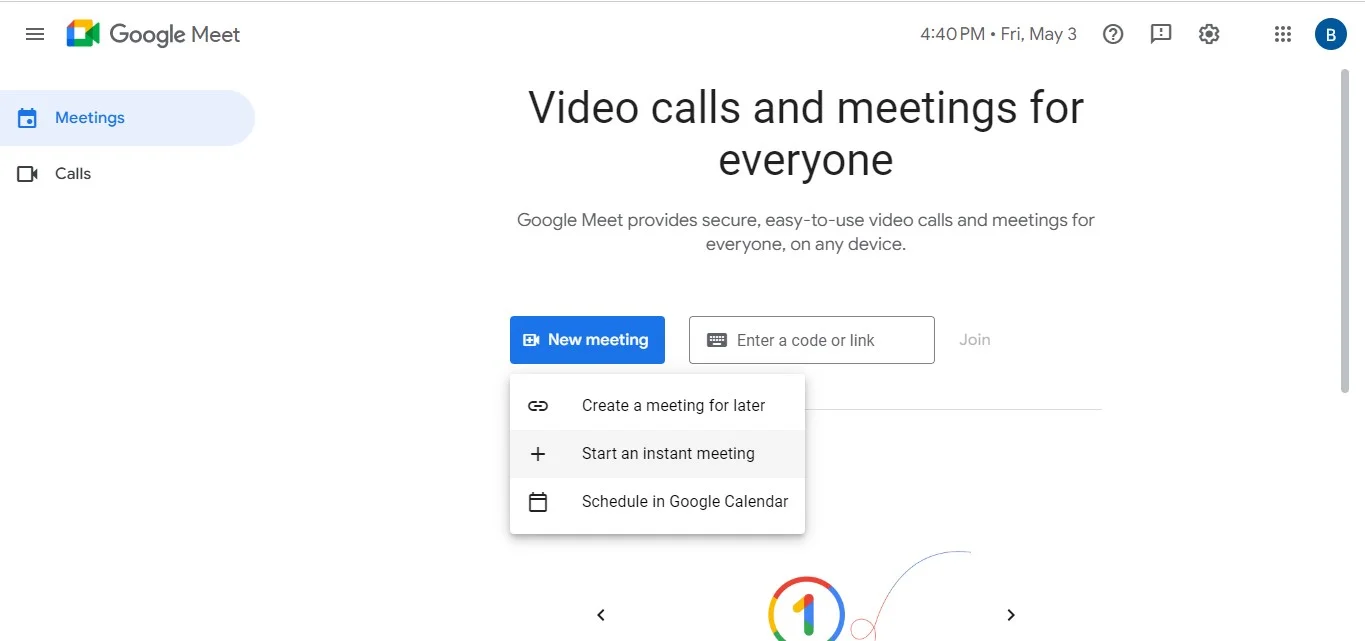
- Abra o Google Meet pelo navegador ou pelo aplicativo.
- Clique em "Nova reunião" ou no ícone de mais para agendar agora ou iniciar uma reunião imediata.
- Aguarde a sala ser criada; você verá a opção de participar ativa assim que estiver pronto.
Onde encontrar o link da reunião no Meet
Após a reunião ser criada, é preciso acessar as opções de compartilhamento. Saiba exatamente onde clicar para não se perder entre os botões.

- Na interface da reunião, procure pelo ícone de pessoas ou "Participantes".
- Abaixo ou ao lado, há um ícone de link ou "Copiar convite".
- Clique nele e, em seguida, em "Copiar link" para transferir para a área de transferência.
Como compartilhar o link do Meet de forma segura
Compartilhar o link exige atenção para evitar acessos não autorizados. Use as melhores práticas para manter sua reunião segura.
- Envie o link apenas por mensagens ou e-mails confiáveis, evitando postagens públicas.
- Ative a opção "aguardar na sala" para controlar a entrada dos participantes.
- Use senha ou autenticação quando a reunião for sensível ou com convidados externos.
Posso agendar uma reunião e gerar o link com antecedência?
Sim, você pode agendar com antecedência usando o Google Calendar ou integrar diretamente pelo Meet. Isso garante que o link já esteja pronto para uso futuro.
- No Google Calendar, crie um evento e adicione o Meet nele; o link será gerado automaticamente.
- Use a opção "Agendar no Google Meet" dentro do aplicativo para definir data e hora.
O que fazer se o link do Meet não funcionar
Erros acontecem, mas a maioria tem solução rápida. Confira as causas mais comuns e como corrigir.
- Verifique se a conexão de internet está estável em ambos os lados.
- Confirme se o link foi copiado corretamente e não está truncado.
- Atualize o aplicativo ou reinicie o navegador para eliminar falhas temporárias.
Perguntas frequentes
É possível limitar quem pode acessar o link do Meet?
Sim, ative a opção "Somente pessoas da sua organização" ou use a autenticação para restringir o acesso apenas aos convidados aprovados.
O link do Meet expira após algum tempo?
Por padrão, as reuniões permanecem ativas enquanto a sala está aberta, mas você pode definir prazos em configurações avançadas ou encerrar manualmente quando não for mais necessário.
Como remover um participante que já acessou o link?
Na aba de participantes, clique no nome da pessoa e selecione "Remover"; isso o impede de continuar participando da reunião.
Posso usar o mesmo link várias vezes?
Se a reunião for recriada, um novo link será gerado; para uso repetido, prefira agendar eventos no Calendar com link permanente.
