Como Criar Figurinhas Para Whatsapp

Você vai aprender como criar figurinhas para WhatsApp do zero, usando apenas seu celular, com qualidade profissional e dentro das diretrizes da plataforma. Este guia completo cobre desde o planejamento até a publicação, com dicas de design, requisitos técnicos e erros comuns.
Planejamento e objetivo da sua figurinha
Antes de abrir o aplicativo de edição, defina o propósito da sua figurinha: é para entreter, contar uma piada, reforçar a identidade da marca ou apenas expressar um momento. Uma figurinha de WhatsApp bem-sucedida comunica uma ideia em poucos segundos, por isso, mantenha o tema claro e o público-alvo em mente. O WhatsApp permite figurinhas estáticas e animadas (GIF), cada uma com regras de dimensão e duração específicas que você deve respeitar para evitar cortes ou distorções.
Entenda os requisitos técnicos do WhatsApp
- Formatos: estáticas (PNG ou JPEG) e animadas (GIF).
- Dimensões: 512 x 512 pixels, com área útil de 320 x 320 pixels para figurinhas estáticas.
- Tamanho máximo: 512 KB para estáticas e 1 MB para GIFs.
- Formato de saída: ao salvar, prefira PNG com fundo transparente para melhor resultado visual.
Área segura de visualização
O WhatsApp recorta uma parte central da figurinha em dispositivos móveis. Desenhe ou posicione os elementos principais dentro de uma caixa de 320 x 320 px para garantir que não sejam cortados.
Ferramentas necessárias para criar figurinhas
- Aplicativo de edição de imagem: pode ser o próprio WhatsApp, Photoshop, GIMP, Canva ou aplicativos móveis como Picsart e PhotoDirector.
- Ícones, fontes e imagens de qualidade, preferencialmente livres de direitos ou com licença adequada.
- Um dispositivo Android ou iOS com a versão mais recente do WhatsApp instalado.
Criando a figurinha no celular com WhatsApp
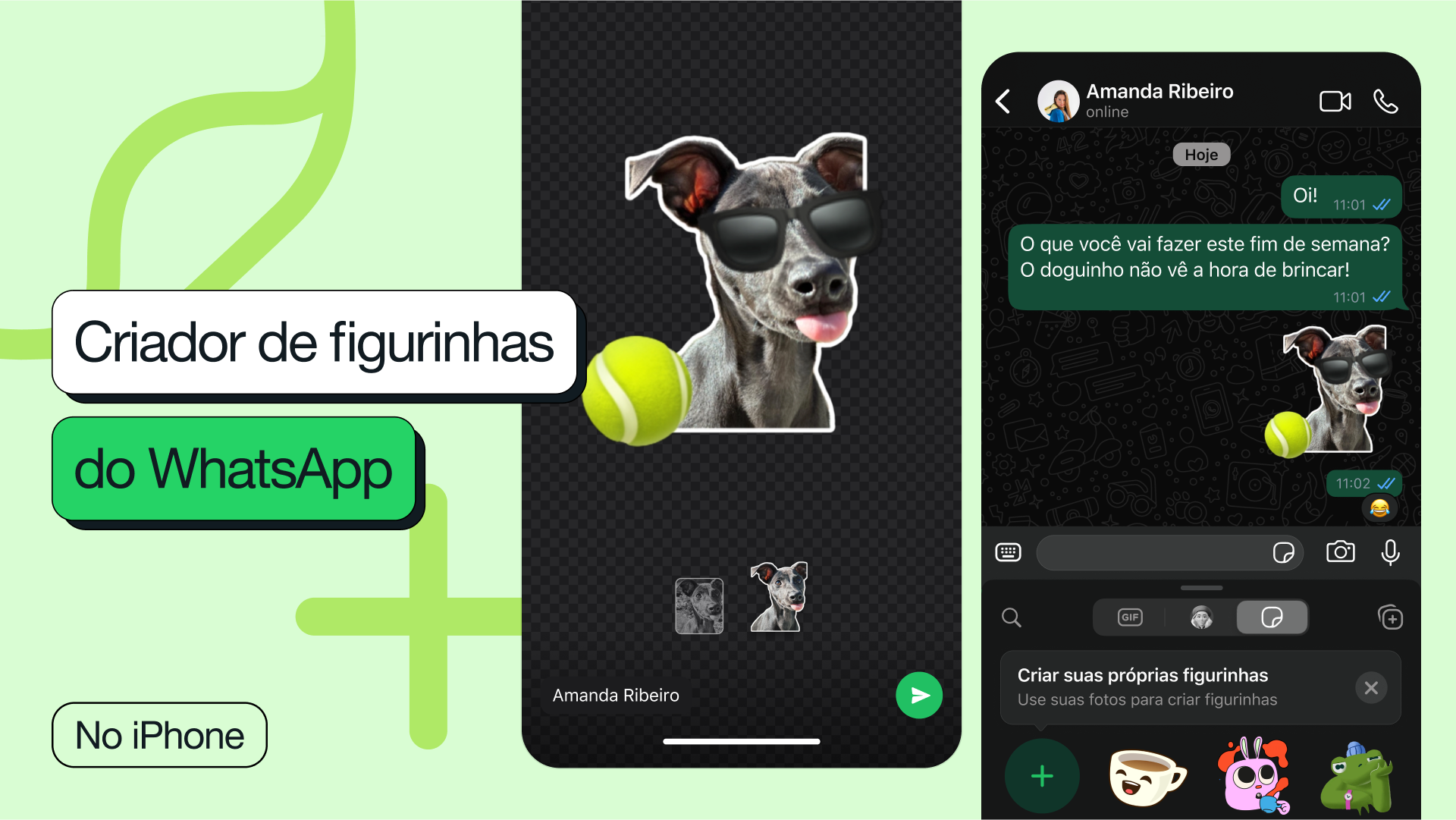
O próprio WhatsApp permite criar figurinhas a partir de fotos e desenhos feitos no celular, sem precisar de apps externos.
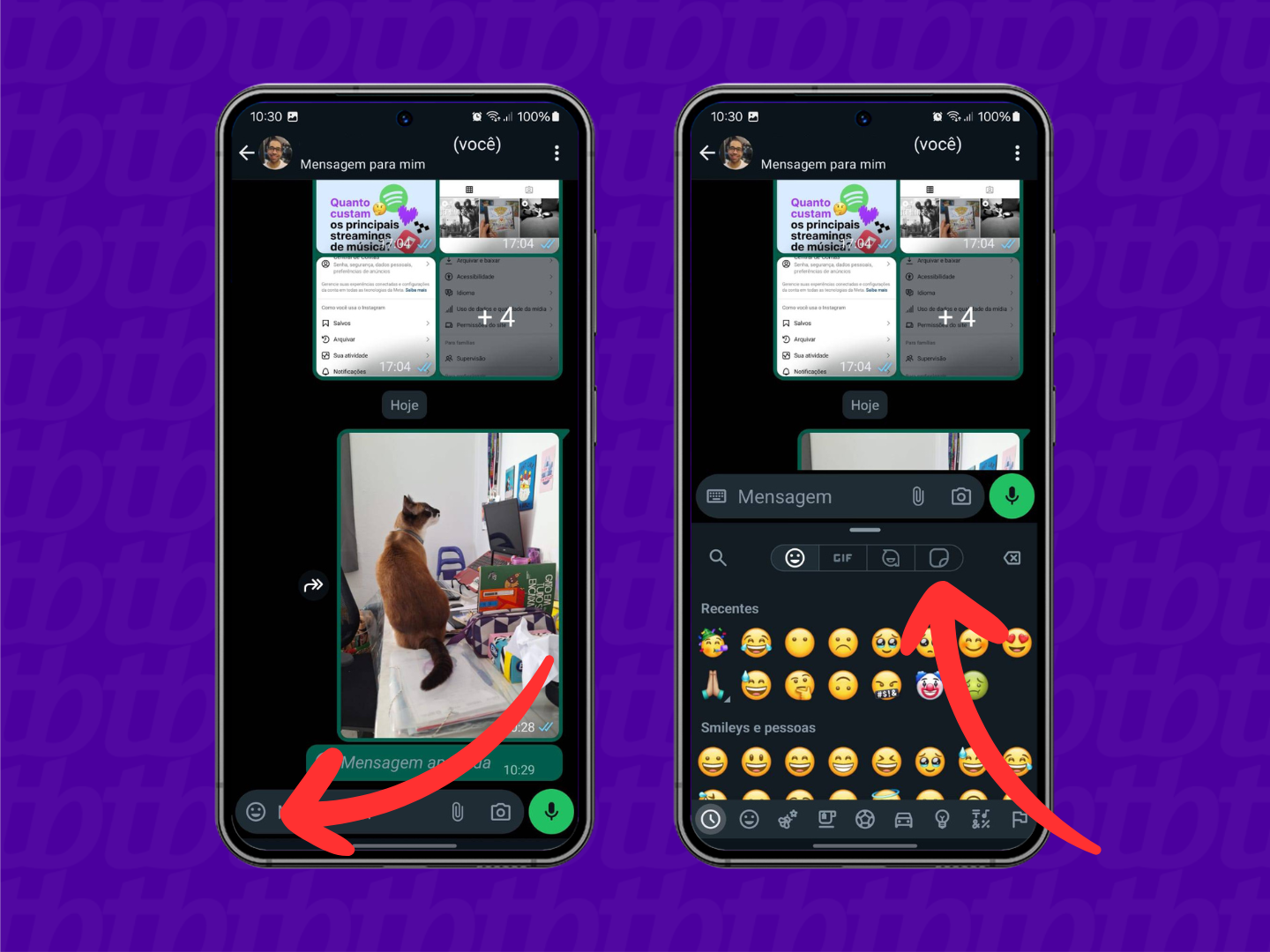
- Abra a conversa onde deseja enviar a figurinha.
- Toque no anexo (ícone de papel de clip) e selecione “Figurinha”.
- Escolha uma foto da galeria ou tire uma nova.
- Recorte e ajuste a área que ficará visível dentro do quadro 512 x 512 px.
- Toque em “Enviar” como figurinha.
Dica rápida
Use a ferramenta de texto do próprio WhatsApp para adicionar frases curtas sobre a imagem. Ajuste a posição e o tamanho antes de confirmar.
Como criar figurinhas animadas (GIF) para WhatsApp
Figurinhas animadas são GIFs com até 1 segundo de duração e 50 quadros no máximo. Você pode criá-las em aplicativos de edição de vídeo ou converter um vídeo curto com ferramentas online.
- Selecione um vídeo curto ou crie uma sequência de imagens.
- Use um conversor online confiável para transformar em GIF, ajustando a duração e o tamanho.
- Verifique o tamanho final e a qualidade antes de enviar pelo WhatsApp.
O que observar
GIFs com muitas cores ou detalhes finos podem ficar grandes demais. Reduza o número de cores e a resolução se necessário, sempre mantendo o formato 512 x 512 px.
Design de figurinhas: dicas de estilo e conteúdo
- Mantenha a identidade visual: use as mesmas cores, fontes e estilo da sua marca ou do seu tema pessoal.
- Legibilidade: escolha fontes grandes o suficiente para serem lidas mesmo no pequeno formato.
- Humor e contexto: figurinhas que comentam situações do dia a dia têm mais chances de serem usadas e compartilhadas.
Elementos visuais
Ícones simples, expressões faciais exageradas e cores vibrantes ajudam a figurinha a se destacar na tela do celular. Evite muitos detalhes que possam sumir quando visualizada em tamanho reduzido.
Exportação e preparação para envio
Salve a figurinha no formato adequado: PNG para transparência e qualidade, JPEG para imagens sem fundo. Verifique o peso do arquivo no gerenciador de arquivos do seu celular e, se necessário, comprima sem perder muita qualidade usando aplicativos específicos. Renomeie o arquivo com uma palavra-chave descritiva, por exemplo, “promocao_oferta.png”, para facilitar a organização.
:strip_icc()/i.s3.glbimg.com/v1/AUTH_08fbf48bc0524877943fe86e43087e7a/internal_photos/bs/2020/T/P/ZQL0TSTvWDIzeB6XMAig/figurinhas-animadas-whatsapp-animated-sticker.jpg)
Como enviar e usar as figurinhas no WhatsApp
- Toque no anexo e selecione “Figurinha”.
- Escolha a figurinho da sua galeria.
- Posicione-a corretamente dentro da área segura.
- Toque no ícone de enviar.
Você também pode usar as figurinhas em grupos e bate-papos individuais. Ao criar uma coleção temática, organize em uma pasta do celular para encontrar rapidamente a figurinha certada na hora.
Diretas e práticas comuns para evitar problemas
- Não use fundo muito claro ou detalhes muito pequenos.
- Evite texto muito próximo das bordas.
- Teste a figurinha em diferentes dispositivos antes de compartilhar em massa.
- Respeite direitos autorais: crie imagens originais ou use recursos com licença Creative Commons.
Solução de problemas
Se a figurinha aparecer cortada, reduza o tamanho da área central ou aumente o contraste entre figura e fundo. Se o WhatsApp não aceitar o arquivo, confira o peso e o formato novamente.
Perguntas frequentes sobre criação de figurinhas para WhatsApp
- Qual é o tamanho ideal para uma figurinha do WhatsApp? 512 x 512 pixels é a dimensão recomendada, com área útil de 320 x 320 px.
- Posso usar imagens do Google sem problemas? Evite imagens protegidas por direitos autorais. Use fotos próprias ou bancos de imagens com licença adequada.
- Posso criar figurinhas animadas no celular? Sim, usando apps de GIF ou convertendo vídeos curtos com ferramentas online.
- Qual a melhor ferramenta para iniciantes? Canva, Picsart e o próprio editor de figurinhas do WhatsApp são ótimas opções para iniciantes.
- Como faço para colocar texto na figurinha? Use a ferramenta de texto do aplicativo de edição ou do próprio WhatsApp antes de enviar.
COMO CRIAR SUAS FIGURINHAS PERSONALIZDAS NO WHATSAPP
Baixar app: https://tutorialtec.com.br/como-criar-figurinhas-animadas-whatsapp/ Aprenda como criar figurinhas no WhatsApp.
