Como Criar Figurinhas Do Whatsapp

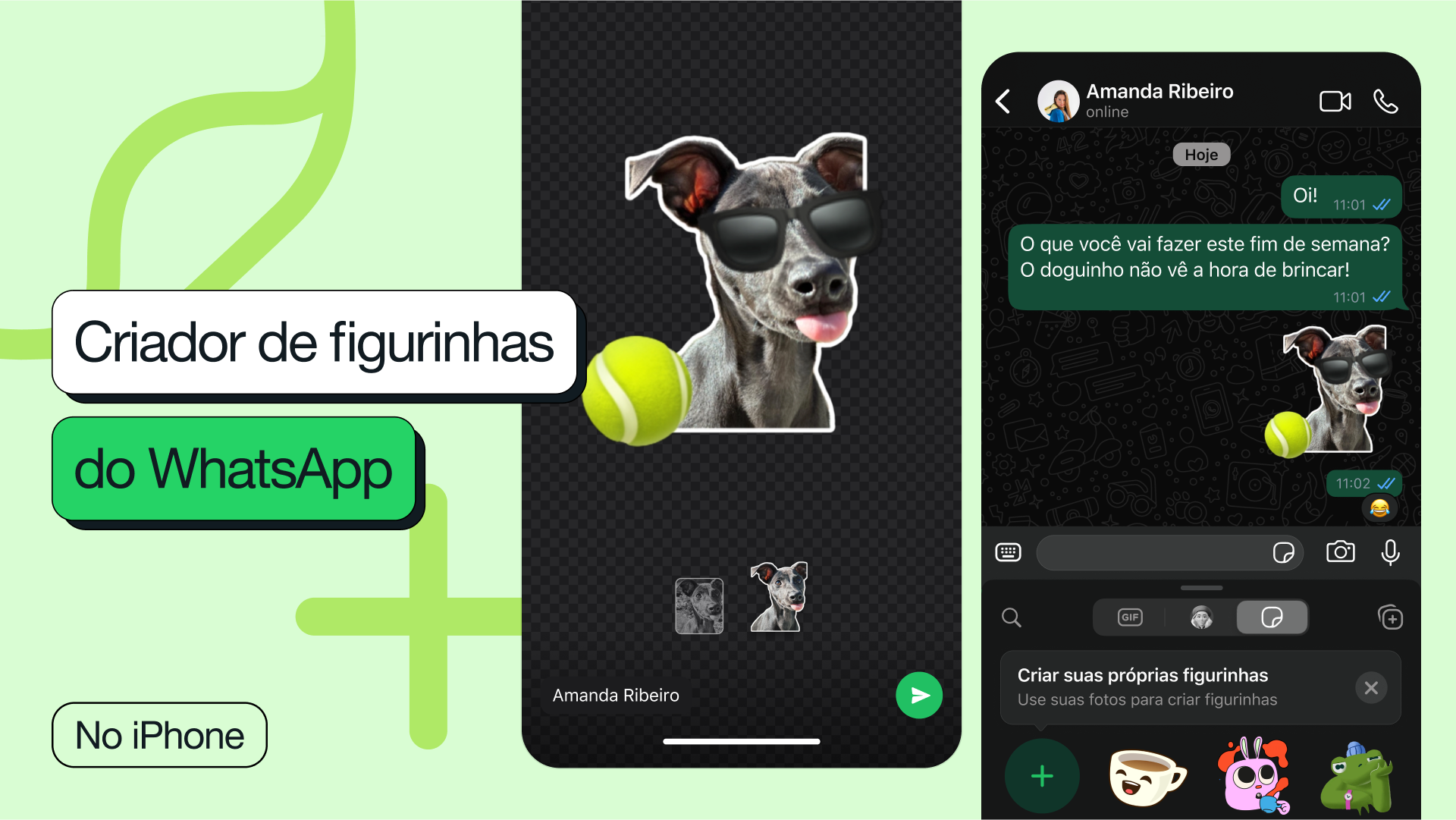
Você vai aprender, nesse guia, como criar figurinhas do WhatsApp do zero, usando apenas seu celular. No final, você já terá as primeiras imagens prontas para enviar para qualquer conversa.
O que você vai criar ao seguir este guia de figurinhas do WhatsApp
Este tutorial foi pensado para quem quer transformar fotos, desenhos ou até textos em figurinhas animadas que funcionam no WhatsApp. Você entenderá desde o planejamento até a exportação final, usando ferramentas gratuitas e acessíveis no celular.
Preciso de computador ou posso criar no celular mesmo
A resposta curta é: você pode fazer tudo no celular, mas algumas etapas ficam mais rápido no computador. Vamos mostrar as duas formas, começando pela opção totalmente via celular, que é a mais comum para quem quer criar figurinhas do WhatsApp sem programar nada.
Quais são as ferramentas e requisitos para criar figurinhas
- Celular com Android ou iOS: para usar os aplicativos de edição e o próprio WhatsApp.
- Conexão com internet: para baixar apps, fotos de exemplo e enviar as figurinhas.
- Um aplicativo de edição de imagem: como Photo Editor, PicsArt ou Canva (versão mobile).
- O aplicativo WhatsApp instalado: para testar as figurinhas antes de enviar.
- Planejamento simples: anote o tema da figurinha (saudação, meme, informação) antes de criar.
Como planejar a ideia da minha figurinha
Antes de abrir o aplicativo de edição, tenha uma ideia clara. Pense no tamanho, no foco da imagem e na mensagem que quer passar. Uma figurinha de boas-vindas, por exemplo, tem um estilo bem diferente de uma figurinha de desculpa.
Dica de ouro: estilo e formato
Escolha um estoque visual: minimalista, colorido, estilo desenho animado ou fotográfico. Defina também o formato redondo ou com bordas, pois isso muda na hora de exportar.
Como criar a imagem base no celular
Abra seu aplicativo de edição favorito e crie um novo projeto. Use como fundo uma foto sua, um padrão de textura ou uma cor sólida. Lembre-se de deixar a área central livre, pois nela você vai colocar o personagem, objeto ou texto principal.
/i.s3.glbimg.com/v1/AUTH_08fbf48bc0524877943fe86e43087e7a/internal_photos/bs/2022/F/Y/mqCNOBSQS6LXz1Ebf8cA/print-2.png)
Criando personagens simples
Se for desenhar um rosto humanoide, comece com formas geométricas: círculos para a cabeça e olhos, retângulos para o corpo. Use ferramentas de carimbo ou pincel para traços rápidos. O importante é manter a proporção confortável para uma pequena tela de celular.
Como exportar no formato certo para o WhatsApp
Na hora de salvar, escolha a opção "Exportar" ou "Salvar". Prefira o formato PNG para manter a qualidade e a transparência, se for usar fundo transparente. O tamanho ideal geralmente varia entre 200 x 200 pixels e 512 x 512 pixels, que são aceitos pelo WhatsApp sem distorcer.
Dica extra de animação
O WhatsApp permite sequências curtas com GIFs. Se quiser movimento, crie ou baixe um GIF pequeno e importe no aplicativo de edição para unir frames em uma única imagem animada, se o app permitir.
Como testar e enviar a figurinha
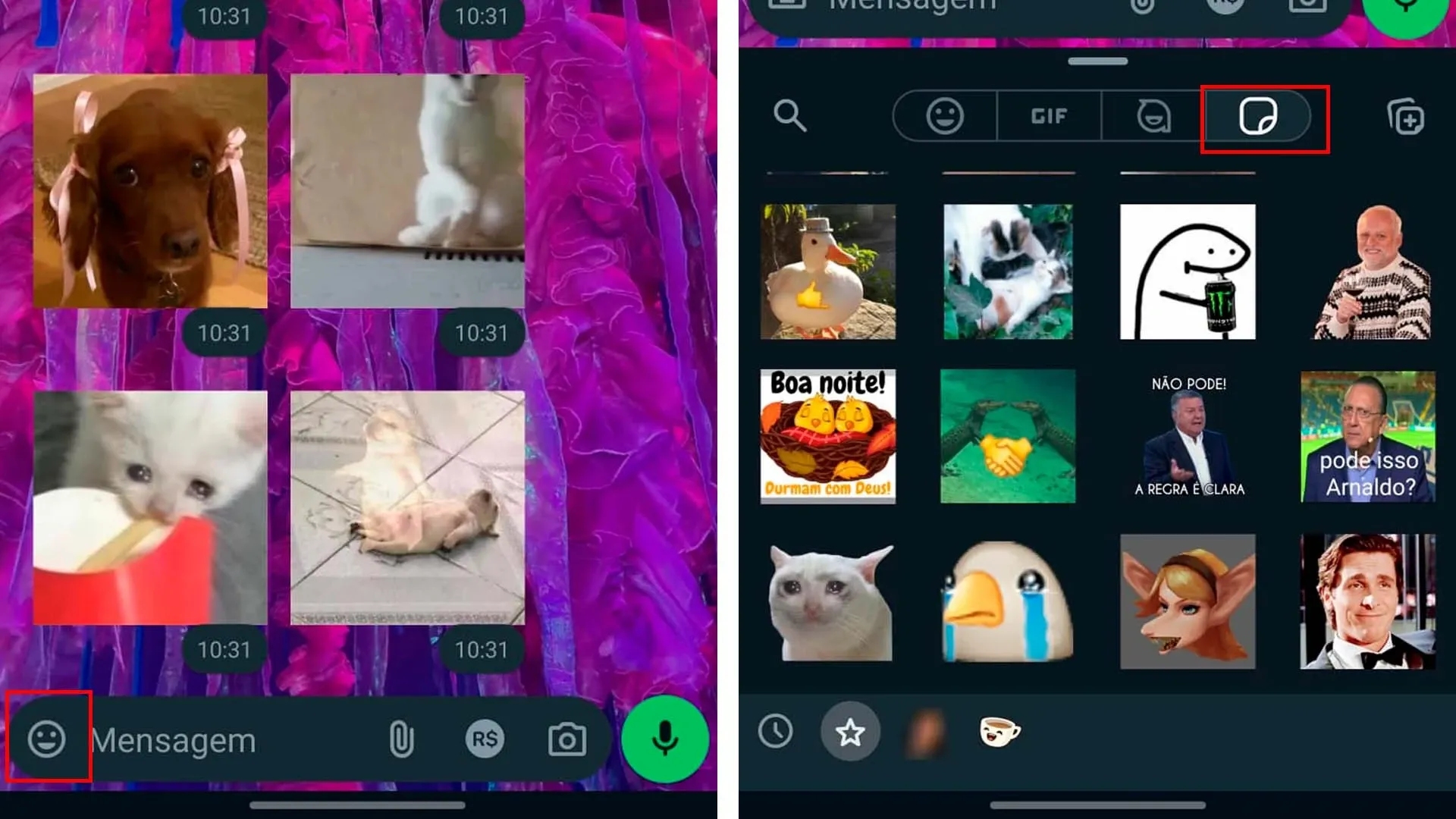
Após exportar, abra o WhatsApp, entre em uma conversa de teste, toque no anexo e selecione a figura. Veja se ela aparece no tamanho certo e se não corta as bordas. Se tudo estiver ok, é só enviar para os amigos ou grupos.
Erros comuns e como evitá-los
- Imagem muito grande ou pixelada: sempre redimensione antes de exportar, mantendo a proporção.
- Fundo inadequado: evite imagens com muitos detalhes no fundo; isso polui a figurinha.
- Formato errado: não salve em PDF ou vídeos para figurinha; o ideal é PNG ou GIF animado.
- Esquecer de testar: envie para você mesmo antes de colocar no grupo certo.
Perguntas frequentes
Precisa de computador ou posso usar só celular?
É possível criar figurinhas do WhatsApp apenas com celular, usando aplicativos de edição grátis. O computador ajuda a acelerar o design, mas não é obrigatório.
Qual o melhor aplicativo para criar figurinhas no celular?
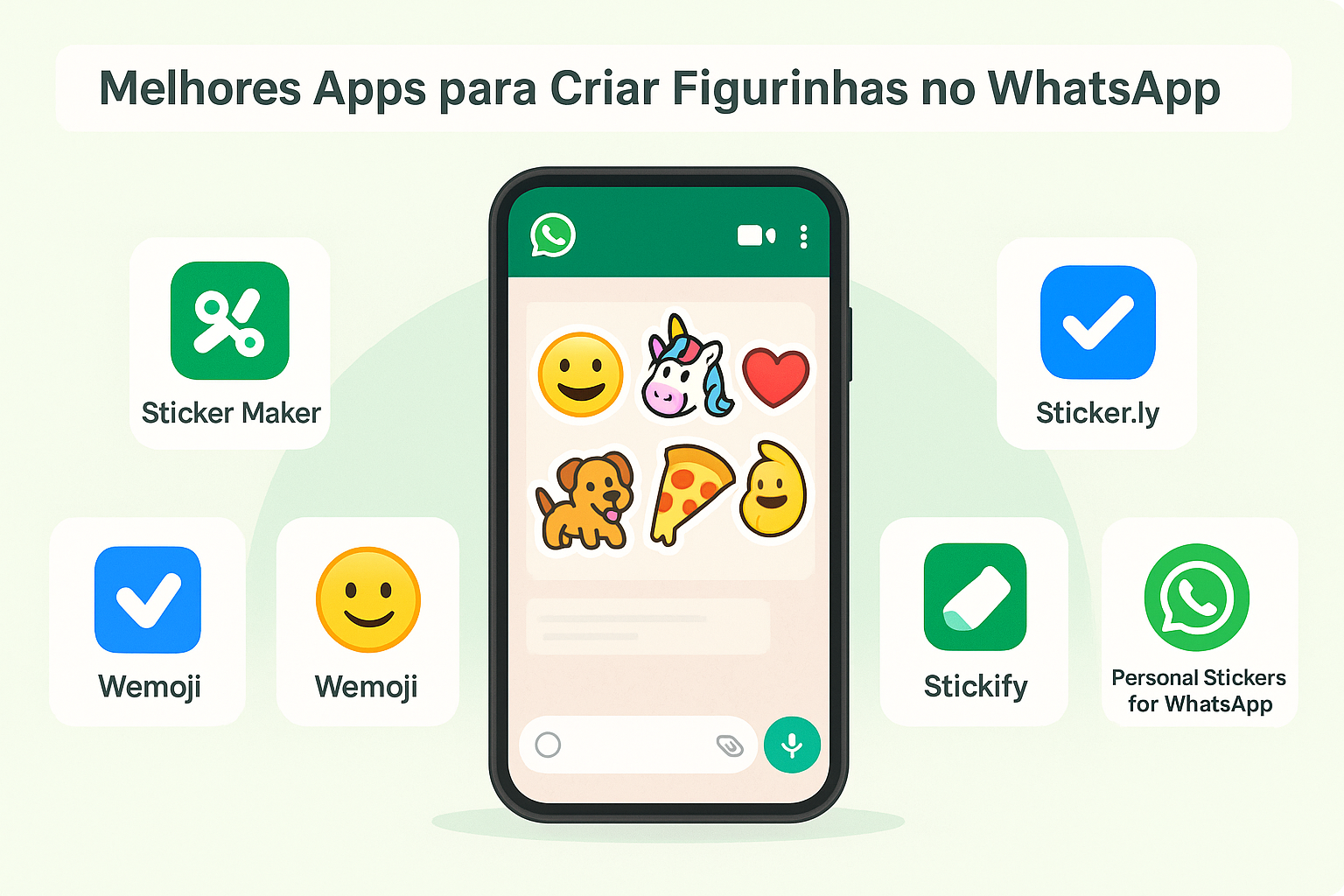
O PicsArt, Photo Editor e Canva são excelentes opções. O importante é escolher um que permita camadas, recorte e exportação em PNG.
Qual o tamanho ideal para uma figurinha do WhatsApp?
O recomendado são quadrados entre 200 x 200 e 512 x 512 pixels. Isso garante boa qualidade sem ocupar muito espaço no chat.
Posso usar GIFs para criar figurinhas animadas?
Sim, você pode unir frames ou usar GIFs pequenos, desde que o aplicativo de edição permita exportar em animação e o WhatsApp reconheça o formato.
