Como Criar Figurinha Do Whatsapp

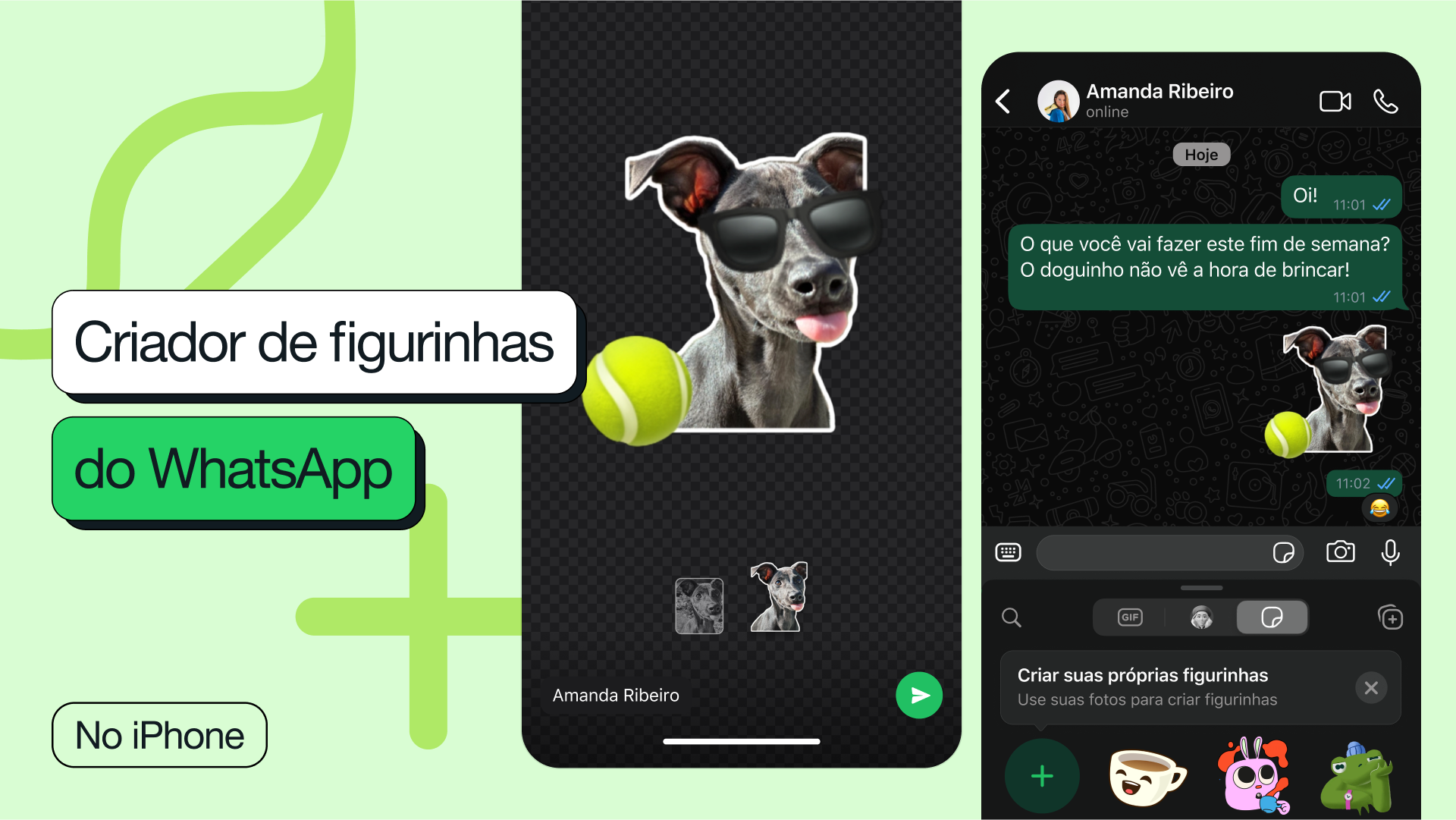
Neste guia completo sobre como criar figurinha do WhatsApp, você vai aprender desde o planejamento até a publicação da sua primeira figurinha, usando apenas recursos do celular e, se desejar, ferramentas complementares para deixar os designs ainda mais profissionais.
Planejamento e definição do conceito da figurinha
Antes de abrir o aplicativo de edição, defina o objetivo da sua figurinha: ela será para expressão pessoal, para um evento, para entreter amigos ou para engajar em um grupo. Defina também o tema, como animais, memes, frases motivacionais, personagens ou situações do dia a dia. Ter um conceito ajuda a manter o design coeso e a transmitir a mensagem rapidamente, já que figurinhas no WhatsApp são vistas em miniatura e precisam ser reconhecíveis em poucos segundos.
Definir o público e o tom visual
Identifique quem vai usar ou ver a figurinha: amigos próximos, família, colegas de trabalho ou um público mais amplo no WhatsApp Status. O tom pode ser divertido, sarcástico, fofo, profissional ou irônico, mas precisa combinar com a sua identidade e com o contexto de uso. Guarde alguns exemplos no celular ou em uma pasta de inspiração para referência rápida de formatos, cores e estilos.
Ferramentas e recursos necessários
- Smartphone com WhatsApp instalado e atualizado.
- Aplicativo de edição de imagens (o próprio WhatsApp, ou apps como Canva, Picsart, Photoshop Express, InShot ou Adobe Photoshop para designs mais avançados).
- Imagens de base, fotos, ícones ou ilustrações (preferencialmente com licença livre ou criadas por você).
- Conhecimento básico de recortes, camadas, texto e ajuste de transparência.
- Conexão com a internet para enviar e testar a figurinha no WhatsApp.
Criando a figurinha passo a passo
- Escolha o formato: a proporção recomendada é 1:1 (quadrada), com dimensões ideais entre 512 x 512 pixels e 1024 x 1024 pixels para melhor qualidade.
- Selecione ou tire uma foto: use uma imagem nítida e de alta qualidade; evite imagens com pouca luz ou desfocadas.
- Recorte e redimensionamento: centralize o foco no personagem ou objeto principal e recorte para remover excessos, mantendo a proporção quadrada.
- Ajuste de cor e iluminação: corrija contraste, brilho, saturação e temperatura para deixar a figura viva, mas sem exageros que distorcem a identidade visual.
- Adicione elementos gráficos: insira textos, bordas, emojis, ícones ou efeitos como sombras e contornos, mas sem poluir o design.
- Revisão final: amplifique a imagem para verificar nitidez, bordas e legibilidade do texto em tamanhos pequenos.
- Exportação: salve no formato PNG para transparência e qualidade, ou JPG se o fundo for sólido e não precisar de transparência.
- Envio ao WhatsApp: entre na conversa ou no Status, anexe o arquivo salvo e, se necessário, recorte novamente dentro da interface do WhatsApp para ajustar a área ativa.
Dicas avançadas e boas práticas
Use camadas de forma inteligente em aplicativos de edição para facilitar ajustes posteriores, como mover texto ou substituir elementos sem recomeçar do zero. Mantenha o design legível mesmo em miniatura, evitando detalhes muito finos que somem. Considere o fundo do WhatsApp, que pode ser escuro ou claro, e teste a figurinha em ambos os modos para garantir contraste. Crie uma identidade visual repetindo fontes, cores e estilos em séries de figurinhas, assim seu público as reconhece mesmo fora do contexto de conversa.
Erros comuns e como evitá-los
- Resolução muito baixa: resulta em pixelação; sempre comece com imagens de alta qualidade.
- Texto pequeno ou fonte ilegível: assegure-se de que o texto seja lido facilmente mesmo no tamanho mínimo.
- Cores excessivas ou desconfortáveis: evite combinações que causem fadiga visual ou que não representem bem a sua marca ou personalidade.
- Esquecer da transparência: ao usar elementos em formato de adesivo, ative a transparência no fundo para encaixar melhor no chat.
- Ignorar as diretrizes do WhatsApp: figurinhas que contêm violência, pornografia ou spam podem ser removidas ou bloqueadas.
- Não testar antes de enviar: visualizar no dispositivo real ajuda a perceber problemas de corte, brilho e posicionamento.
Resumo dos principais pontos
- Defina o conceito, público e tom da figurinha antes de criar.
- Use ferramentas adequadas e mantenha o arquivo em alta resolução (quadrada, 512 x 512 ou superior).
- Siga os passos: escolha da imagem, recorte, ajuste de cor, inserção de elementos e exportação em PNG.
- Otimize para miniatura, teste no WhatsApp e cuide da legibilidade.
- Evite erros de resolução, fontes pequenas, excesso de cores e conteúdo inadequado.
Criar figurinha do WhatsApp pode ser uma prática divertida e criativa, e com esses métodos você produz designs claros, reconhecíveis e prontos para compartilhar. Pratique, experimente diferentes estilos e refine suas habilidades para surpreender seus contatos com figurinhas que realmente marcam.
Perguntas frequentes
- Qual é o melhor aplicativo para criar figurinha do WhatsApp?
- O Canva é excelente para iniciantes, enquanto Picsart, Photoshop Express e InShot oferecem mais recursos de edição. Para designs avançados, use o Photoshop ou edição no computador e depois finalize no celular.
- Qual o tamanho ideal para uma figurinha do WhatsApp?
- Use proporção 1:1 (quadrada) e resolução entre 512 x 512 e 1024 x 1024 pixels para boa qualidade antes de fazer o upload.
- Posso usar fotos de terceiros sem problema?
- Evite usar imagens protegidas por direitos autorais sem permissão; prefira fotos próprias, licenças livres ou crie ilustrações originais.
- Como faço para colocar a figurinha no Status do WhatsApp?
- Após criar a figurinha, basta enviá-la como uma imagem normal e, ao tocar em "Anexar", selecionar "Status" ou usar o recurso de adesivo dentro do Status para posicionar a figurinha.
- O que fazer se a figurinha aparecer borrada após o envio?
- Verifique se a imagem está em alta resolução, foi salva em PNG (se precisar de transparência) e que o WhatsApp não comprimiu excessivamente; recortar dentro do WhatsApp pode ajudar a manter a qualidade visível.
