Como Copiar Os Dados De Um Celular Para O Outro
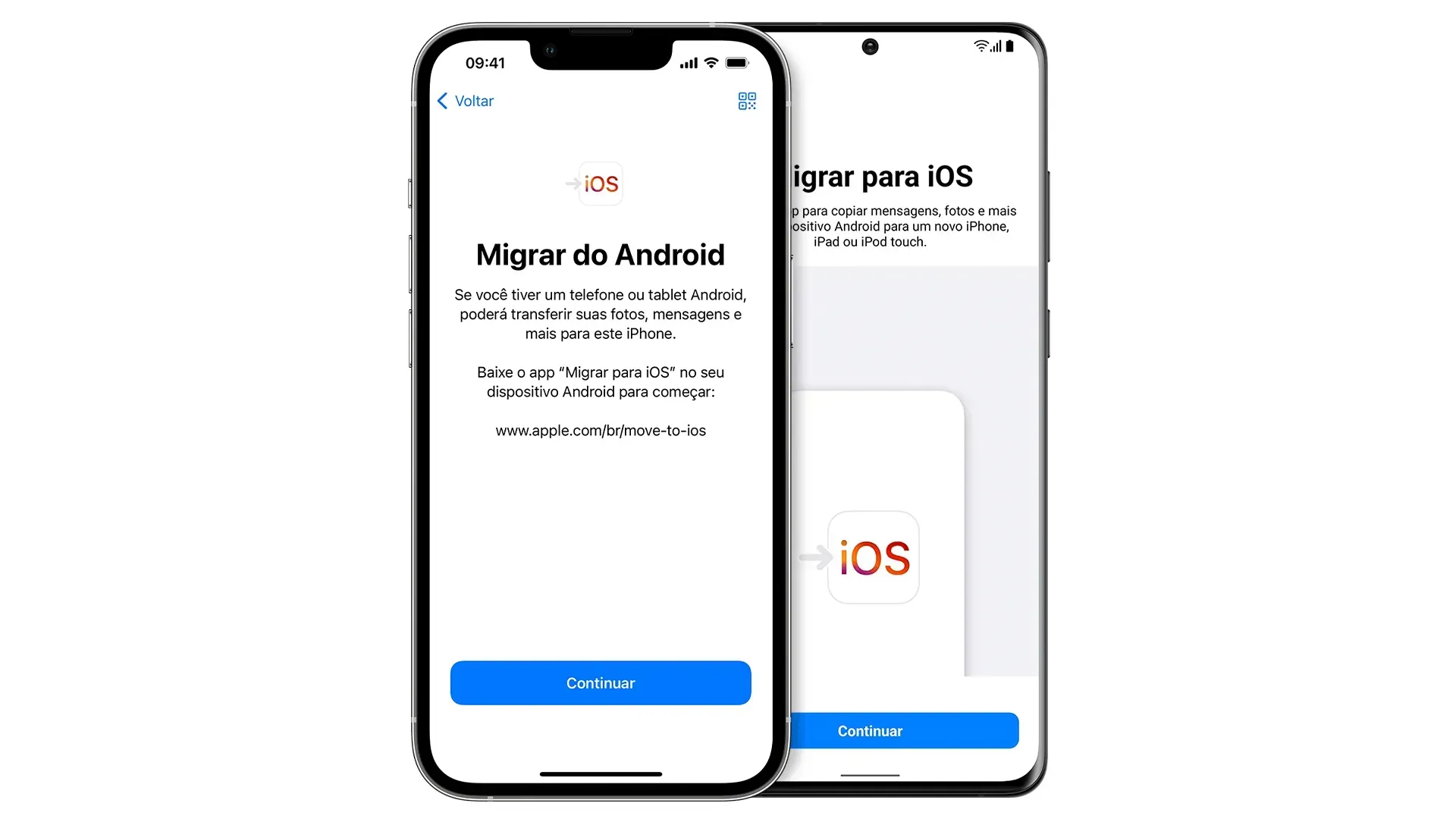
Você substitui o celular velho pelo novo e quer transferir fotos, aplicativos, mensagens e configurações sem perder nada. Este guia explica como copiar os dados de um celular para o outro de forma rápida, segura e com opções para Android e iPhone.
resumo dos métodos principais
- Use migração assistida para copiar dados de Android para Android ou iPhone para iPhone com Wi‑Fi cabível.
- Transfira contatos, fotos, vídeos e mensagens via nuvem (Google, iCloud) ou backup local (computador).
- Restaure a partir de backup completo para garantir apps, configurações e dados do sistema.
- Use ferramentas específicas para transferir WhatsApp, SMS e outros appes críticos sem perder histórico.
- Evite erros de espaço, senhas erradas e versões de sistema desatualizadas.
requisitos e ferramentas necessárias
- Dispositivos de origem e destino: ambos devem estar ligados, com bateria acima de 50% e conectados à mesma rede Wi‑Fi.
- Conexão estável: prefira Wi‑Fi rápido ou cabo USB para cópias grandes; evite usar apenas dados móveis.
- Espaço suficiente: verifique se o novo celular tem espaço livre pelo menos 20% maior que os dados a serem transferidos.
- Contas sincronizadas: adicione a mesma conta Google (Android) ou iCloud (iPhone) em ambos os aparelhos.
- Aplicativos atualizados: atualize o sistema operacional e os apps de migração (como “Transferir dados” no Android ou “Mover dados do iPhone” no iOS).
como copiar dados de android para android
A maneira mais simples de como copiar os dados de um celular para o outro no Android é usando a ferramenta nativa de migração assistida.
passo a passo via wi‑fi cabível
- No celular novo, entre na configuração e escolha “Transferir dados” ou “Mover dados”.
- Selecione “Do Android” e escolha a opção “Wi‑Fi cabível” ou “Enviar do antigo”.
- No celular antigo, acesse Configurações > Sistema > Transferir dados e toque em “Enviar dados” ou “Mover para outro dispositivo”.
- Ambos os celulares encontrarão a rede temporária criada pelo novo aparelho; conecte-se nela.
- Escolha quais itens transferir: apps, fotos, vídeos, mensagens, contatos e configurações de sistema.
- Aguarde o término da cópia, reinicie se necessário e finalize configurando a tela de bloqueio e as contas.
alternativas: nuvem e computador
Se a migração assistida não estiver disponível, use backup via nuvem ou arquivo local.

- Google Drive: faça backup completo em “Backup do Google” nas configurações do celular antigo. No novo, restaure esse backup ao entrar na mesma conta Google.
- Google Fotos: sincronize fotos e vídeos antigos e, no novo, faça login na mesma conta para baixar tudo.
- Transmissão via cabo USB: conecte os dois celulares ao computador e arraste pastas de mídia manualmente, ou use software como “Smart Switch” (Samsung) ou “Movavi” para aparelhos Android.
como copiar dados de iphone para iphone
Transferir dados entre iPhones costuma ser direto com o recurso “Mover dados do iPhone“.
configuração rápida
- Coloque o iPhone novo próximo ao iPhone antigo e ligue o novo.
- Siga as instruções na tela do novo aparelho até aparecer a opção “Mover dados do iPhone“.
- No iPhone antigo, toque em “Continuar” e aguarde o código de acesso aparecer na tela do novo.
- Insira o código no novo iPhone para iniciar a transferência via Wi‑Fi P2P criptografada.
- Aguarde a conclusão; mensagens, fotos, apps e configurações serão copiados.
- Conclua o assistente de configuração e faça login nas contas para sincronizar dados em nuvem.
quando a migração via nuvem é melhor
Caso o espaço no iCloud seja limitado, use backup local via computador.
- iCloud: certifique-se de que ambos os iPhones estejam com o iCloud Backup ativado e com cópia recente. No novo iPhone, escolha “Restaurar a partir do backup do iCloud”.
- iTunes/Finder: conecte o iPhone antigo ao computador, faça backup criptografado (se desejar senha) e, no novo, restaure esse backup.
como copiar dados entre android e iphone
Migrar de Android para iPhone ou vice‑versa exige ferramentas específicas para evitar perda de mensagens e fotos.
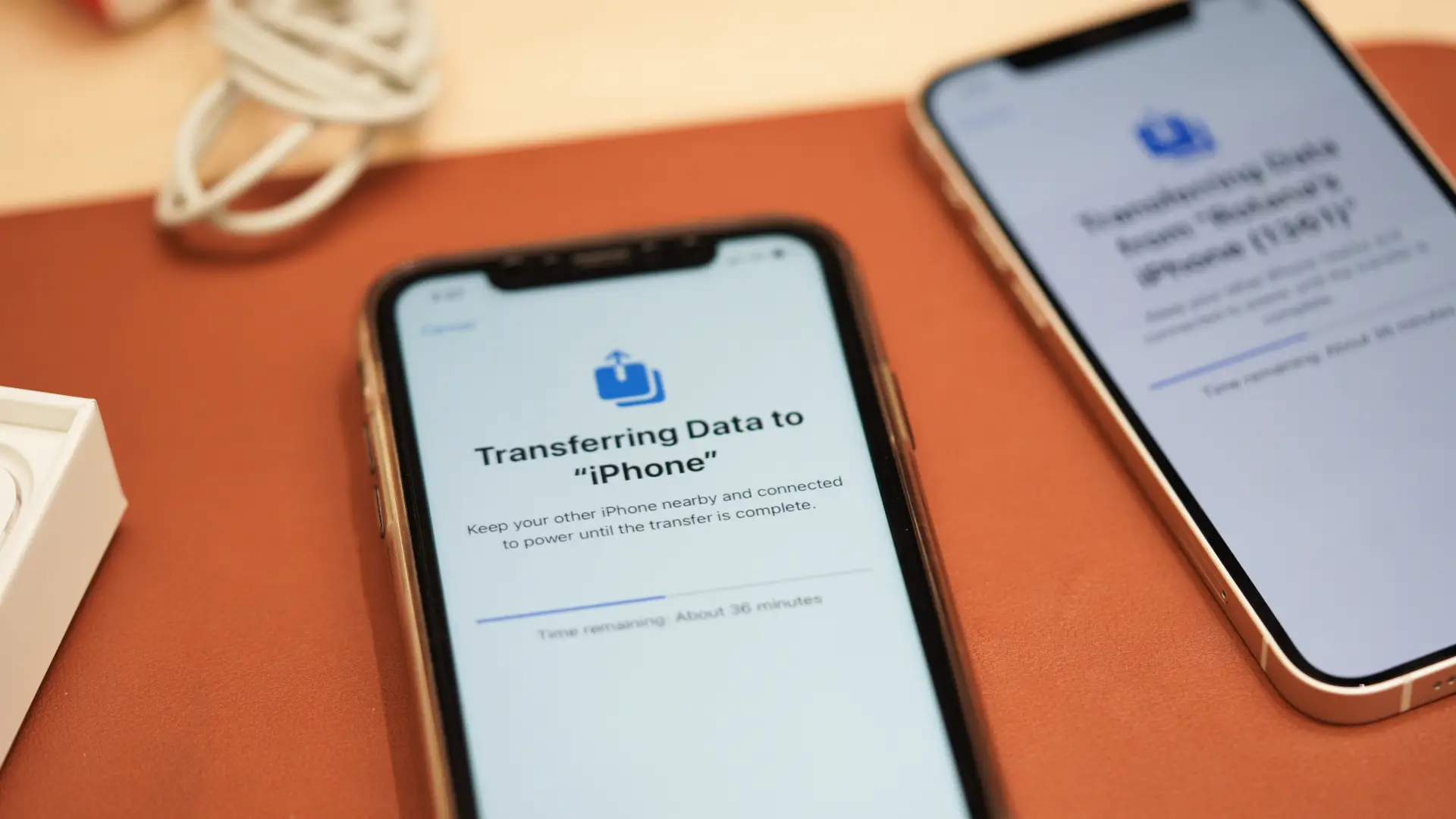
transferindo para o iphone a partir do android
- No iPhone, instale o app “Move to iOS” na App Store.
- No Android, instale o app “Transferir dados” (oficial do Google) ou use o recurso “Backup e restore” do Samsung.
- No iPhone, escolha “Mover dados do Android” e aguarde a tela de código.
- No Android, selecione “Transferir dados” e escolha a opção para iPhone; conecte-se ao Wi‑Fi temporário exibido no iPhone.
- Selecione contatos, fotos, mensagens (SMS) e apps da lista e aguarde a conclusão.
- Instale as apps principais (WhatsApp, Messenger, bancos) e restaure os chats conforme as orientações de cada serviço.
transferindo para o android a partir do iphone
- Use “Move to iOS” apenas na primeira transferência; para atualizações futuras, sincronize contatos via Google ou iCloud e fotos pelo Google Fotos.
- Mensagens do WhatsApp podem ser exportadas como chat (pelo Android) ou para o iCloud (pelo iPhone) e reimportadas no destino.
- Use serviços como Google Fotos, YouTube Music e Drive para manter conteúdo multimídia sincronizado entre as plataformas.
dicas para evitar erros comuns
Erros frequentes atrasam a transferência ou corrompem dados. Siga estas recomendações.
- Não interrompa a conexão: mantenha os celulares próximos, o Wi‑Fi estável e a tela ligada até o fim.
- Verifique a compatibilidade: alguns apps (como bancos) pedem login único e não transferem automaticamente; anote senhas e tokens.
- Use cabo ou Wi‑Fi dedicado: evite usar dados móveis para cópias grandes para não consumir sua franquia.
- Atualize os dois celulares: instale as versões mais recentes do sistema operacional e dos apps de migração.
- Faça backup antes: mesmo com migração assistida, tenha um backup local ou em nuvem como cópia de segurança.
- Confira os itens transferidos: abra fotos, mensagens e apps principais para garantir que nada ficou para trás.
frequently asked questions (frequently asked questions)
- Posso transferir apps diretamente? A maioria dos apps precisa ser reinstalada manualmente, mas dados como configurações, fotos e mensagens podem ser recuperados via backup ou nuvem.
- As mensagens do WhatsApp são transferidas? Sim, usando “Move to iOS” ou exportando/importando chats no próprio WhatsApp (Configurações > Chats > Transferir conversas).
- Quanto tempo demora a transferência? Depende da quantidade de dados e da velocidade do Wi‑Fi; pode levar de alguns minutos a mais de uma hora para grandes conjuntos.
- É seguro fazer cópias com software de terceiros? Use apenas ferramentas reconhecidas (Samsung Smart Switch, Google Backup, Move to iOS) para evitar vazamentos de privacidade.
- E se o celular novo não reconhecer o antigo? Reinicie ambos, atualize os sistemas, limpe o cache de rede e, se for Android, troque a senha da rede temporária criada para a conexão.
Com as etapas acima, você consegue copiar os dados de um celular para o outro praticamente sem perder nada, seja entre Android, iPhone ou entre as duas plataformas. Planeje o processo, use as ferramentas certas e confirme a integridade de cada item após a transferência.
Backup Completo! Transferir Tudo De Um Celular Para Outro De Marcas Diferentes
Tutorial de como formatar qualquer Samsung: https://youtu.be/VWKAQXfV2F8 Tutorial de como formatar qualquer Motorola: ...
