Como Converter Word Para Pdf
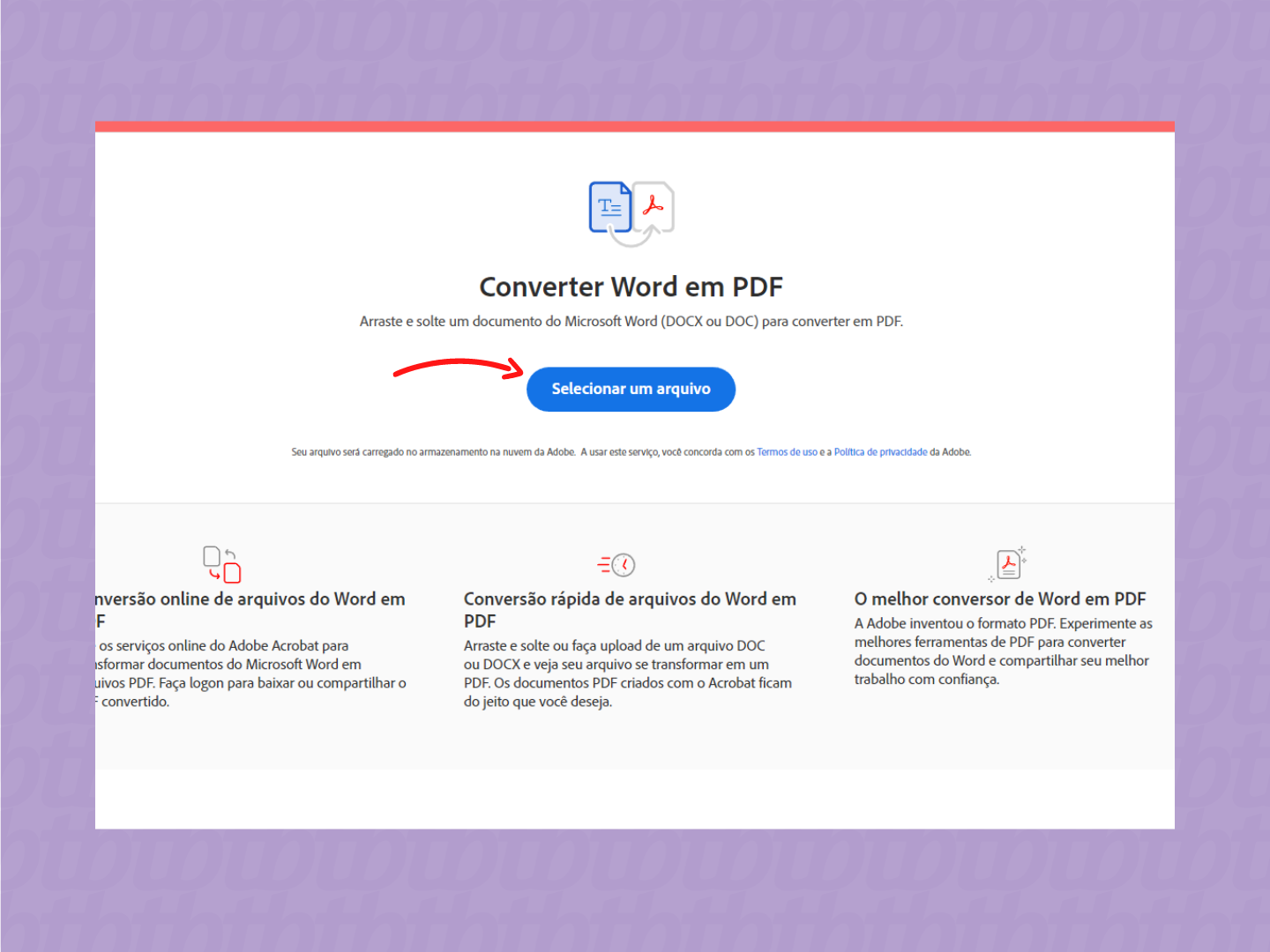
Converter Word para PDF é a prática de transformar documentos criados no Microsoft Word em um arquivo PDF, preservando layout, fontes e formatação em qualquer dispositivo. Este recurso é útil para quem compartilha textos, contratos, relatórios ou trabalhos acadêmicos e precisa garantir que o documento seja visualizado exatamente como o criador, independente do sistema operacional ou aplicativo usado. A seguir, você descobre o que é, para quem serve, as principais funções, como fazer o download e instalar a ferramenta, requisitos técnicos e dicas de segurança.
O que é a conversão Word para PDF
A conversão de Word para PDF transforma um documento editável em um arquivo portátil e universal. O PDF mantém a formatação, imagens, tabelas e hiperlinks, evitando alterações não intencionais ao abrir em outro computador. Esse processo pode ser feito por meio de aplicativos nativos, conversores online ou ferramentas dedicadas com recursos avançados, como compactação, segurança e lote em lote.
Para quem serve converter Word em PDF
Essa função atende a diferentes perfis, desde estudantes e profissionais de escritório até empresas que precisam de protocolos de documentação. Ela garante que o conteúdo seja apresentado de forma consistente, evita problemas de compatibilidade e facilita o armazenamento, envio por e-mail ou publicação em sites e repositórios digitais.

Principais funções de um conversor
- Manter a formatação original, incluindo fontes, parágrafos e margens.
- Compactar arquivos para reduzir o tamanho sem perder qualidade.
- Adicionar segurança com senha e permissões de edição.
- Converter vários documentos de uma vez usando modo em lote.
- Inserir marca d’água, metadados e bookmarks automaticamente.
Resumo dos pontos principais
- Converter Word para PDF deixa o documento portátil e universal.
- Serve para preservar layout e evitar distorções em diferentes dispositivos.
- Ferramentas oferecem recursos como compressão, segurança e conversão em lote.
- A escolha da ferramenta depende de necessidades pessoais, profissionais ou empresariais.
- É importante atentar a requisitos técnicos e boas práticas de segurança.
requisitos do sistema para conversor
- Sistema operacional: Windows 10 ou superior, macOS 10.13 ou mais recente, Linux com suporte a pacotes Flatpak ou Snap.
- Processador: dual-core 1,6 GHz ou superior.
- Memória RAM: pelo menos 4 GB para operação básica; 8 GB recomendados para conversões em lote.
- Espaço em disco: 500 MB de espaço livre para instalação padrão; mais espaço para arquivos de entrada e saída.
- Dependências de software: runtime do .NET Framework, Java ou pacotes de bibliotecas de cópia de segurança, quando aplicável.
passo a passo para baixar e instalar
- Escolha um conversor confiável, como um aplicativo open source ou uma ferramenta web reconhecida.
- Baixe o instalador oficial a partir do site do desenvolvedor ou da loja oficial do sistema.
- Execute o arquivo de instalação e siga as instruções na tela, aceitando os termos de licença.
- Aguarde a conclusão da cópia de arquivos e crie atalhos na área de trabalho, se desejar.
- Inicie o programa, teste com um documento de exemplo e ajuste preferências de saída.
aspectos de segurança e legitimidade
Antes de usar qualquer conversor, verifique se a ferramenta é desenvolvida por uma empresa ou projeto reconhecido. Aplicativos oficiais e open source geralmente têm histórico de atualizações, política de privacidade transparente e avaliações positivas. Em versões web, prefira sites semelhantes a um serviço Word para PDF com HTTPS, sem exigir instalação de plugin duvidoso e com claro aviso sobre privacidade dos arquivos.
como usar o conversor com eficiência
Organize seus documentos em pastas antes de converter, use nomes padronizados e faça backup dos originais. Prefira conversões em lote para economizar tempo e ajuste definições de qualidade com base na finalidade, como alta qualidade para impressão ou compactação para envio. Verifique os metadados e, se necessário, edite propriedades do PDF após a conversão para melhorar a organização.
Perguntas frequentes
É seguro usar conversores online de Word para PDF?
Sim, desde que você escolha plataformas reconhecidas, use conexão HTTPS e não envie documentos com dados sensíveis sem revisar a política de privacidade.

Posso converter vários arquivos Word para PDF de uma vez?
Sim, muitos conversores oferecem modo em lote, permitindo selecionar vários documentos e processá-los simultaneamente com as mesmas configurações.
Como preservar a formatação ao fazer Word para PDF?
Use a função de conversão nativa do Word ou ferramentas que mantenham layout e fontes, e evite imagens ou objetos muito complexos que possam sofrer compressão excessiva.
Devo preferir aplicativo instalado ou site online?
Aplicativos instalados são ideais para uso frequente e maior controle, enquanto conversores online são práticos para trabalhos pontuais sem instalação.

