Como Configurar O Telefone
/i.s3.glbimg.com/v1/AUTH_08fbf48bc0524877943fe86e43087e7a/internal_photos/bs/2023/t/H/3fGkyvT3A7qSnoOg5jpA/tutorial-3.jpg)
Configurar corretamente seu celular desde o primeiro uso garante segurança, melhor desempenho e uma experiência agradável todos os dias. Este guia completo sobre como configurar o telefone aborda desde a inicialização até ajustes avançados de privacidade e otimização.
resumo dos principais pontos
- etapas iniciais de configuração após a primeira ativação
- escolha entre configuração manual e assistente inteligente
- conta do sistema, sincronização e backup automático
- configurações de privacidade, segurança e biométrica
- otimização de desempenho, bateria e conexões
- ajustes de tela, som, notificações e acessibilidade
- organização de apps, armazenamento e economia de espaço
- dicas comuns de erro e como evitá-los
passo 1: inicialização e boas-vindas
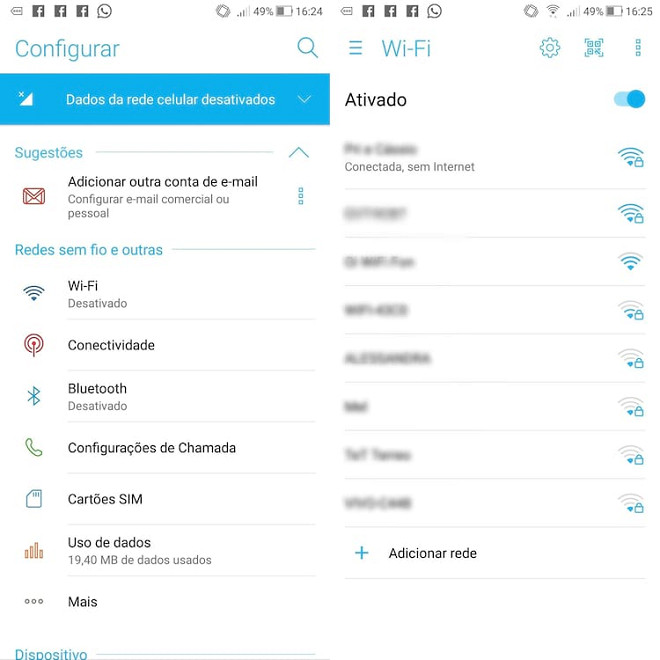
Ligue o dispositivo, insira o chip e siga as telas iniciais. Escolha o idioma, aceite os termos de uso e conecte-se a uma rede Wi‑Fi para baixar atualizações rapidamente. Se o celular for novo, ative o assistente de configuração; se for um aparelho de segunda mão, redefina as configurações de fábrica antes de prosseguir.
passo 2: escolha entre configuração manual e assistente
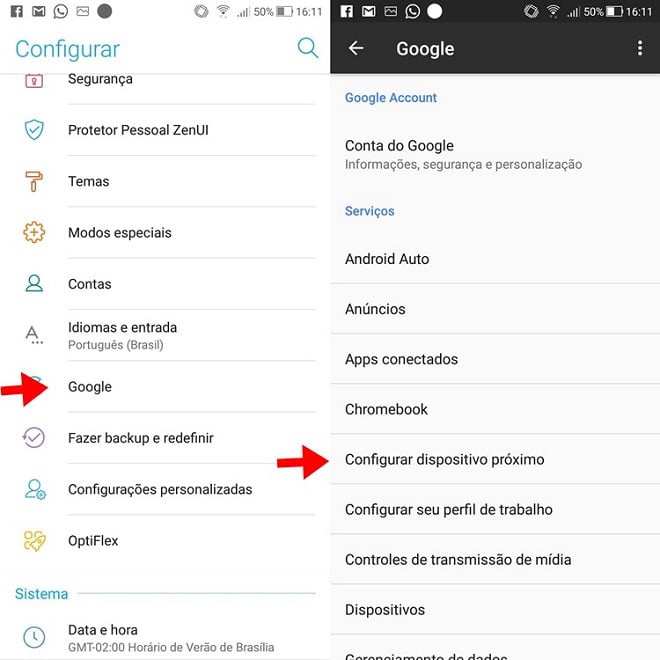
O assistente configura automaticamente contas, apps essenciais e preferências básicas. A configuração manual permite mais controle sobre cada etapa, ideal para usuários que já conhecem o sistema e querem ajustar exatamente o que cada serviço pode fazer. Avalie seu nível de familiaridade e o tempo disponível antes de decidir.
ferramentas e requisitos necessários
- smartphone com sistema operacional atualizado
- conexão estável com Wi‑Fi ou dados móveis
- conta de e-mail ou serviço de nuvem vinculado
- carregador e cabo original, se necessário
- acesso a uma conta de usuário já existente ou capacidade de criar uma nova
passo 3: criação ou login na conta do sistema
Assim que configurar o telefone, você será solicitado a acessar uma conta Google (Android) ou Apple ID (iOS). Use a conta principal para ativar sincronização de contatos, calendários, senhas e arquivos. Se preferir, crie uma nova conta com informações atualizadas e um método de recuperação seguro.
passo 4: ajustes de privacidade e segurança
Na seção de configurações de privacidade, ative bloqueio de tela com senha, PIN ou reconhecimento facial. Revise permissões de apps, desative rastreamento de localização para programas não essenciais e configure confirmação para instalações externas. Ative a criptografia automática, se disponível, para proteger dados mesmo se o celular for perdido ou roubado.
passo 5: sincronização, backup e armazenamento
Ative o backup automático para nuvem ou computador. Isso salva configurações, apps, fotos e mensagens, facilitando a recuperação após reinstalação. Configure a sincronização seletiva de fotos e vídeos para evitar lotar o armazenamento. Monitore o uso de espaço e exclua arquivos temporários periodicamente para manter a performance.
passo 6: otimização de desempenho e bateria
Atualize apps e o sistema sempre que possível para corrigir bugs e melhorar eficiência. Limpe cache, desative animações desnecessárias e restaure apps que consomem muitos recursos em segundo plano. Use modos de economia de energia, carregue a bateria entre 20% e 80% e evite exposição extrema de calor para prolongar sua vida útil.
passo 7: tela, som e notificações
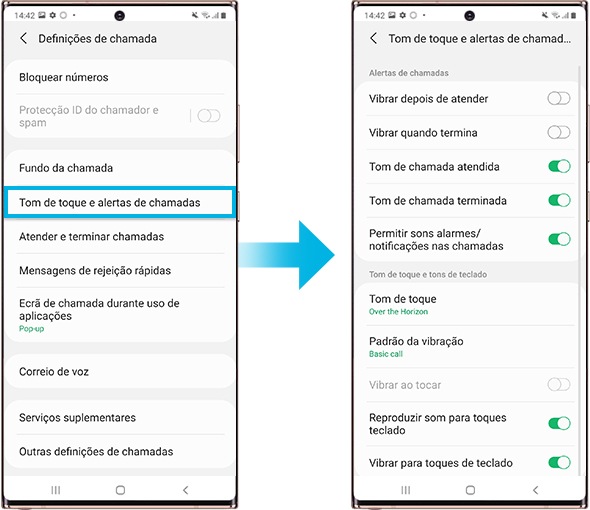
Ajuste o brilho automático, ative o modo noturno e defina tema escuro para reduzir fadiga ocular. Configure sons de notificação, vibração e padrões de toque por categoria. Em configurações de som, equilibre alto-falantes e fones, testando equalizações para música e chamadas. Por fim, ative recursos de acessibilidade como ampliação, contraste alto e leitura de tela para tornar o uso inclusivo.
comuns e como evitá-los
- não criar backup antes de limpar o celular: sempre sincronize fotos, contatos e mensagens em nuvem ou computador
- ignorar atualizações de segurança: mantenha o sistema e apps atualizados para proteger contra vulnerabilidades
- conceder permissões excessivas: revise quais apps acessam câmera, localização e contatos com frequência
- usar rede pública sem proteção: ative VPN ou evite transações sensíveis em Wi‑Fi aberta
- não desativar rastreamento de aparelho: mantenha localizar ativado para encontrar ou apagar dados remotamente se o celular for perdido
dicas finais e manutenção contínua
Configurar o telefone de forma inteligente reduz problemas futuros e deixa a experiência mais fluida. Revise regularmente as configurações de privacidade, limpe arquivos desnecessários e teste backups periodicamente. Pequenos ajustes semanais garantem que o celular permaneça seguro, rápido e alinhado às suas necessidades cotidianas.
perguntas frequentes
- é necessário formatar o celular ao configurar do zero? Não, a menos que você queira apagar todos os dados. Use as opções de restauração para migrar ou redefinir apenas o necessário.
- como saber se as configurações de privacidade estão corretas? Revise permissões de app, bloqueio de tela e criptografia nas configurações de segurança; teste com login em sites e apps sensíveis.
- o que fazer se o telefone ficar lento após algumas semanas? Limpe cache, desinstale apps não usados, desative animações e reinicie定期amente; considere também redefinir configurações de fábrica como último recurso.
