Como Configurar O Teclado

Você aprenderá a configurar o teclado no computador ou dispositivo móvel para melhorar digitação, produtividade e acessibilidade. Este guia aborda ajustes de layout, idioma, teclas especiais e solução de problemas, cobrindo Windows, macOS, Linux, Android e iOS.
Resumo dos principais tópicos abordados
- Verificação dos requisitos e dispositivos de entrada
- Configuração do layout e do idioma do teclado
- Ativação de teclas especiais e recursos de acessibilidade
- Correção de problemas comuns e otimização da digitação
Quais são os requisitos e ferramentas necessárias
Antes de iniciar a configuração, certifique-se de que tem o equipamento e os recursos básicos para ajustar o teclado de forma eficaz, seja em desktop, laptop ou dispositivo móvel.
- Dispositivo compatível: computador com Windows, macOS ou Linux; smartphone ou tablet com Android ou iOS; ou dispositivos IoT com interface de teclado.
- Teclado físico ou virtual acessível e sem falhas físicas; adaptadores USB ou Bluetooth, se necessário.
- Permissões de administrador ou acesso de configuração para modificar preferências de sistema.
- Conexão estável para atualizações de software e download de layouts adicionais, especialmente em tablets e smartphones.
- Aplicativos de terceiros opcionais para personalização avançada, como alternativas de IME ou utilitários de macros.
Como configurar o teclado no Windows
O painel de configurações do Windows oferece controle detalhado sobre layout, idioma, teclas de atalho e recursos de digitação.

Passos para ajustar layout e idioma no Windows
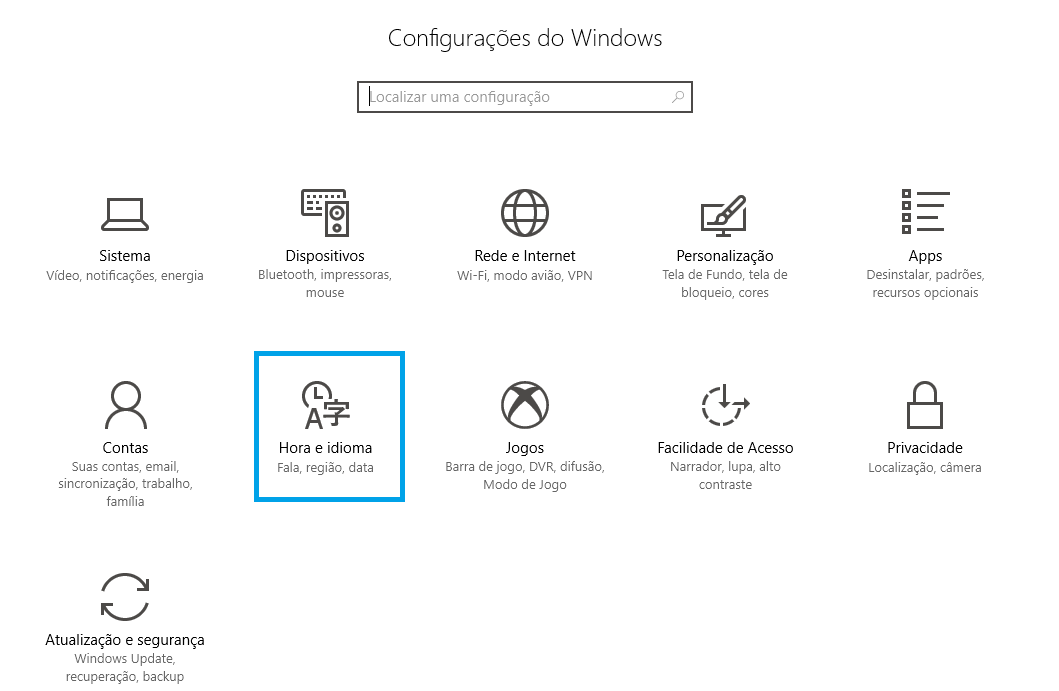
- Abra Configurações (Win + I) e acesse Tempo e idioma > Idioma.
- Em Idiomas, clique em Adicionar um idioma e selecione o idioma preferido; marque como preferido se desejar priorizá-lo.
- Em Dispositivos de entrada, adicione um novo layout de teclado correspondente ao idioma escolhido.
- Defina o layout ativo na área de trabalho ou na barra de tarefas para alternar rapidamente entre idiomas e padrões.
Ativar teclas de função e teclas especiais no Windows
Teclas como F1 a F12 podem alternar entre modos de aplicação e navegação; configure seu comportamento em Bios/UEFI ou no próprio sistema operacional.
- No BIOS/UEFI, acesse as configurações de inicialização e ajuste as teclas de função para ativar comportamentos padrão ou específicos de aplicação.
- No Windows, use o utilitário de teclado do fabricante ou as configurações de dispositivo para personalizar ações de teclas multimídia, lançamento rápido de aplicativos e macros.
Como configurar o teclado no macOS
O macOS integra configurações de teclado que permitem ajustar layout, idioma, repetição de teclas e atalhos de forma intuitiva.
Passos para ajustar layout e idioma no macOS
- Abra Preferências do Sistema e acesse Teclado > Fonte de entrada.
- Clique no sinal de + para adicionar novos idiomas e layouts; arraste para reorganizar a preferência.
- Habilite alternar entre fontes de entrada no menu superior para acesso rápido via teclado.
- Ajuste taxas de repetição e atraso de tecla nas abas Repetição de tecla e Atraso de tecla para melhorar a digitação.
Ativar teclas de função e teclas especiais no macOS
As teclas de função padrão no macOS podem ser redefinidas para controles de mídia, brilho ou aplicativos; personalize em Preferências do Sistema e no utilitário de teclado do fabricante.

- Use Preferências do Sistema > Teclado > Teclas de função para definir o comportamento padrão sem precisar pressionar a tecla Fn.
- Em aplicativos específicos, as teclas de função podem ser personalizadas para atalhos nativos ou ações personalizadas.
Como configurar o teclado no Android e iOS
Em dispositivos móveis, a configuração do teclado envolve layout, idioma, preditivo e recursos de digitação adaptados ao toque.
Como configurar o teclado no Android
- Vá para Configurações > Sistema > Idioma e entrada > Teclado virtual.
- Selecione o aplicativo de teclado (Gboard, Samsung, etc.) e ajuste idioma, layout, som e vibração.
- Habilite recursos como correção automática, sugerir emoji e digitação deslizante para melhorar a praticidade.
- Em métodos de entrada, adicione alternativas como reconhecimento de voz e estilo de escrita.
Como configurar o teclado no iOS
- Abra Configurações > Geral > Teclado.
- Em Teclados, adicione novos idiomas e layouts; ajuste a preferência principal.
- Ative recursos como correção automática, previsão e substituição de caracteres para agilizar a digitação.
- Explore atalhos de texto para substituir trechos longos por abreviações rápidas durante a digitação.
Como configurar teclado em distribuições Linux
Em ambientes Linux, a configuração do teclado varia conforme a interface gráfica e as preferências de usuário, oferecendo grande flexibilidade.
Configuração no ambiente gráfico (GNOME, KDE, XFCE)
Utilize as configurações de região e idioma ou o painel de configurações de entrada para adicionar layouts, definir preferências e ajustar opções de repetição e atraso de tecla.
![Como configurar o teclado de um notebook Windows [ABNT e ABNT2] • Tecnoblog](https://files.tecnoblog.net/wp-content/uploads/2019/06/teclado1.png)
- No GNOME, acesse Configurações > Teclado > Layout e adicione novos idiomas.
- No KDE, use Configurações do Sistema > Dispositivos de entrada > Teclado para ajustar layout e comportamentos avançados.
- Em XFCE, use o painel de configurações de teclado para gerenciar layouts e preferências de repetição.
Configuração via terminal e arquivos de configuração
Para usuários avançados, comandos como localectl e edição de /etc/default/keyboard permitem ajustes precisos e reprodutíveis, ideais para servidores e estações de trabalho.
- Use
localectl set-keymapelocalectl set-x11-keymappara aplicar layouts no terminal. - Edite
/etc/default/keyboardem distribuições baseadas em Debian ou ajuste regras no X11 para configurações mais avançadas.
Perguntas frequentes
Por que meu teclado não está digitando os caracteres corretos após a alteração de layout
Isso geralmente acontece porque o layout ativo não corresponde ao idioma selecionado; verifique as configurações de idioma e teclado e redefina o layout para o padrão do seu sistema.
Como posso ativar a digitação preditiva no teclado móvel
No Android, acesse as configurações do Gboard e habilite a correção e a predição; no iOS, ative a previsão em Configurações > Geral > Teclado.
O que fazer se teclas especiais ou de atalho não funcionam no Windows ou macOS
Verifique as configurações de teclado no painel de controle ou preferências, teste com outro teclado para descartar falha de hardware e, se necessário, reinstale drivers ou atualize o sistema.
Configurar Teclado no Windows 10 (No Notebook ou PC)
Configurando corretamente seu teclado para as teclas certas aparecerem. Mais Vídeos: Por que Montei um PC Totalmente AMD?
