Como Conectar Whatsapp

Este tutorial detalha como conectar WhatsApp em diferentes cenários, desde a instalação inicial até configurações avançadas de conectividade. Você vai aprender a configurar a conta, sincronizar dispositivos e solucionar problemas comuns para usar o WhatsApp sem interrupções.
O que você vai conseguir fazer ao final deste guia
No final deste material, você terá plena capacidade de conectar WhatsApp em smartphones, tablets e computadores, entendendo cada etapa para criar uma conexão estável e segura. Você poderá instalar o aplicativo, ativar a conta, sincronizar conversas entre dispositivos e solucionar erros de conexão com técnicas práticas e baseadas nas melhores práticas oficiais.
Por que o processo de conexão do WhatsApp pode falhar
Antes de entrar nas etapas de configuração, é importante entender que a falha na conexão geralmente está relacionada a fatores como número de telefone incorreto, falta de acesso à internet, versão desatualizada do aplicativo ou bloqueios de segurança do sistema operacional. Dominar esses cenários ajuda a reduzir frustrações e a garantir que você saiba como conectar whatsapp de forma rápida e definitiva.
Requisitos e ferramentas necessárias para conectar o WhatsApp
- Smartphone com Android ou iOS com acesso à internet via Wi-Fi ou móvel
- Número de telefone celular válido e capaz de receber SMS ou chamadas
- Aplicativo WhatsApp instalado e atualizado na loja oficial (Google Play Store ou App Store)
- Acesso a uma conta de e-mail ou serviço de nuvem para recuperação, se necessário
- Computador com acesso à internet e navegador atual, caso queira usar a versão desktop
- Cartão SIM ativo e compatível com a operadora de telefonia móvel
Passo a passo para conectar WhatsApp no celular Android
- Faça o download e instale o aplicativo oficial do WhatsApp na Google Play Store.
- Abra o aplicativo e aceite os termos de uso e política de privacidade.
- Insira o número de telefone completo com código do país quando solicitado.
- Aguarde a confirmação por SMS ou chamada automática para validar a propriedade do número.
- Configure seu perfil, adicionando nome e foto, se desejar.
- Conclua a verificação e pronto: você já está conectado e pode usar o WhatsApp no celular.
Dicas adicionais para conexão estável no Android
Certifique-se de que o WhatsApp tem permissão para acessar a internet e notificações. Isso evita bloqueios que impedem a sincronização total. Mantenha o sistema operacional atualizado e reinicie o dispositivo caso enfrente falhas repentinas na conexão.
Como conectar WhatsApp no iPhone (iOS)
- Instale o aplicativo WhatsApp pela App Store.
- Toque em "Continuar" e leia as instruções de segurança.
- Insira seu número de telefone na tela seguinte.
- Aguarde o código de confirmação via SMS ou ligação.
- Ative o Face ID ou Touch ID, se desejar acesso rápido.
- Seu WhatsApp estará ativo e pronto para uso.
Solução de problemas específicos para iOS
Verifique se o relógio do aparelho está configurado automaticamente, pois um horário incorreto pode impedir a validação. Caso o WhatsApp não receba o SMS, use a opção "Ligar para mim" ou insira o código manualmente fornecido pelo serviço de atendimento.
Como conectar WhatsApp Web ou Desktop no computador
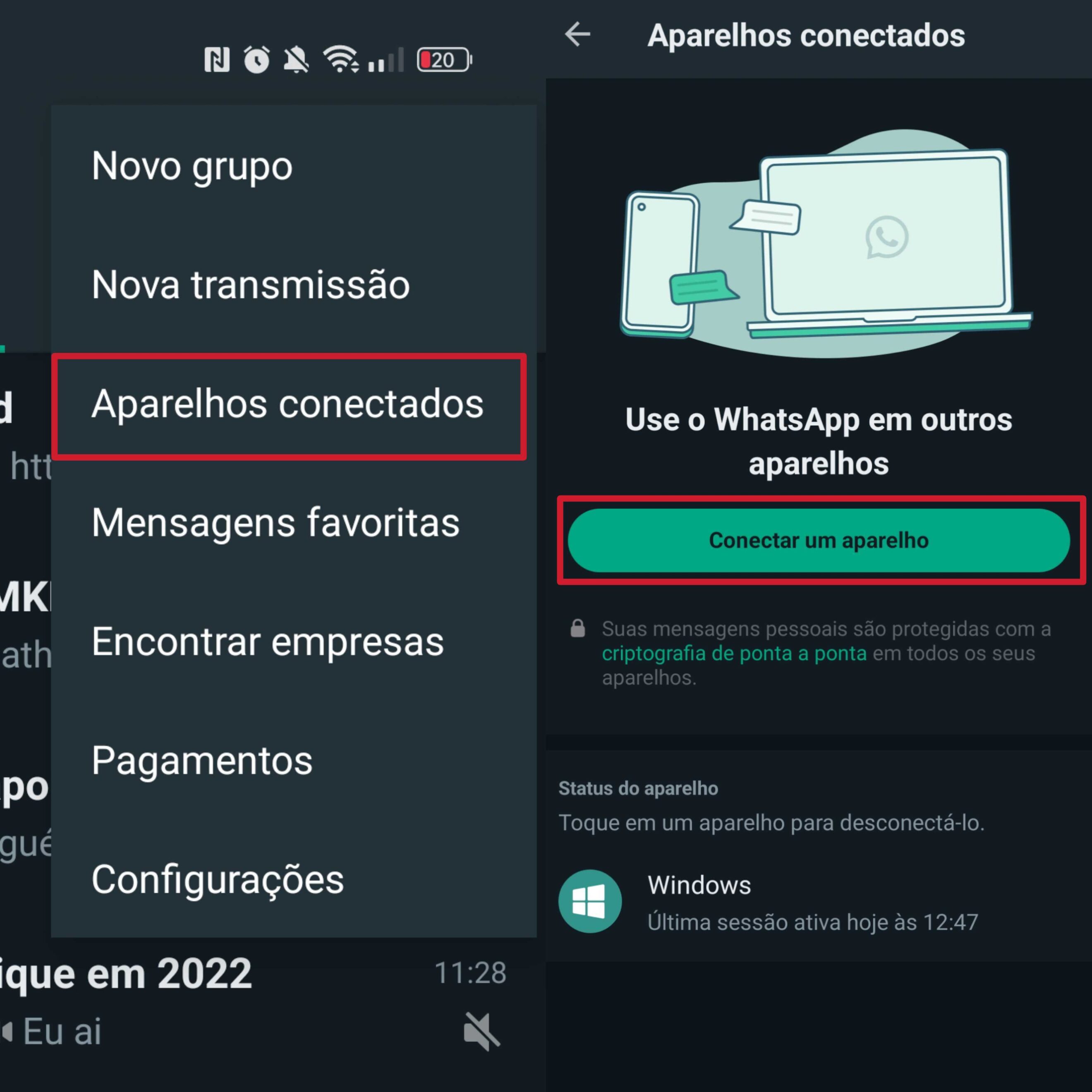
- Abra o WhatsApp no celular e acesse Configurações (Android) ou Mais (iOS).
- Toque em "WhatsApp Web" ou "WhatsApp Desktop".
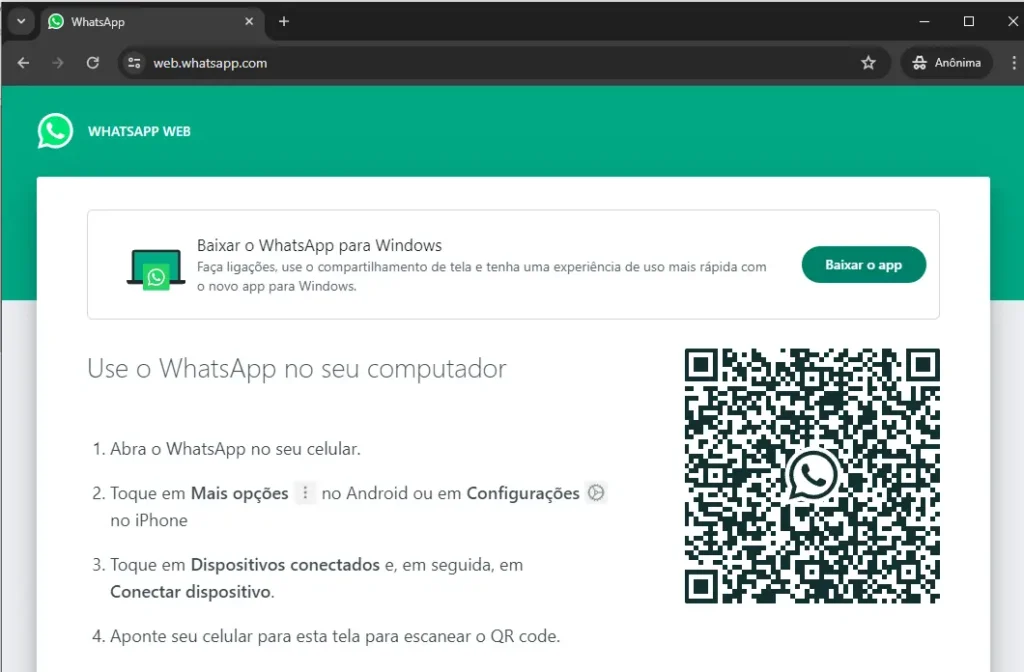
- Aponte o celular para o QR Code exibido no computador.
- Aguarde a sincronização ser concluída.
- Pronto: agora você pode usar o WhatsApp no computador enquanto a conexão com o celular estiver ativa.
Manutenção da sessão ativa
A conexão WhatsApp Web depende do celular estar ligado e com aplicativo aberto. Se o celular for desligado, a sessão será encerrada. Para uso mais permanente, utilize extensões oficiais ou a versão desktop disponível na loja de aplicativos do sistema.
/i.s3.glbimg.com/v1/AUTH_08fbf48bc0524877943fe86e43087e7a/internal_photos/bs/2020/u/d/Wx7CV2QzC44iRH9iqQgA/print-2020-04-30-08-32-17-qmtt8.jpg)
O que fazer se o WhatsApp não conecta ou trava na ativação
- Verifique se o número está correto e inclui o código do país.
- Confirme se há crédito ou saldo disponível na operadora.
- Teste a conexão de internet acessando outros sites ou aplicativos.
- Reinstale o aplicativo a partir da loja oficial, caso o problema persista.
- Atualize o sistema operacional para a versão mais recente.
- Desative temporariamente VPNs ou firewalls que possam bloquear a comunicação.
Como conectar múltiplos dispositivos ao mesmo número do WhatsApp
O WhatsApp permite associar um número de telefone a vários dispositivos, desde que cada um tenha sua própria instalação do aplicativo. O celular continua sendo a base para a sincronização, enquanto tablets e computadores espelham as conversas em tempo real.
Perguntas frequentes sobre como conectar WhatsApp
- Posso usar o WhatsApp sem cartão SIM? Sim, é possível usar Wi-Fi, mas a ativação inicial exige um número de telefone para validação.
- Quantos dispositivos posso conectar ao mesmo WhatsApp? Um número pode ser ativo em até quatro dispositivos simultaneamente.
- O WhatsApp Web apaga mensagens do celular? Não, as mensagens permanecem armazenadas no celular e são sincronizadas.
- Posso usar VPN para conectar o WhatsApp? Sim, mas recomenda-se usar servidores confiáveis para evitar bloqueios temporários.
Segurança e boas práticas ao conectar WhatsApp
Para manter sua conta segura, ative a autenticação de duas etapas, evite utilizar versões modificadas do aplicativo e nunca compartilhe o QR Code de conexão com terceiros. Revisar regularmente as sessões ativas ajuda a identificar acessos não autorizados e protege sua privacidade enquanto você está conectado.
Conclusão sobre como conectar WhatsApp de forma eficaz
Dominar o processo de como conectar WhatsApp em diferentes plataformas permite uma experiência completa e sem interrupções. Com as etapas claras e as práticas de segurança apresentadas, você está preparado para configurar rapidamente o aplicativo, solucionar problemas de conexão e aproveitar todas as funcionalidades do WhatsApp em qualquer dispositivo.
Como usar o MESMO WHATSAPP em DOIS APARELHOS DIFERENTES
Como ver stories do Instagram de forma anônima: https://baixador.com.br/ver-stories-instagram/ ✓ Como baixar posts do ...
