Como Conectar Um Fone Bluetooth No Pc
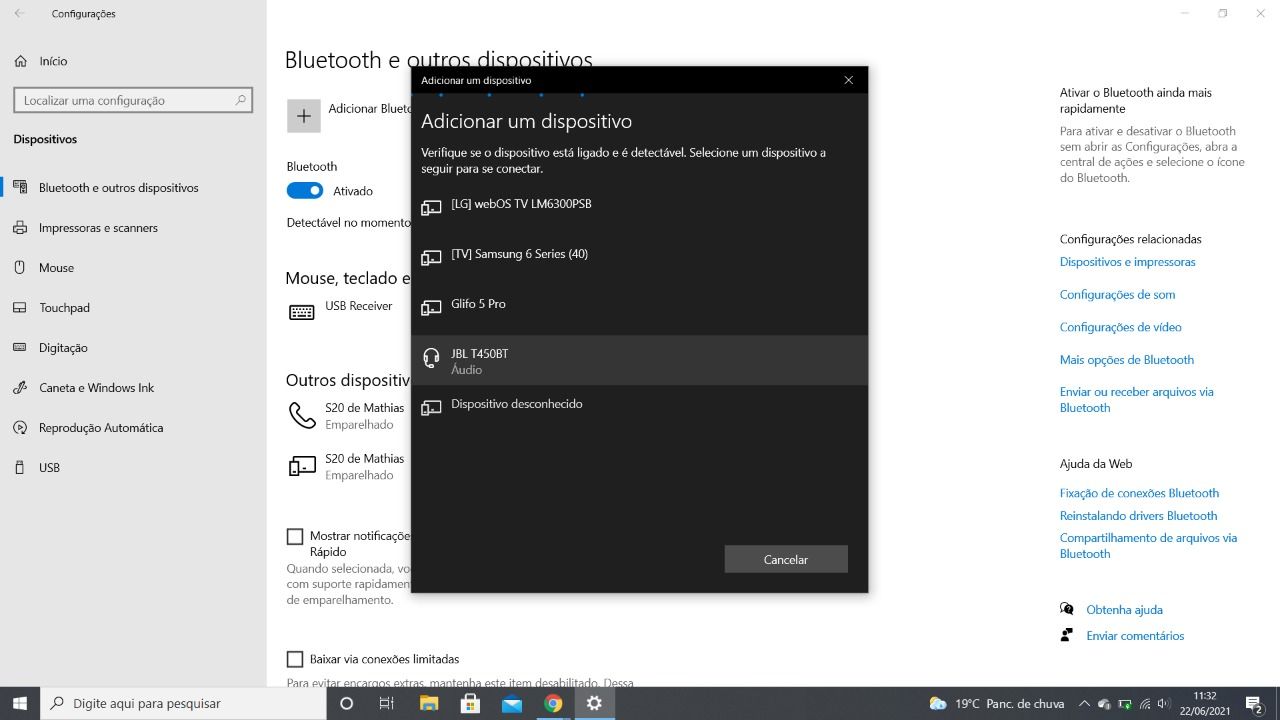
Conectar um fone Bluetooth no PC permite ouvir música, assistir a vídeos e participar de chamadas sem fios. Este guia passo a passo explica como configurar seu fone Bluetooth no computador com rapidez e segurança.
Resumo dos principais pontos
- Verifique se o PC tem Bluetooth ou use um adaptador USB.
- Ative o modo de emparelhamento no fone Bluetooth.
- Procure e selecione o dispositivo no Painel de Controle ou Configurações.
- Teste áudio e ajuste o volume para garantir qualidade de som.
- Solucione problemas comuns como conexão falha ou som distorcido.
Requisitos e ferramentas necessárias
Antes de começar, reúna os itens essenciais para um emparelhamento sem complicações. Ter os componentes certos evita retrabalho e garante que o fone Bluetooth seja reconhecido pelo PC.
- Computador com Bluetooth integrado ou adaptador USB Bluetooth compatível.
- Driver atualizado do Bluetooth no sistema operacional (Windows ou Linux).
- Próximo do computador para garantir sinal forte durante a sincronização.
- Opção: cabo USB para carregar o fone antes de iniciar o processo.
Passo a passo para conectar o fone Bluetooth no PC
Siga esta sequência lógica para emparelhar seu dispositivo rapidamente. Cada etapa foi planejada para funcionar na maioria dos computadores domésticos e profissionais.
/i.s3.glbimg.com/v1/AUTH_08fbf48bc0524877943fe86e43087e7a/internal_photos/bs/2023/x/3/gd7VsHTjiLgvb8VQmVfA/6.png)
- Ative o Bluetooth no PC
- Coloque o fone no modo de emparelhamento
- Procure o dispositivo no PC
- Selecione e confirme o emparelhamento
- Teste o áudio e ajuste as configurações
No Windows, acesse Configurações > Dispositivos > Bluetooth e alterne o botão para ligado. No Linux, use o gerenciador de configurações ou o painel de controle Bluetooth para ativar o recurso. Se o PC não tiver Bluetooth, conecte um adaptador USB e instale o driver necessário.
Segure o botão de emparelhamento por alguns segundos até o indicador piscar em azul ou branco. Consulte o manual do fabricante para confirmar o procedimento específico do seu modelo.
Volte ao menu Bluetooth do sistema e clique em "Adicionar dispositivo" ou "Procurar novos dispositivos". O nome do seu fone deve aparecer na lista.

Clique no nome do fone na lista e aguarde a conexão ser estabelecida. Em alguns modelos, pode ser necessário confirmar um código no próprio dispositivo.
Reproduza uma música ou vídeo para verificar se o som sai pelo fone. Ajuste o volume no próprio dispositivo e também nas configurações de som do PC para obter o melhor resultado.
Configurações avançadas e dicas
Após a conexão bem-sucedida, alguns ajustes garantem uma experiência ainda melhor. Essas configurações são úteis para otimizar a qualidade de áudio e o gerenciamento de energia.

- Defina o fone como dispositivo de áudio padrão nas configurações de som do Windows ou Linux.
- Habilite recursos como cancelamento de ruído ativo, se disponíveis, para melhorar a qualidade em ambientes barulhentos.
- Reduza o intervalo de tempo de inatividade para evitar que o fone desligue durante uso prolongado.
- Atualize o firmware do fone Bluetooth periodicamente para corrigir bugs e melhorar compatibilidade.
Erros comuns e como evitá-los
Conectar um fone Bluetooth no PC pode apresentar desafios, mas a maioria dos problemas tem solução rápida quando se conhece a causa. Confira as armadilhas mais frequentes e as estratégias para resolvê-las.
- Fone não aparece na lista de dispositivos: certifique-se de que o modo de emparelhamento está ativo e que o fone está dentro do alcance do PC (geralmente até 10 metros).
- Conexão instável ou cortes constantes: afaste outros dispositivos que usem frequência 2,4 GHz, como roteadores e câmeras, e verifique a carga da bateria.
- Áudio com qualidade ruim ou eco: ajuste as configurações de gravação e reprodução e teste diferentes perfis de codec, como SBC ou AAC, nas opções avançadas do Bluetooth.
- Fone conectado mas sem som: confira se o dispositivo está definido como saída de áudio padrão e se os controles de volume não estão no mudo.
Perguntas frequentes
- Meu PC antigo tem Bluetooth?
- Posso conectar mais de um fone Bluetooth no PC simultaneamente?
- O que fazer se o fone Bluetooth não for reconhecido pelo Windows?
- Consumo de bateria do fone aumenta ao usar Bluetooth no PC?
Se o computador não tiver Bluetooth integrado, um adaptador USB acessível resolve o problema. Verifique a compatibilidade com o sistema operacional antes de comprar.
Sim, desde que o adaptador ou sistema operacional ofereça suporte a múltiplas conexões. Ative o emparelhamento em cada fone individualmente.

Reinicie o serviço do Bluetooth, reinstale o driver e certifique-se de que o dispositivo está no modo de emparelhamento correto.
Sim, use o recurso de economia de energia desativando o Bluetooth quando não estiver usando e feche aplicativos que consumam energia em segundo plano.
Com este guias, você já pode conectar seu fone Bluetooth no PC sem complicações. Pratique os passos, ajuste as configurações e aproveite a liberdade de usar áudio sem fios com total praticidade.
/i.s3.glbimg.com/v1/AUTH_08fbf48bc0524877943fe86e43087e7a/internal_photos/bs/2020/g/C/Cu9lfuTYOTmD3NMIr3YQ/2020-10-09-13-59-58-1-.png)
