Como Conectar O Controle No Ps5

Este guia ensina como conectar o controle no PS5 de forma rápida e sem complicações, cobrindo os métodos com fio e sem fio para você começar a jogar já.
O que você vai fazer ao seguir este tutorial
Você vai aprender a ligar o controle DualSense no PS5 usando cabos USB ou Bluetooth, testar a conexão e solucionar problemas comuns, garantindo que seu controle esteja pronto para qualquer jogo.
Precisamos do que para conectar o controle no PS5
- PlayStation 5 desligada ou ligada.
- Controle DualSense original.
- Cabos USB Type-A para Type-C (geralmente incluso com o PS5).
- Portas USB funcionais no console.
- Bateria carregada no controle (para uso sem fio).
- Console com firmware atualizado (oprecomendável).
Como ligar o PS5 e preparar o console
Ligue a PlayStation 5 na tomada e aguarde a inicialização completa. Na tela inicial, você verá a interface do sistema e, se já tiver uma conta configurada, estará pronto para avançar. Se for a primeira vez, siga os avisos na tela para conectar teclado, rede e conta.

Como conectar o controle no PS5 com fio usando USB
- Insira uma ponta do cabo USB Type-A na porta frontal ou traseira do PS5.
- Conecte o outro cabo Type-C no controle DualSense.
- O console reconhecerá o dispositivo automaticamente e exibirá uma notificação na tela.
- Teste os botões para confirmar que o controle está respondendo.
Esse método é o mais direto e garante energia e dados ao mesmo tempo, ideal para quem quer começar a jogar sem delay.
Como conectar o controle no PS5 sem fio via Bluetooth
O DualSense pode ser conectado sem fio usando Bluetooth, desde que o console esteja ligado e o firmware esteja atualizado. Esse processo é útil quando você não tem cabo ou quer jogar em outra sala com o uso de um adaptador USB Bluetooth compatível.
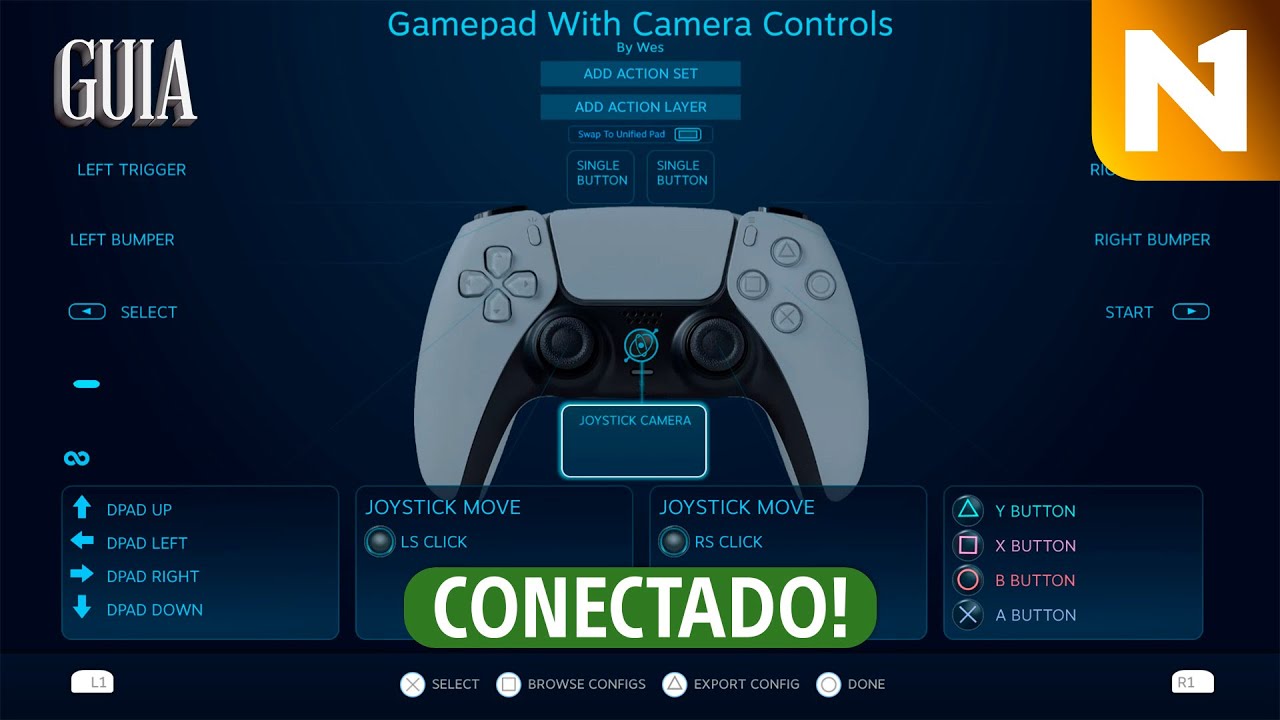
O controle já está aparecendo como conectado no painel PS5
Após ligar o PS5 e conectar o controle, acesse o painel de configurações de dispositivos. Lá, em "Controles", você pode confirmar se o DualSense está listado como conectado, com bateria e status de sincronização indicados corretamente.

O que fazer se o controle não for reconhecido no PS5
- Reconecte o cabo USB com cuidado, pressionando até ouvir o clique.
- Tente outra porta USB no console.
- Desligue o PS5, espere alguns segundos e ligue novamente.
- Reinicialize o controle pressionando o botão de reinicialização atrás do botão PS com um palito fino.
- Atualize o firmware do console nas configurações se o problema persistir.
Como parear vários controles no PS5
É possível conectar até quatro controles simultaneamente no PlayStation 5. Após o primeiro ser reconhecido, repita o processo para os demais, com ousem fio. Cada controle deve ter sua identificação própria na tela de dispositivos e pode ser configurado individualmente em jogos compatíveis.
Perguntas frequentes
Posso usar controles de outras marcas no PS5?
Sim, é possível usar controles compatíveis com USB ou Bluetooth, mas funções avançadas podem não funcionar sem driver específico.
O controle sem fio consome muita bateria no PS5?
O DualSense sem fio tem consumo moderado; se a bateria estiver baixa, o console pode pedir para carregar antes de jogar.
Como testar se o controle está funcionando corretamente?
Use o aplicativo "Testar Controles" nas configurações do PS5 para verificar movimentos, gatilhos e sensibilidade do DualSense.
O que fazer quando o controle trava ou desconecta durante a partida
Reconecte o cabo USB, reinicie o console ou substitua as pilhas/bateria do controle para resolver falhas temporárias de conexão.
Como conectar o 2 controle no PS5
Como conectar o 2 controle no PS5 - COMO CONECTAR 2 CONTROLES NO PLAYTATION 5 contact email: ...
