Como Conectar O Bluetooth No Pc
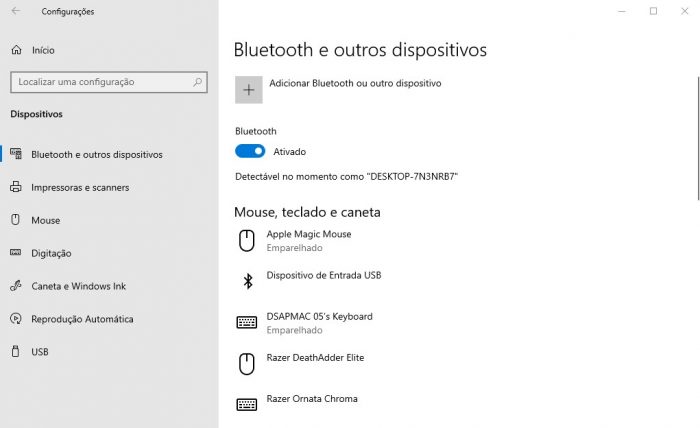
Conectar Bluetooth no PC permite usar fones de ouvido, teclados e mouses sem fio diretamente no seu computador, trazendo praticidade e limpeza na área de trabalho. Este guia passo a passo vai desde a preparação do hardware até a solução de problemas comuns, garantindo que sua conexão seja estável e rápida.
Visão geral da conexão Bluetooth no PC
Antes de iniciar, entenda que o processo envolve hardware compatível, drivers atualizados e ajustes no sistema operacional. Siga a sequência corretamente para evitar frustrações e garantir que o Bluetooth no PC funcione da melhor maneira possível.
Resumo dos principais pontos
- Verifique se o PC tem Bluetooth ou use um adaptador USB.
- Ative o Bluetooth no sistema operacional e deixe o dispositivo em modo de emparelhamento.
- Procure o dispositivo nas configurações e finalize o emparelhamento para conexão segura.
- Teste o áudio e os botões para confirmar que tudo está funcionando corretamente.
- Solucione problemas comum com reinicialização, atualização de drivers e ajustes de posição.
Ferramentas e requisitos necessários
Para conectar Bluetooth no PC, prepare os itens a seguir antes de começar.
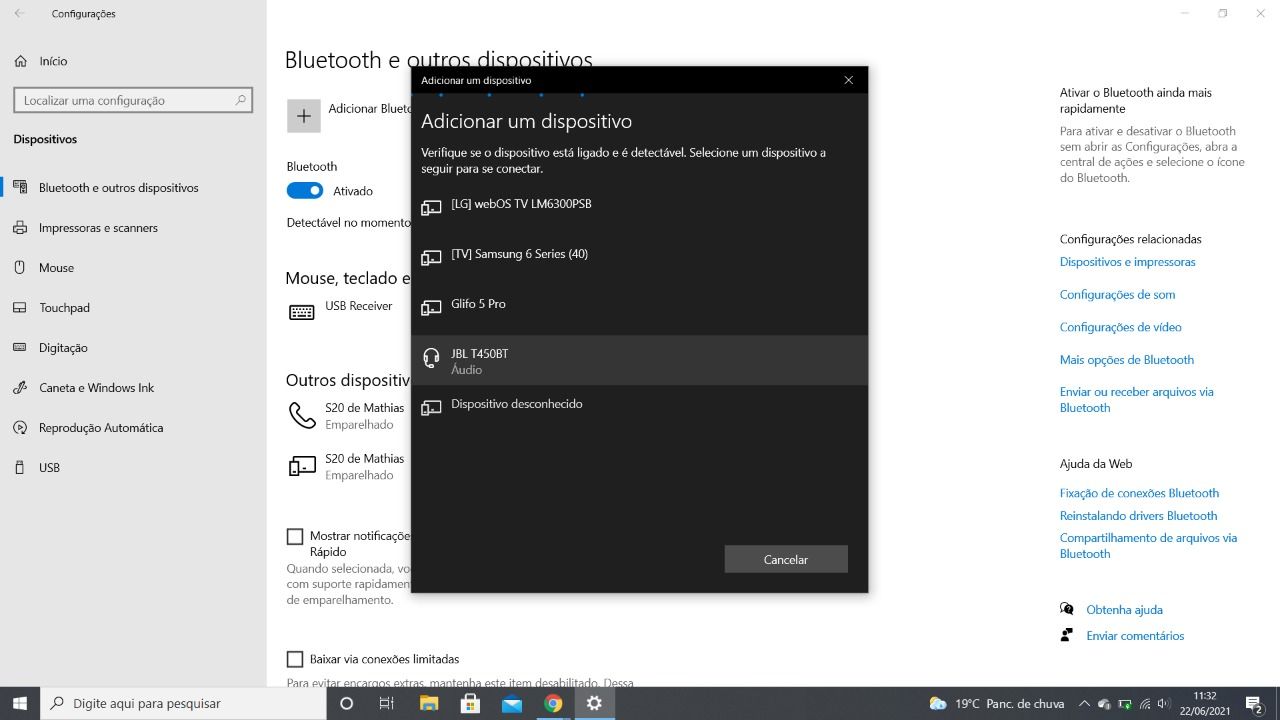
- Computador com Bluetooth integrado ou adaptador USB Bluetooth compatível com Windows 10/11, Linux ou macOS.
- Dispositivo a ser conectado: fone de ouvido, teclado, mouse ou alto-falante Bluetooth.
- Drivers atualizados para Bluetooth no sistema operacional, disponíveis no site do fabricante da placa-mãe ou do adaptador.
- Certifique-se de que o dispositivo esteja carregado e no modo de emparelhamento, geralmente ativado com segurada no botão de energia.
Passo a passo para conectar Bluetooth no PC
- Ative o Bluetooth no PC:
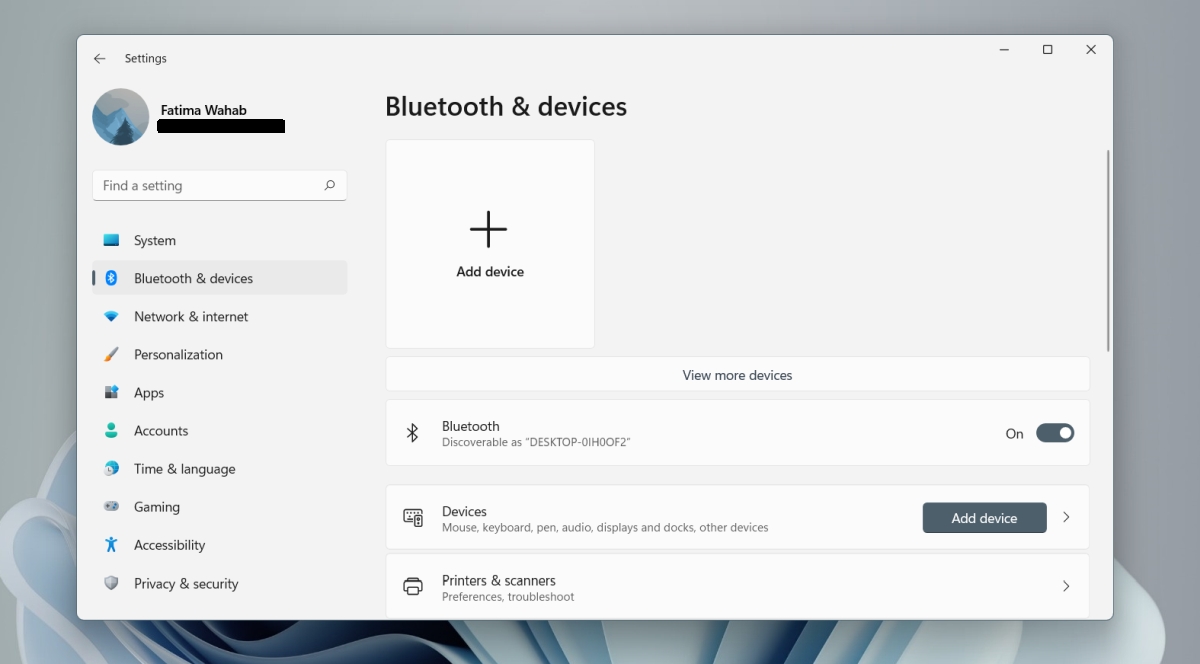
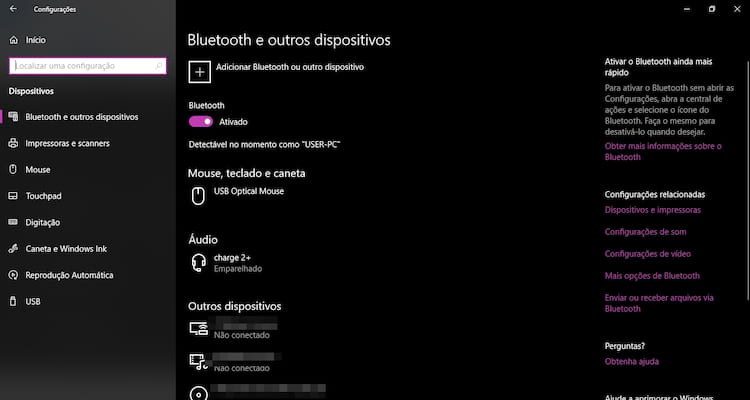
- No Windows, acesse Configurações > Dispositivos > Bluetooth e alterne a chave para ativar.
- No macOS, clique no ícone do Bluetooth no menu superior e selecione "Ativar Bluetooth".
- Em distribuições Linux com interface GNOME, use o aplicativo Configurações em Bluetooth para ligar o serviço.
- Coloque o dispositivo no modo de emparelhamento:
- Fones de ouvido e alto-falantes: segure o botão de emparelhamento por 5 a 10 segundos até o indicador piscar rápido.
- Teclados e mouses: use o pequeno botão emparelhamento ou segure o botão de emparelhamento conforme o manual.
- Procure o dispositivo no PC:
- Clique em "Adicionar dispositivo Bluetooth" ou "Procurar novos dispositivos" nas configurações de Bluetooth.
- Aguarde a lista aparecer e selecione o nome exato do seu fone, teclado ou mouse.
- Complete o emparelhamento:
- Confirme o código exibido em ambos os dispositivos, se solicitado, e clique em "Emparelhar" ou "Confirmar".
- Aguarde a conexão ser estabelecida, indicado pelo som ou lenda piscando devagar no dispositivo.
- Teste a conexão:
- Reproduza música ou vídeos para verificar o áudio nos fones ou alto-falantes Bluetooth.
- Teste teclas e movimentos do mouse para garantir resposta imediata.
- Configure preferências de áudio (Windows):
- Abra Painel de Controle > Dispositivos de áudio e defina o dispositivo Bluetooth como padrão para reprodução e gravação.
- Ajuste configurações avançadas (opcional):
- No Windows, acesse Configurações de dispositivo Bluetooth para gerenciar perfis, cancelar emparelhamento ou ajustar sensibilidade de microfone.
- Recalibre e reconecte se necessário:
- Se o dispositivo cair frequentemente, remova o emparelhamento no PC e no dispositivo e repita todo o processo do início.
Como saber se o PC tem Bluetooth
Antes de comprar um adaptador, confirme se o computador já possui o recurso integrado.
- No Windows, pressione Tecla do Windows + X e abra "Device Manager". Expanda a seção "Bluetooth" ou "Network adapters" para ver modelos como "Intel Wireless Bluetooth" ou "Bluetooth Radio".
- No macOS, acesse Menu Apple > Sobre Este Mac > Sistema > Bluetooth. Se a opção estiver disponível, o hardware é compatível.
- Em Linux, use o comando `lsusb` no terminal para listar dispositivos USB e identificar adaptadores Bluetooth com chip Realtek, Broadcom ou CSR.
Adaptadores Bluetooth para PC sem recurso
Se o seu PC não tiver Bluetooth, use um adaptador USB que resolve o problema rapidamente.
- Escolha modelos com chipset CSR8510, Realtek RTL8723 ou Bluetooth 5.0/5.2 para melhor compatibilidade e alcance.
- Instale o driver fornecido pelo fabricante ou permita que o Windows atualize automaticamente ao conectar o dispositivo.
- Use uma porta USB na parte traseira do computador para evitar interferência de outros equipamentos.
Problemas comuns e como solucionar
Emparelhamentos falhos, áudio cortado ou dispositivo não reconhecido são desafios frequentes ao conectar Bluetooth no PC.
- Áudio travado ou com interrupções:
- Mova o PC e o dispositivo para longe de roteadores, câmeras e outros equipamentos que usem a faixa de 2,4 GHz.
- Reduza a taxa de bits de áudio nas configuraisons do dispositivo ou use aptX Low Latency se disponível.
- Dispositivo não aparece na lista:
- Certifique-se de que o modo de emparelhamento está ativo e o Bluetooth está ativado no PC.
- Tente "esquecerem" o dispositivo e repetir o emparelhamento do zero.
- Conexão instável ou cai frequentemente:
- Atualize os drivers Bluetooth pelo Device Manager ou pelo site do fabricante da placa-mãe.
- Limpe o cache de emparelhamento e reconfigure as preferências de energia no Windows para não desligar o adaptador USB.
- Som somente na saída e não no Bluetooth:
- Defina o dispositivo Bluetooth como padrão nas propriedades de som e verifique se não há aplicativos usando outra saída de áudio.
Dicas para manter a conexão estável
Uma conexão Bluetooth no PC duradoura depende de pequenos cuidados no uso diário.
- Mantenha o firmware do adaptador e do dispositivo atualizado.
- Evite obstámetros metálicos entre o PC e o dispositivo.
- Limpe pareamentos antigos que possam causar conflitos de endereço MAC.
- Use o dispositivo próximo à antena USB ou à entrada do computador para melhor recepção.
Perguntas frequentes
Por que o Bluetooth não conecta no Windows 10 ou 11?
O problema pode ser driver desatualizado, serviço do Bluetooth desativado ou conflito com outro adaptador wireless. Atualize os drivers, reinicie o serviço Bluetooth e remova/apare novamente o dispositivo para resolver.
O Bluetooth consome muita bateria no notebook?
Sim, mas o impacto é pequeno comparado com a tela e o processador. Desative o Bluetooth quando não for usar para economizar energia, especialmente em modelos mais antigos.
Posso conectar mais de um dispositivo Bluetooth no PC ao mesmo tempo?
Sim, desde que o adaptador e o sistema operacional suportem multipoint. A qualidade pode variar conforme a largura de banda disponível e os drivers instalados.
Como fazer o PC reconhecer fone Bluetooth que não aparece?
Coloque o fone no modo de emparelhamento, reinicie o PC e o dispositivo, e use o assistente de adição de dispositivo nas configurações de Bluetooth forçando uma nova varredura.
