Como Conectar O Bluetooth No Notebook
Este guia detalhado vai ensinar como conectar o bluetooth no notebook, desde a preparação do hardware até a solução de problemas comuns, permitindo que você use fones de ouvido, alto-falantes, teclados e mouses sem fios com total segurança.
Pré-requisitos e verificação inicial
Antes de saber como conectar o bluetooth no notebook, confirme se seu computador tem suporte nativo. A maioria dos notebooks fabricados a partir de 2015 vem com o recurso ativado, mas é preciso validar isso no hardware e no sistema.
- Verifique a presença do adaptador Bluetooth: abra o Gerenciador de Dispositivos (no Windows) ou use comandos como
lspci(no Linux) para localizar um adaptador Bluetooth. - Atualize os drivers: drivers desatualizados ou corrompidos são causas frequentes de falha ao conectar; baixe as versões mais recentes no site do fabricante do notebook.
- Habilite o Bluetooth no firmware: alguns notebooks exigem que você ative o Bluetooth na BIOS/UEFI, especialmente após uma reinstalação limpa do sistema.
O que você precisa para começar
- Um notebook com recurso Bluetooth integrado ou um adaptador USB compatível.
- Dispositivos que suportem Bluetooth, como fones de ouvido, alto-falantes, teclados ou mouses.
- Sistema operacional atualizado (Windows 10/11, distribuições Linux modernas ou macOS).
- Bateria carregada e, se possível, o cabo de energia conectado para evitar interrupções.
Onde e como ativar o Bluetooth no notebook
O primeiro passo para entender como conectar o bluetooth no notebook é localizar o ativador no sistema.
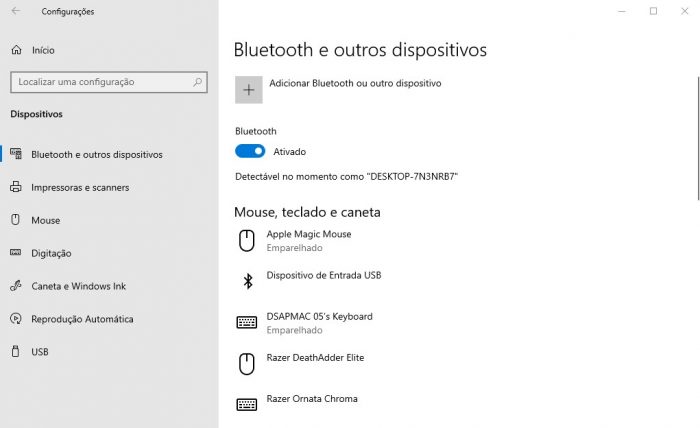
- No Windows: use o Quick Settings (ícone de rede na bandeja do sistema) ou acesse Configurações > Dispositivos > Bluetooth e outros dispositivos.
- No Linux: utilize painéis de configurações como KDE Settings, GNOME Control Center ou ative via applet de área de trabalho que gerencie Bluetooth.
- No macOS: clique no ícone do Bluetooth no menu superior e escolha "Ativar Bluetooth".
Modo de pareamento está ativo no seu dispositivo?
Antes de emparelhar, o dispositivo que você deseja conectar deve estar em modo de descoberta, também chamado de "modo de pareamento".
- Fones de ouvido e alto-falantes geralmente ativam esse modo ao segurar um botão específico por alguns segundos.
- Teclados e mouses sem fio podem precisar de um switch físico ou de uma combinação de teclas para habilitar o emparelhamento.
- Consulte o manual do fabricante para identificar o tempo exato em que o dispositivo fica visível.
Emparelhando passo a passo no Windows
Se você está usando Windows, o processo de como conectar o bluetooth no notebook é direto, mas exige atenção aos detalhes.
- Ative o Bluetooth no Quick Settings ou Configurações.
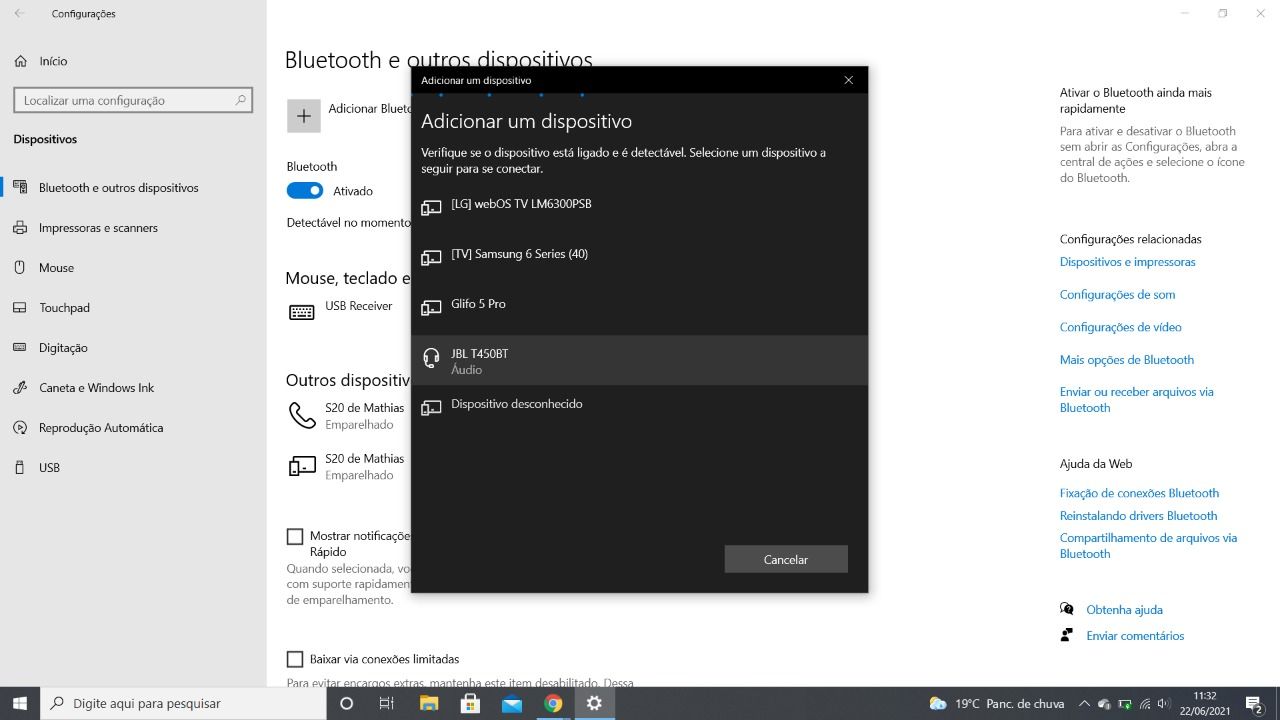
- Clique em "Adicionar dispositivo" e escolha "Bluetooth".
- No dispositivo a ser emparelhado, inicie o modo de descoberta.
- Aguarde até que o dispositivo apareça na lista e selecione-o.
- Confirme qualquer código PIN solicitado (geralmente "0000" ou "1234").
- Conclua o assistente e teste a conexão reproduzindo áudio ou digitando.
Solucionando problemas comuns
Mesmo sabendo como conectar o bluetooth no notebook, é comum enfrentar interrupções, falhas de conexão ou dispositivos que não aparecem. Aqui estão as causas mais frequentes e como corrigi-las.

- Bluetooth não é detectado: reinicie o serviço Bluetooth (no Windows, use "Bluetooth Support Service"; no Linux, reinicie o daemon bluetoothd).
- Interferência de sinal: mantenha o notebook e o dispositivo próximos, longe de outros eletrônicos que emitam ruído na faixa de 2,4 GHz.
- Drivers conflitantes: desinstale drivers genéricos e use apenas os fornecidos pelo fabricante do notebook ou do adaptador.
- Versões Bluetooth incompatíveis: alguns dispositivos antigos podem não ser compatíveis com as versões mais recentes; verifique a especificação do dispositivo.
- Sinal fraco ou latência: isso pode ser causado por obstruções físicas ou bateria baixa no dispositivo remoto; mova-se para uma área aberta e recarregue o dispositivo.
Manutenção e dicas para conexão estável
Para garantir que seu conhecimento sobre como conectar o bluetooth no notebook se traduza em experiência sem interrupções, siga estas práticas.
- Atualize regularmente os drivers Bluetooth e o firmware do notebook.
- Limpe o cache de dispositivos pareados excluindo aqueles que não são mais usados e reemparelhando quando necessário.
- Use perfis de áudio apropriados, como o A2DP para reprodução de alta qualidade e o Handsfree para chamadas.
- Evite usar extensões USB longas para o adaptador Bluetooth, pois isso pode enfraquecer o sinal.
- Teste a conexão em diferentes ambientes para identificar possíveis fontes de interferência.
Perguntas frequentes
Abaixo estão respostas para dúvidas comuns que surgem ao aprender como conectar o bluetooth no notebook.
- O Bluetooth consome muita bateria no notebook? Sim, mas o impacto é relativamente pequeno; desative quando não for usar para maximizar a autonomia.
- Posso conectar vários dispositivos ao mesmo tempo? A maioria dos notebooks suporta múltiplos perfis, permita a conexão simultânea de headphones e alto-falantes, por exemplo.
- Onde encontro códigos PIN padrão? São geralmente "0000" ou "1234", mas o manual do fabricante do dispositivo deve ser consultado para confirmar.
- Meu notebook não tem Bluetooth nativo, o que fazer? Invista em um adaptador USB Bluetooth de boa qualidade, compatível com seu sistema operacional.
Com esses passos e cuidados, você consegue dominar completamente como conectar o bluetooth no notebook, transformando a mobilidade e a praticidade no uso diário de áudio e periféricos sem fio.
/i.s3.glbimg.com/v1/AUTH_08fbf48bc0524877943fe86e43087e7a/internal_photos/bs/2020/d/C/nKP3G8S76ytBx34yOL2g/print-2020-05-12-22-33-39-6g5wg.jpg)
🔥 Como ativar Bluetooth no Windows (PC ou Notebook)
Como ativar Bluetooth no Windows (PC ou Notebook)! Aprenda como ativar bluetooth no pc ou como ativar bluetooth no ...
